Meshy 7 Retexture: グレーの小道具をゲームで使えるアセットへ
Meshy 7 Retexture は手持ちの3Dモデルに新しいマテリアルを塗ります。4段階のワークフロー、パーツごとのプロンプト、8KとPBRを使う場面を紹介します。
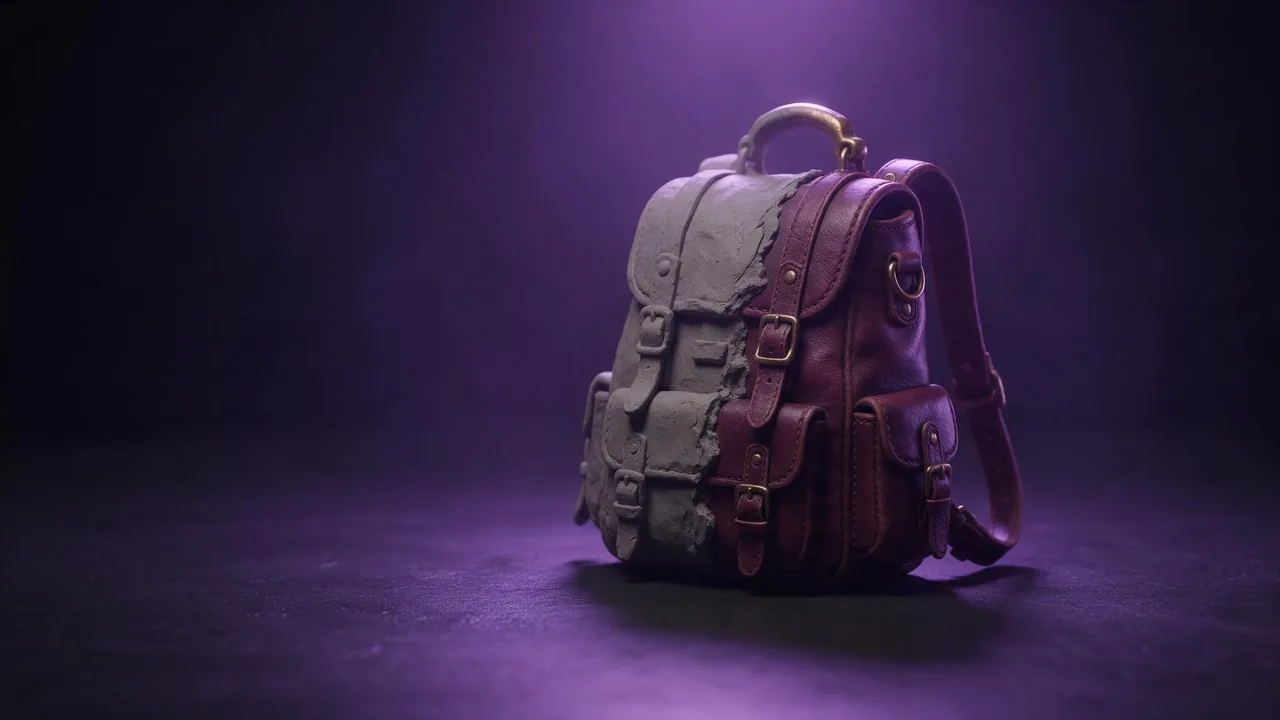
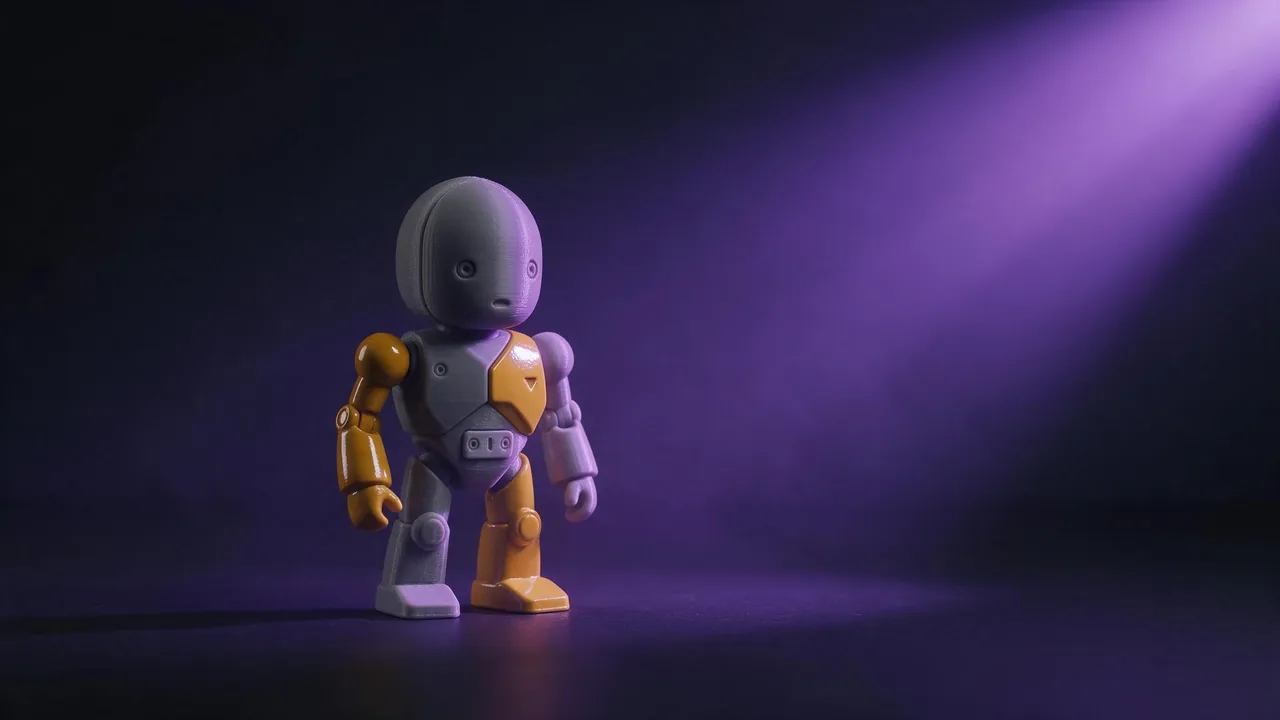
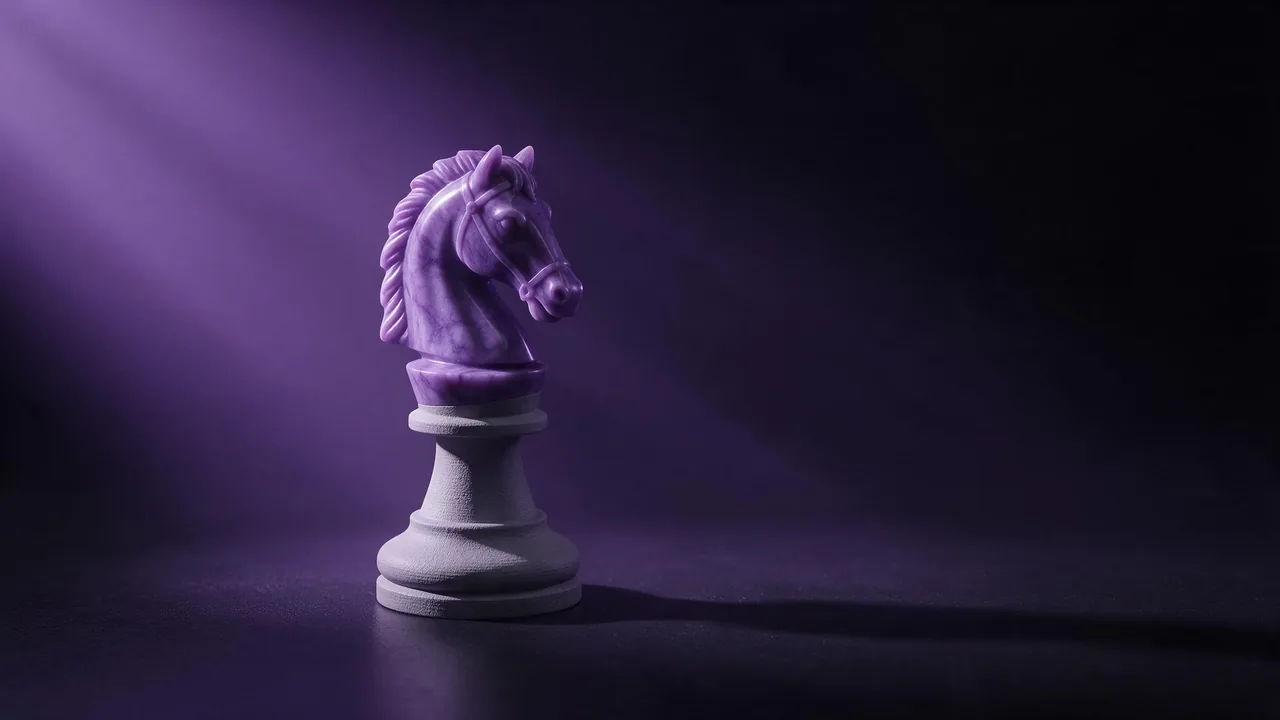
ゲームアーティストなら誰でも知っている瞬間があります。形はできあがり、どの角度からもよく読める。それでもまだ、ただのグレーの塊です。Meshy 7 Retexture はまさにその瞬間のためのモデルです。3Dモデルとマテリアルの説明を渡すと、形には手を触れずにジオメトリへ新しい表面を塗ります。モデルページにある作例がこの仕事をよく表しています。ファンタジーのバックパックが、使い込まれたバーガンディの革、濃い色のストラップ、アンティーク調の真鍮バックル、そしてエメラルド、琥珀、紫のガラスでできた3本のポーションの瓶をまとって戻ってきます。
ここでは、できるだけ少ない実行回数で使えるアセットを得るための進め方を紹介します。工程は4段階で、費用がかさむのは最後の1回だけです。
工程1: ファイルを整える
このモデルは GLB、GLTF、OBJ、FBX、STL に対応しています。何かを送る前に、3Dツールでファイルを開いて2つ確認してください。1つ目は穴、裏返った法線、重なった面です。モデルは渡されたものをそのまま塗るので、壊れたジオメトリはにじんだテクスチャになります。2つ目はUVです。元のUVを保持は初期設定でオンになっていて、きれいなUV配置を持つモデルならこれが正解です。新しいテクスチャがエンジンの想定どおりの位置にのるからです。スキャンから出したSTLのように使えるUVがないファイルなら、設定の説明どおりオフにしてください。
工程2: マテリアルをパーツごとに説明する
プロンプトには600文字まで入ります。いちばん良い使い方は、パーツを並べてそれぞれにマテリアルを割り当てることです。ストラップについている丸いものがバックルだと、モデルは推測できません。でも、あなたが教えることはできます。バックパックの作例がうまくいくのは、革の本体、ストラップ、バックル、毛布、3本の瓶と、すべての部分に名前をつけ、それぞれに色と仕上げを与え、最後に使用感について1行、全体のスタイルについて1行を添えているからです。
この剣をリテクスチャして: 刀身はかすかな波紋のある暗い折り返し鍛造の鋼で、刃先は明るく磨かれている。鍔は黒染めの鉄、柄は使い込まれた赤い革巻き、柄頭はくすんだ真鍮。刀身に沿って細かな傷、溝には濃い汚れ。地に足のついた中世の雰囲気で、光るエフェクトなし、ルーンや文字なし。このSFの木箱を使い古された貨物コンテナとしてリテクスチャして: 塗装が欠けたオリーブグリーンの金属パネル、黒いゴム製のコーナーバンパー、黄色と黒の警告ストライプは蓋の縁だけ、くぼみにはほこりっぽいグレーの汚れ。工業的で説得力があり、少し使い込まれた感じ。文字、数字、ロゴなし。革のサンプルや苔むした壁の写真など、狙いどおりの見た目の画像があるなら、代わりにテクスチャ画像として渡せます (リンクで渡します)。モデルページによると画像はプロンプトより優先されるので、どちらか一方を選んでください。両方送っても混ざりません。
工程3: 見た目を安く決める
まだ迷っているうちは、費用のかかる2つのスイッチには触れないでおきます。テクスチャ解像度の初期値は2K、PBRマップの初期値はオフで、錆びた版ときれいな版、ブロンズと石を比べるにはまさにこの設定がぴったりです。この初期値のままプロンプトを2つか3つ試し、ビューアで見比べて、実際に出すならこれというものを残しましょう。
工程4: 仕上げは最高品質で
ここで、勝ち残ったプロンプトをエンジンが必要とする設定でもう一度実行します。テクスチャ解像度はベースカラーを4Kか8Kまで上げられます。PBRマップはメタリック、ラフネス、ノーマルの各マップを追加し、これがあるからこそ実際のライティングの下で革は柔らかく、真鍮は金属らしく見えます。設定の説明にある注意点がひとつ。8Kではベースカラーは8Kですが、PBRマップは4Kのままです。ゲームの小道具の多くは4Kで十分です。8Kはカメラが寄る主役のアセットにとっておきましょう。
向いている人
形は自分の手元にあり、解像度もコントロールしたいなら Meshy 7 Retexture を選んでください。解像度の選択はいらず、ベースカラーの手早いバリエーションだけが欲しいなら、Meshy 6 Lite Retexture ガイドで紹介している Lite 版が、その設定を除いて同じ入力を受け付けます。まだモデルがないなら、モデル一覧の画像から3Dのモデルで作り、その結果をここへ持ってきてください。
始める前に知っておきたい制限
このモデルは塗るだけで、造形はしません。欠けた取っ手は欠けたまま、でこぼこのスキャンはでこぼこのままです。また、当スタジオではこのモデルのアップロード欄が受け付けるのは画像で、3Dファイルではないため、現時点ではブラウザからGLBを入れることはできません。APIから実行し、モデルファイルの公開httpsリンクを渡してください。リクエストの例はAPIドキュメントにあります。ひとつのオブジェクトで複数の見た目を計画するなら、商品写真ガイドと質感と素材を表す言葉の記事もぜひ読んでみてください。
よくある質問
Meshy 7 Retexture はモデルの形を変えますか?
いいえ。ジオメトリは保持し、表面だけを置き換えます。ベースカラーに加え、PBRをオンにすればメタリック、ラフネス、ノーマルの各マップも作られます。
テクスチャ解像度はどれを使えばいいですか?
見た目を選んでいる間は初期値の2Kのままで。仕上げのゲームアセットには4K、寄りで見せる主役の小道具には8Kを使います。8KでもPBRマップは4Kのままです。
スタジオでGLBをアップロードできますか?
まだできません。このモデルのスタジオの入力欄は画像を受け付けます。APIを使い、モデルファイルの公開httpsリンクを渡してください。