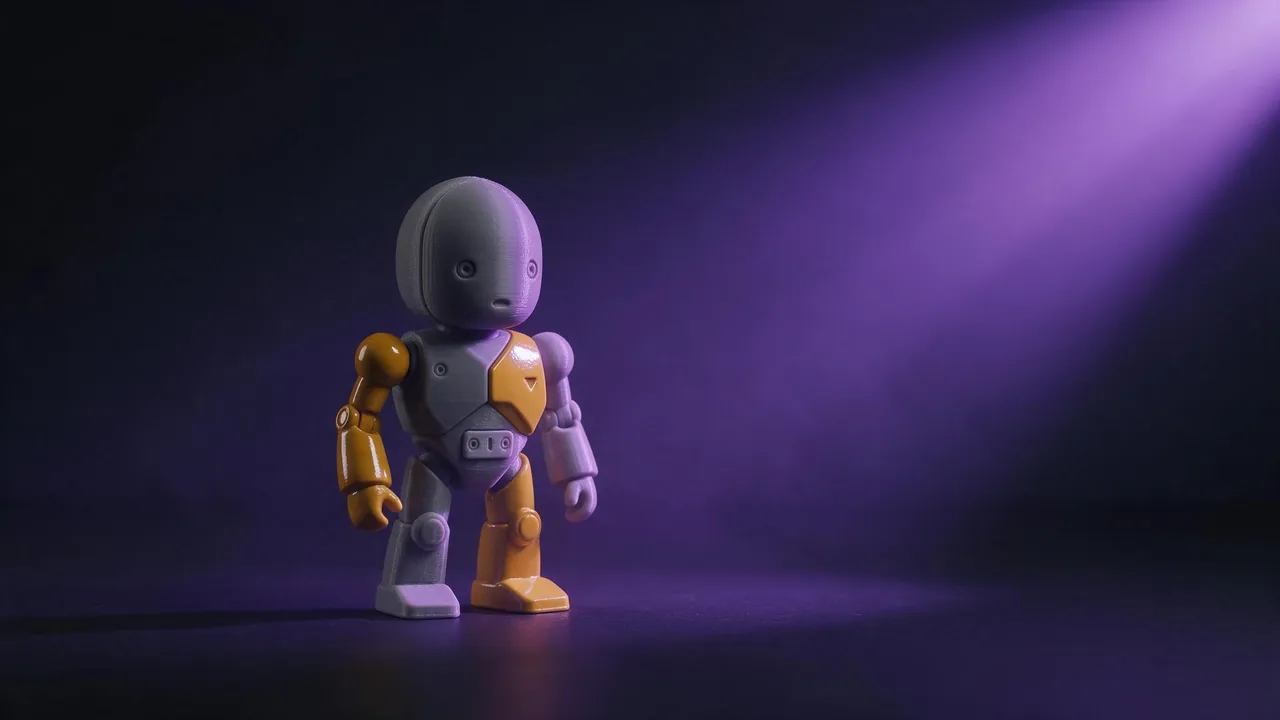
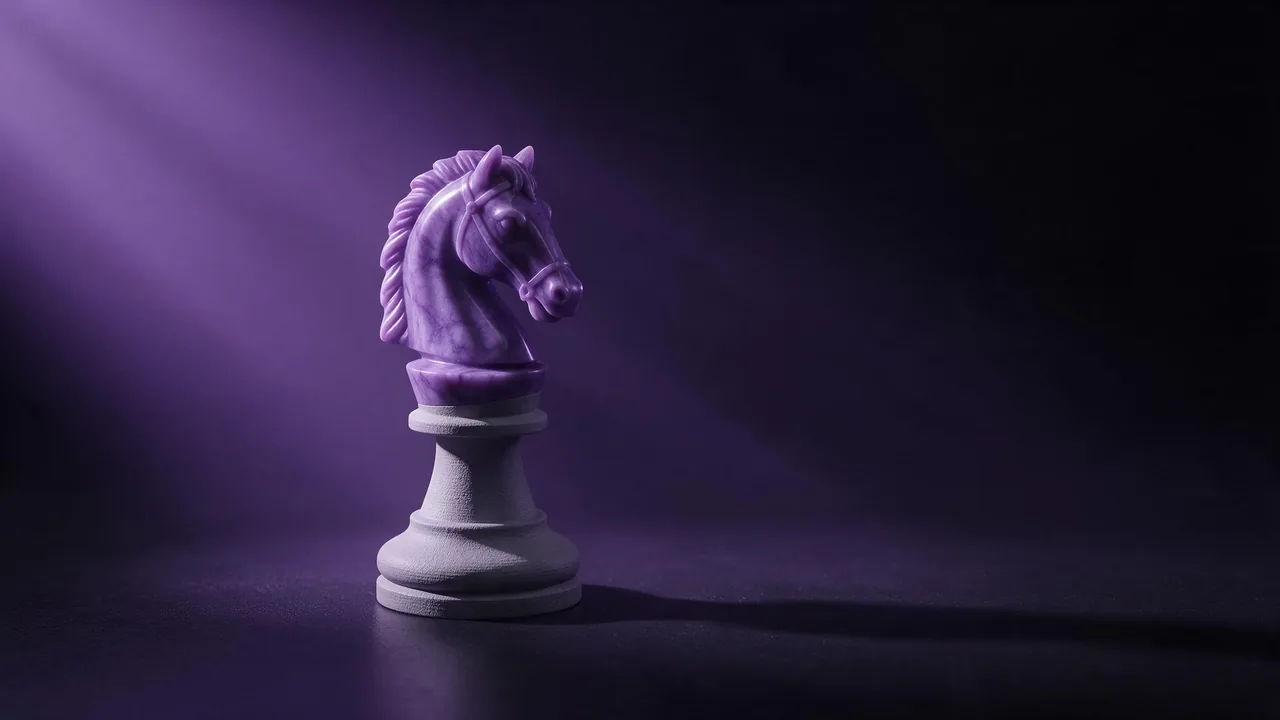
Meshy 7 Retexture: de un accesorio gris a un recurso listo para el juego
Meshy 7 Retexture pinta materiales nuevos sobre un modelo 3D que ya tienes. Un flujo en cuatro pasadas, prompts por partes y cuándo activar 8K y PBR.
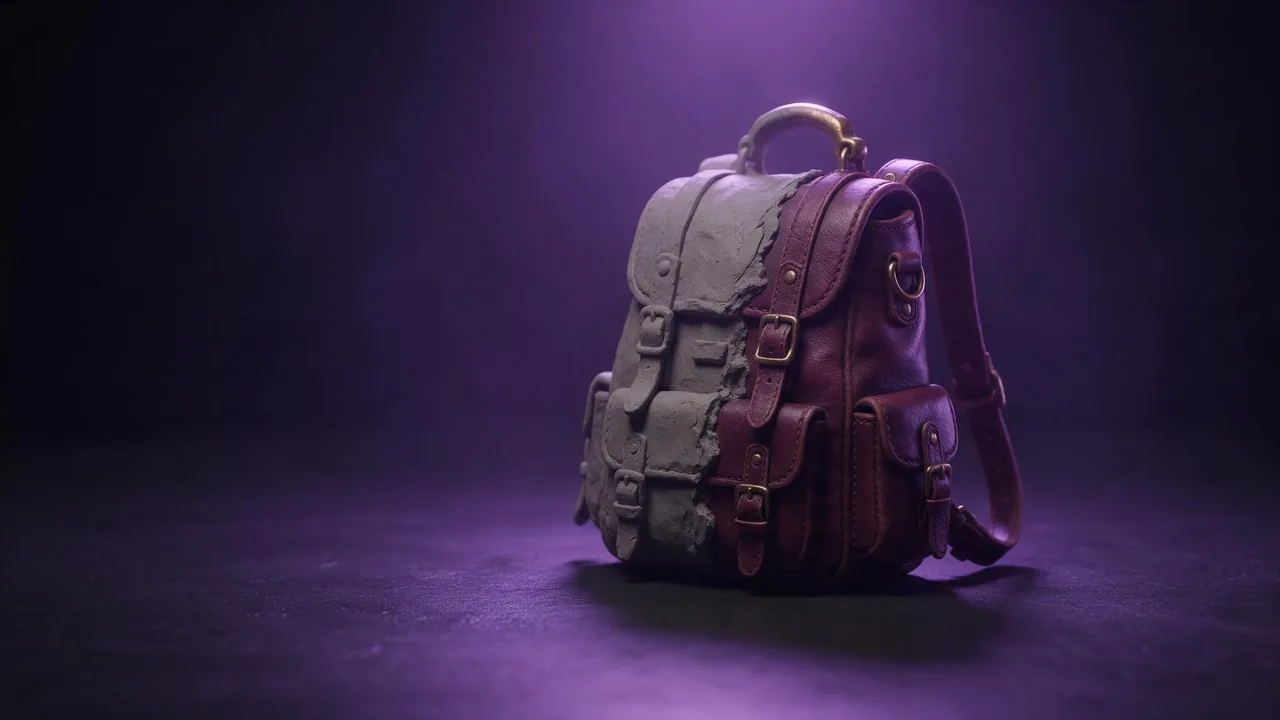
Todo artista de videojuegos conoce ese momento: la forma está terminada, se lee bien desde cualquier ángulo y sigue siendo un bulto gris. Meshy 7 Retexture está hecho justo para ese momento. Le das un modelo 3D y una descripción de los materiales, y pinta una superficie nueva sobre tu geometría sin tocar la forma. Su propio ejemplo en la página del modelo resume bien el trabajo: una mochila de fantasía que vuelve en cuero burdeos envejecido, correas oscuras, hebillas de latón antiguo y tres frascos de poción en cristal esmeralda, ámbar y violeta.
A continuación, la forma de trabajar que consigue un recurso utilizable con el menor número de pasadas. Son cuatro, y solo la última sale cara.
Pasada 1: prepara el archivo
El modelo acepta GLB, GLTF, OBJ, FBX y STL. Antes de enviar nada, abre el archivo en tu programa 3D y revisa dos cosas. Primero, agujeros, normales invertidas y caras superpuestas: el modelo pinta lo que recibe, y una geometría rota se convierte en textura manchada. Segundo, las UV. Conservar las UV originales está activado por defecto, y es lo que quieres para un modelo que ya tiene un mapa UV limpio, porque la textura nueva cae donde tu motor la espera. Si el archivo no tiene UV aprovechables, por ejemplo un STL de un escaneo, desactívalo, como aconseja la propia descripción del ajuste.
Pasada 2: describe los materiales parte por parte
El prompt admite hasta 600 caracteres, y la mejor forma de usarlos es una lista de partes, cada una con su material. El modelo no puede adivinar que la pieza redonda de la correa es una hebilla; tú sí puedes decírselo. El ejemplo de la mochila funciona porque nombra cada zona: cuerpo de cuero, correas, hebillas, manta, tres frascos, cada uno con su color y su acabado, y después una línea sobre el desgaste y otra sobre el estilo general.
Retexturiza esta espada: hoja de acero plegado oscuro con un leve dibujo ondulado y un filo pulido y brillante, guarda de hierro ennegrecido, empuñadura forrada de cuero rojo gastado, pomo de latón deslustrado. Arañazos ligeros a lo largo de la hoja, suciedad más oscura en las acanaladuras. Aspecto medieval realista, sin efectos luminosos, sin runas ni letras.Retexturiza esta caja de ciencia ficción como un contenedor de carga usado: paneles de metal pintado verde oliva desconchado, topes de goma negra en las esquinas, franjas de peligro amarillas y negras solo en el borde de la tapa, suciedad gris polvorienta en los huecos. Industrial, creíble, algo gastado. Sin texto, números ni logotipos.Si tienes una imagen del aspecto exacto, una muestra de cuero o la foto de un muro con musgo, puedes pasarla como imagen de textura (entra como enlace). La página del modelo dice que la imagen tiene prioridad sobre el prompt, así que elige una de las dos; enviar ambas no las mezcla.
Pasada 3: elige el aspecto sin gastar
No toques los dos ajustes caros mientras sigues decidiendo. La resolución de textura viene en 2K por defecto y los mapas PBR desactivados, y esa es justo la configuración adecuada para comparar una versión oxidada con una limpia, o bronce con piedra. Lanza dos o tres prompts con esos valores, míralos en tu visor y quédate con el que publicarías.
Pasada 4: la versión final, a máxima calidad
Ahora lanza el prompt ganador una vez más con los ajustes que necesita tu motor. Resolución de textura sube a 4K u 8K para el color base. Mapas PBR añade mapas de metalicidad, rugosidad y normales, que es lo que hace que el cuero parezca suave y el latón parezca metal bajo una iluminación real. Un detalle de la propia descripción del ajuste: a 8K el color base es 8K, pero los mapas PBR se quedan en 4K. Para la mayoría de los accesorios de juego 4K es de sobra; reserva 8K para los recursos protagonistas a los que la cámara se acerca.
Para quién es
Elige Meshy 7 Retexture cuando la forma es tuya y quieres controlar la resolución. Si solo necesitas variantes rápidas de color base y no eliges resolución, la versión Lite que cubre la guía de Meshy 6 Lite Retexture tiene las mismas entradas menos ese ajuste. Si todavía no tienes modelo, empieza con un modelo de imagen a 3D en la página de modelos y trae aquí el resultado.
La limitación que conviene saber antes de empezar
Pinta, no esculpe: un asa que falta sigue faltando y un escaneo irregular sigue irregular. Además, en nuestro estudio la ranura de subida de este modelo acepta imágenes, no archivos 3D, así que hoy no puedes soltar un GLB en ella desde el navegador. Úsalo a través de la API y pasa un enlace https público a tu archivo de modelo; la documentación de la API muestra la petición. Para planificar varios aspectos de un mismo objeto, merecen la pena la guía de fotografía de producto y el artículo sobre palabras de textura y material.
Preguntas
¿Meshy 7 Retexture cambia la forma de mi modelo?
No. Conserva la geometría y sustituye solo la superficie: el color base, más los mapas de metalicidad, rugosidad y normales cuando PBR está activado.
¿Qué resolución de textura debo usar?
Quédate en el 2K por defecto mientras eliges el aspecto. Usa 4K para el recurso final del juego y 8K para accesorios protagonistas en primer plano; a 8K los mapas PBR se quedan en 4K.
¿Puedo subir un GLB en el estudio?
Todavía no: la ranura del estudio para este modelo acepta imágenes. Usa la API y pasa un enlace https público a tu archivo de modelo.