Meshy 6 Retexture: pieles nuevas para modelos 3D, con texturas de hasta 8K
Meshy 6 Retexture repinta un modelo 3D que ya tienes. En qué se diferencia de Lite y de 7, cuándo vale la pena 8K y prompts para accesorios y figuras.
Ya hay tres modelos de retexturizado en el catálogo con casi el mismo nombre, y lo primero que pregunta la gente es cuál usar. Este artículo responde con honestidad a esa pregunta para Meshy 6 Retexture y luego pasa a lo útil: cómo escribir prompts con los que funciona bien.
Lite, 6 y 7: qué cambia de verdad
Los tres reciben lo mismo: un modelo 3D existente (GLB, GLTF, OBJ, FBX o STL) más una descripción en texto de los materiales o una imagen de referencia, y los tres conservan tu geometría y pintan solo la superficie. Los tres pueden conservar tus UV originales y añadir mapas PBR (metalicidad, rugosidad, normales) además del color base.
- Meshy 6 Lite Retexture no tiene ajuste de resolución. Es el cuaderno de bocetos rápido, explicado en la guía de Lite.
- Meshy 6 Retexture añade la elección de resolución de textura entre 2K, 4K u 8K para el color base.
- Meshy 7 Retexture tiene exactamente las mismas entradas y ajustes que 6. La diferencia es la generación del modelo que hay detrás, no los controles; el artículo sobre el flujo con Meshy 7 recorre con él un recurso de juego completo.
Así que entre 6 y 7 no hay ninguna regla que podamos darte honestamente a partir de la ficha técnica. La respuesta práctica es una prueba: lanza el mismo archivo con el mismo prompt en los dos con el 2K por defecto y quédate con el acabado que prefieras. También hay una razón sólida para seguir con 6. Si ya texturizaste un conjunto de accesorios con él, mantener el resto del conjunto en el mismo modelo conserva un aspecto coherente.
¿Vale la pena 8K?
A menudo no. Una textura solo muestra su resolución cuando el objeto llena la pantalla. Una caja en una esquina del nivel, un accesorio en una estantería o el icono de un objeto se ven igual a 2K que a 8K, y el archivo más grande te cuesta memoria en el motor. Sube a 4K para un personaje principal o un accesorio que la cámara examina, y reserva 8K para primeros planos, vistas giratorias de producto y renders impresos. Un detalle del propio ajuste: a 8K solo el color base es 8K, los mapas PBR se quedan en 4K.
Prompts que le van bien
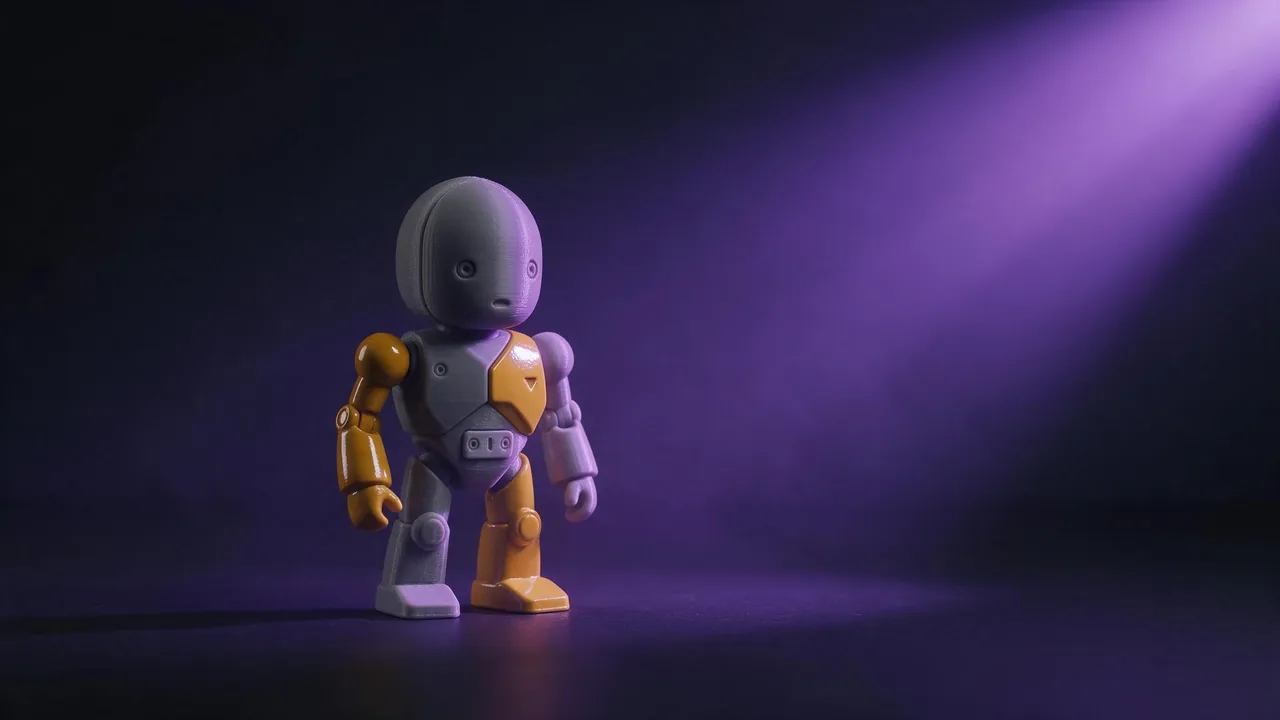
Su ejemplo en la página del modelo es un pequeño robot convertido en un mensajero espacial retro: paneles de esmalte amarillo mostaza, cabeza color crema, articulaciones de goma grafito, remates de aluminio cepillado y ojos de cristal turquesa, con la pintura desconchada en los bordes. Ese prompt muestra el patrón que funciona: nombra cada parte, dale un material y añade desgaste donde de verdad lo habría.
Retexturiza esta figura como un juguete de hojalata pintado de los años 50: cuerpo rojo cereza brillante, cara color crema con ojos pintados sencillos, llave plateada en la espalda, ruedas de goma negra. Pequeños desconchones de pintura en las esquinas, algo de óxido en las juntas. Alegre, de colección, sin texto ni logotipos.Retexturiza esta silla como una pieza de diseño escandinavo: estructura de roble claro con la veta visible, asiento de cordón de papel natural trenzado, tornillos de acero cepillado. Limpia, nueva, calidad de catálogo, acabado mate suave en todas partes.Retexturiza esta estatua de piedra como mármol erosionado: blanco roto con vetas grises, suciedad más oscura en los pliegues de la túnica, musgo solo en las grietas más bajas, superficie lisa y gastada en la cara y las manos.Una imagen de referencia (pasada como enlace) gana al prompt si envías las dos, así que envía la imagen cuando el aspecto sea más fácil de enseñar que de describir, y el prompt cuando necesites controlar cada parte. La guía de imágenes de referencia explica por qué una sola referencia clara funciona mejor que una mezcla.
Dónde se queda corto
No repara la geometría, así que arregla antes los agujeros y las caras invertidas en tu programa 3D. Además, en nuestro estudio la ranura de subida de este modelo acepta imágenes, no archivos 3D, así que por ahora se usa a través de la API, con un enlace https público a tu modelo en el campo del modelo; consulta la documentación de la API. Todos los modelos 3D del catálogo están en la página de modelos si todavía necesitas crear la forma.
Preguntas
¿Qué diferencia hay entre Meshy 6 Retexture y Meshy 6 Lite Retexture?
Meshy 6 Retexture te deja elegir una textura de color base de 2K, 4K u 8K. Lite no tiene ajuste de resolución. Los dos conservan tu geometría y pueden añadir mapas PBR.
¿Uso Meshy 6 o Meshy 7 Retexture?
Sus entradas y ajustes son los mismos. Haz una prueba con cada uno con el mismo prompt, o quédate con 6 para que encaje con un conjunto que ya hiciste con él.
¿El 8K se aplica también a los mapas PBR?
No. A 8K el color base es 8K y los mapas de metalicidad, rugosidad y normales se quedan en 4K.