Meshy 6 Retexture: nuove pelli per modelli 3D, texture fino a 8K
Meshy 6 Retexture ridipinge un modello 3D che hai già. Le differenze con Lite e con 7, quando vale la pena l'8K, e prompt per oggetti e statuine.
Nel catalogo ci sono ormai tre modelli di retexture con nomi quasi identici, e la prima domanda che ci si pone è quale usare. Questo articolo risponde onestamente per Meshy 6 Retexture, poi passa alla parte utile: come scrivere prompt con cui si trova bene.
Lite, 6 e 7: cosa cambia davvero
Tutti e tre prendono la stessa cosa: un modello 3D esistente (GLB, GLTF, OBJ, FBX o STL) più una descrizione testuale dei materiali oppure un'immagine di riferimento, e tutti e tre conservano la tua geometria e dipingono solo la superficie. Tutti e tre possono mantenere i tuoi UV originali e possono aggiungere mappe PBR (metallic, roughness, normal) sopra il colore base.
- Meshy 6 Lite Retexture non ha l'impostazione della risoluzione. È il blocco di schizzi veloce, trattato nella guida a Lite.
- Meshy 6 Retexture aggiunge la scelta della risoluzione della texture, 2K, 4K o 8K, per il colore base.
- Meshy 7 Retexture elenca esattamente gli stessi input e le stesse impostazioni del 6. La differenza sta nella generazione del modello che c'è dietro, non nei controlli; l'articolo sul workflow di Meshy 7 percorre un intero asset di gioco con esso.
Tra il 6 e il 7, quindi, non c'è una regola che possiamo darti onestamente partendo dalle specifiche. La risposta pratica è un test: fai girare lo stesso file con lo stesso prompt su entrambi con il 2K predefinito e tieni la finitura che preferisci. C'è anche un solido motivo per restare sul 6. Se hai già texturizzato con questo un set di oggetti, tenere il resto del set sullo stesso modello mantiene coerente l'aspetto.
Vale la pena l'8K?
Spesso no. Una texture mostra la sua risoluzione solo quando l'oggetto riempie lo schermo. Una cassa nell'angolo di un livello, un oggetto su una mensola o l'icona di un item hanno lo stesso aspetto a 2K e a 8K, e il file più grande ti costa memoria nel motore. Passa al 4K per un personaggio principale o un oggetto che la camera ispeziona, e riserva l'8K a primi piani, turntable di prodotto e render stampati. Un dettaglio dall'impostazione stessa: a 8K solo il colore base è 8K, le mappe PBR restano a 4K.
Prompt adatti
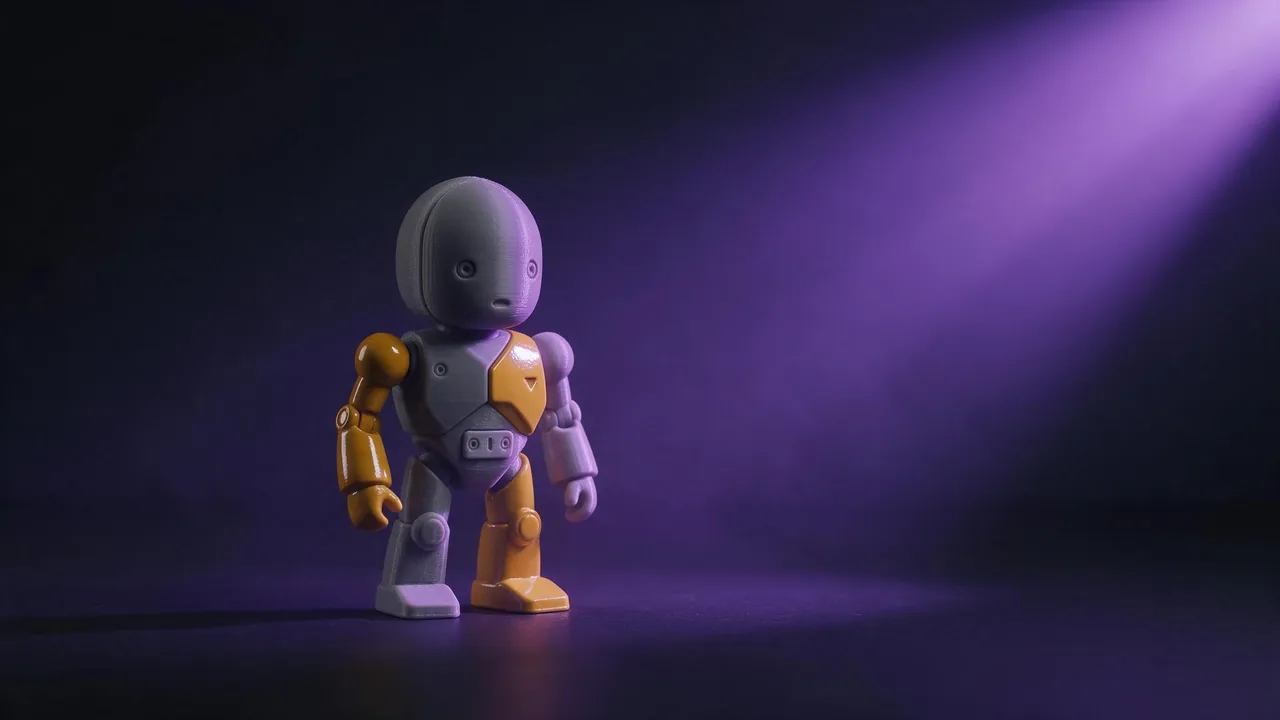
L'esempio sulla pagina del modello è un piccolo robot trasformato in un corriere spaziale retrò: pannelli smaltati giallo senape, una testa color crema, giunti in gomma color grafite, rifiniture in alluminio spazzolato e occhi di vetro turchese, con vernice scheggiata sui bordi. Quel prompt mostra lo schema che funziona: nomina ogni parte, dagli un solo materiale, poi aggiungi usura dove l'usura ci sarebbe davvero.
Retexture this figurine as a painted tin toy from the 1950s: glossy cherry-red body, cream face with simple painted eyes, silver key on the back, black rubber wheels. Small paint chips on the corners, slight rust at the seams. Cheerful, collectible, no text or logos.Retexture this chair as a Scandinavian design piece: light oak frame with visible grain, seat in woven natural paper cord, brushed steel screws. Clean, new, catalogue quality, soft matte finish everywhere.Retexture this stone statue as weathered marble: off-white with grey veins, darker grime in the folds of the robe, moss in the lowest crevices only, smooth worn surface on the face and hands.Un'immagine di riferimento (passata come link) vince sul prompt se mandi entrambi, quindi manda l'immagine quando l'aspetto è più facile da mostrare che da descrivere, e il prompt quando ti serve il controllo su ogni parte. La guida alle immagini di riferimento spiega perché un riferimento chiaro batte un mix.
Dove non arriva
Non ripara la geometria, quindi correggi prima buchi e facce capovolte nel tuo strumento 3D. E nel nostro studio lo slot di caricamento per questo modello accetta immagini, non file 3D, quindi per ora si usa tramite l'API, con un link https pubblico al tuo modello nel campo model; vedi la documentazione dell'API. Ogni modello 3D del catalogo è sulla pagina dei modelli se ti serve ancora creare la forma.
Domande
Che differenza c'è tra Meshy 6 Retexture e Meshy 6 Lite Retexture?
Meshy 6 Retexture ti lascia scegliere una texture del colore base da 2K, 4K o 8K. Lite non ha l'impostazione della risoluzione. Entrambi conservano la tua geometria e possono aggiungere mappe PBR.
Devo usare Meshy 6 o Meshy 7 Retexture?
Input e impostazioni sono gli stessi. Fai un test su ciascuno con lo stesso prompt, oppure resta sul 6 per abbinarti a un set che hai già fatto con quello.
L'8K vale anche per le mappe PBR?
No. A 8K il colore base è 8K e le mappe metallic, roughness e normal restano a 4K.