Meshy 6 Retexture: 3D मॉडल के लिए नई सतह, 8K टेक्सचर तक
Meshy 6 Retexture आपके मौजूदा 3D मॉडल को नए सिरे से रंगता है। Lite और 7 से फ़र्क़, 8K कब फ़ायदेमंद है, और प्रॉप व फ़िगर के लिए प्रॉम्प्ट।
कैटलॉग में अब लगभग एक जैसे नाम वाले तीन रीटेक्सचर मॉडल हैं, और लोग सबसे पहले यही पूछते हैं कि किसे इस्तेमाल करें। यह पोस्ट Meshy 6 Retexture के लिए इसका ईमानदार जवाब देता है, फिर काम के हिस्से पर आता है: ऐसे प्रॉम्प्ट कैसे लिखें जिनके साथ यह अच्छा करता है।
Lite, 6 और 7: असल में फ़र्क़ क्या है
तीनों एक ही चीज़ लेते हैं: एक मौजूदा 3D मॉडल (GLB, GLTF, OBJ, FBX या STL), साथ में मटीरियल का टेक्स्ट विवरण या एक रेफ़रेंस तस्वीर, और तीनों आपकी ज्यामिति वैसी ही रखकर सिर्फ़ सतह रंगते हैं। तीनों आपके मूल UV रख सकते हैं और बेस कलर के ऊपर PBR मैप (metallic, roughness, normal) जोड़ सकते हैं।
- Meshy 6 Lite Retexture में रेज़ोल्यूशन की कोई सेटिंग नहीं है। यह जल्दी की स्केचबुक है, जिसके बारे में Lite गाइड में लिखा है।
- Meshy 6 Retexture बेस कलर के लिए 2K, 4K या 8K टेक्सचर रेज़ोल्यूशन का विकल्प जोड़ता है।
- Meshy 7 Retexture में ठीक वही इनपुट और सेटिंग हैं जो 6 में। फ़र्क़ पीछे काम करने वाले मॉडल की पीढ़ी का है, नियंत्रणों का नहीं; Meshy 7 वर्कफ़्लो पोस्ट इसके साथ एक पूरा गेम एसेट बनाकर दिखाता है।
इसलिए 6 और 7 के बीच कोई नियम नहीं है जो हम स्पेक के आधार पर ईमानदारी से दे सकें। व्यावहारिक जवाब एक परीक्षण है: एक ही फ़ाइल को एक ही प्रॉम्प्ट के साथ दोनों पर डिफ़ॉल्ट 2K पर चलाएं और जिसका फ़िनिश आपको बेहतर लगे, उसे रखें। 6 पर बने रहने की एक ठोस वजह भी है। अगर आपने इससे पहले ही प्रॉप का एक सेट टेक्सचर किया है, तो बाक़ी सेट भी उसी मॉडल पर रखने से लुक एक जैसा रहता है।
क्या 8K फ़ायदेमंद है?
अक्सर नहीं। टेक्सचर का रेज़ोल्यूशन तभी दिखता है जब वस्तु पूरी स्क्रीन भर दे। लेवल के कोने में रखा क्रेट, शेल्फ़ पर रखा प्रॉप या किसी आइटम का आइकन 2K और 8K पर एक जैसा दिखता है, और बड़ी फ़ाइल इंजन में मेमरी खाती है। मुख्य किरदार या कैमरा जिस प्रॉप को क़रीब से देखता है उसके लिए 4K लें, और 8K क्लोज़-अप, प्रोडक्ट टर्नटेबल और प्रिंट होने वाले रेंडर के लिए रखें। सेटिंग से ही एक बात: 8K पर सिर्फ़ बेस कलर 8K होता है, PBR मैप 4K पर रहते हैं।
इसके लायक प्रॉम्प्ट
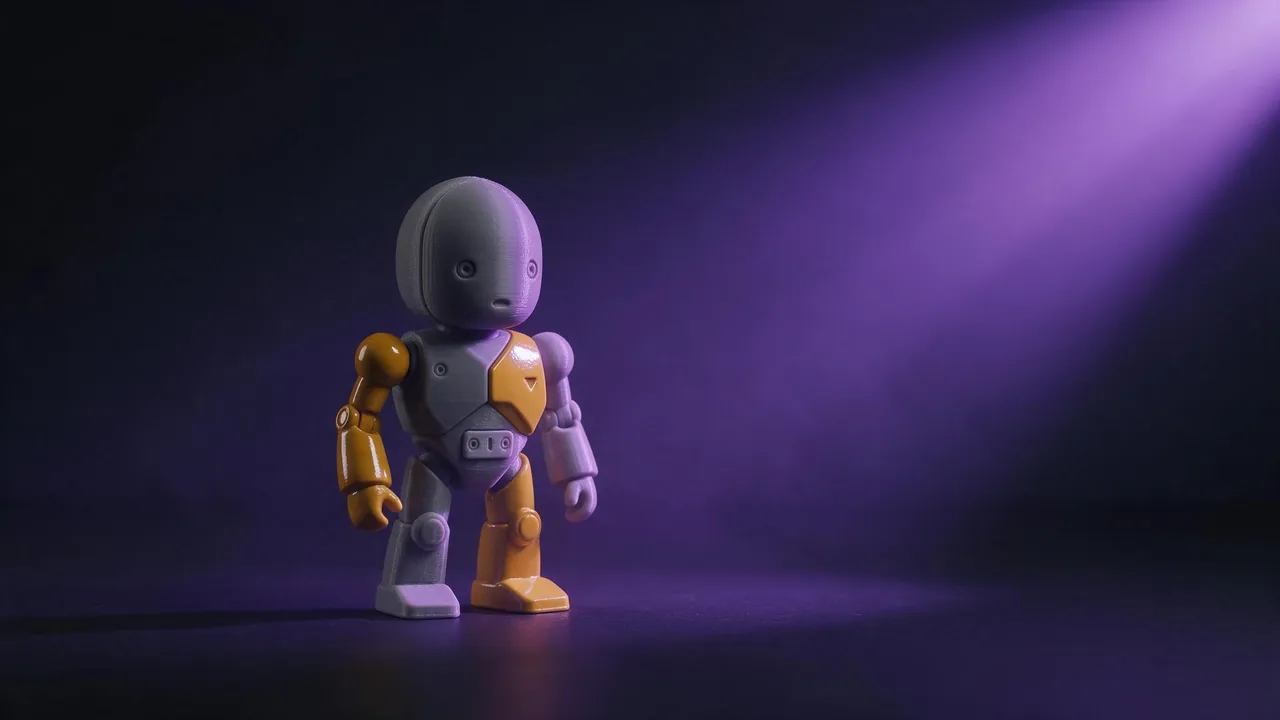
मॉडल पेज पर इसका उदाहरण एक छोटा रोबोट है जो रेट्रो स्पेस कूरियर बन जाता है: सरसों पीले इनेमल के पैनल, क्रीम रंग का सिर, ग्रेफ़ाइट रबर के जोड़, ब्रश्ड एल्युमिनियम की पट्टियां और फ़िरोज़ी कांच की आंखें, किनारों पर उखड़ा पेंट। वह प्रॉम्प्ट वह पैटर्न दिखाता है जो काम करता है: हर हिस्से का नाम लें, उसे एक मटीरियल दें, फिर घिसाव वहां जोड़ें जहां वह सच में होता।
इस मूर्ति को 1950 के दशक के पेंट किए टिन के खिलौने जैसा टेक्सचर दें: चमकदार चेरी लाल शरीर, सादी पेंट की हुई आंखों वाला क्रीम चेहरा, पीठ पर चांदी की चाबी, काले रबर के पहिए। कोनों पर पेंट के छोटे टुकड़े उखड़े, जोड़ों पर हल्का ज़ंग। खुशमिज़ाज, संग्रह लायक, कोई टेक्स्ट या लोगो नहीं।इस कुर्सी को स्कैंडिनेवियाई डिज़ाइन पीस जैसा टेक्सचर दें: दिखते रेशों वाला हल्का ओक का फ़्रेम, प्राकृतिक कागज़ की बुनी डोरी की सीट, ब्रश्ड स्टील के पेंच। साफ़, नया, कैटलॉग गुणवत्ता, हर जगह नरम मैट फ़िनिश।इस पत्थर की मूर्ति को मौसम की मार झेले संगमरमर जैसा टेक्सचर दें: धूसर नसों वाला हल्का सफ़ेद, चोगे की सिलवटों में गहरी मैल, सिर्फ़ सबसे निचली दरारों में काई, चेहरे और हाथों पर चिकनी घिसी सतह।दोनों भेजने पर रेफ़रेंस तस्वीर (लिंक के रूप में दी गई) प्रॉम्प्ट पर भारी पड़ती है, इसलिए जब लुक बताने से आसान दिखाना हो तब तस्वीर भेजें, और जब हर हिस्से पर नियंत्रण चाहिए तब प्रॉम्प्ट। रेफ़रेंस तस्वीरों की गाइड समझाती है कि एक साफ़ रेफ़रेंस मिश्रण से बेहतर क्यों है।
यह कहां कम पड़ता है
यह ज्यामिति की मरम्मत नहीं करता, इसलिए छेद और उलटे फ़ेस पहले अपने 3D टूल में ठीक करें। और हमारे स्टूडियो में इस मॉडल का अपलोड स्लॉट तस्वीरें लेता है, 3D फ़ाइलें नहीं, इसलिए फ़िलहाल यह API से चलता है, model फ़ील्ड में आपके मॉडल के सार्वजनिक https लिंक के साथ; API दस्तावेज़ देखें। अगर आपको अभी आकार बनाना है, तो कैटलॉग का हर 3D मॉडल मॉडल पेज पर है।
अक्सर पूछे जाने वाले प्रश्न
Meshy 6 Retexture और Meshy 6 Lite Retexture में क्या फ़र्क़ है?
Meshy 6 Retexture में आप 2K, 4K या 8K बेस कलर टेक्सचर चुन सकते हैं। Lite में रेज़ोल्यूशन की सेटिंग नहीं है। दोनों ज्यामिति वैसी ही रखते हैं और PBR मैप जोड़ सकते हैं।
Meshy 6 Retexture इस्तेमाल करूं या Meshy 7 Retexture?
दोनों के इनपुट और सेटिंग एक जैसे हैं। एक ही प्रॉम्प्ट से दोनों पर एक परीक्षण चलाएं, या पहले से इससे बनाए सेट से मेल के लिए 6 पर रहें।
क्या 8K PBR मैप पर भी लागू होता है?
नहीं। 8K पर बेस कलर 8K होता है और metallic, roughness और normal मैप 4K पर रहते हैं।