Meshy 6 Retexture : de nouvelles peaux pour vos modèles 3D, jusqu'en 8K
Meshy 6 Retexture repeint un modèle 3D existant. Ce qui le distingue de Lite et de 7, quand le 8K vaut la peine, et des prompts pour accessoires et figurines.
Le catalogue compte désormais trois modèles de retexture aux noms presque identiques, et la première question est toujours de savoir lequel utiliser. Cet article y répond honnêtement pour Meshy 6 Retexture, puis passe à la partie utile : comment écrire les prompts qui lui réussissent.
Lite, 6 et 7 : ce qui change vraiment
Les trois prennent la même chose : un modèle 3D existant (GLB, GLTF, OBJ, FBX ou STL) plus une description écrite des matières ou une image de référence, et les trois gardent votre géométrie pour ne peindre que la surface. Les trois peuvent conserver vos UV d'origine et ajouter des cartes PBR (metallic, roughness, normal) en plus de la couleur de base.
- Meshy 6 Lite Retexture n'a pas de réglage de résolution. C'est le carnet de croquis rapide, présenté dans le guide de Lite.
- Meshy 6 Retexture ajoute un choix de résolution de texture en 2K, 4K ou 8K pour la couleur de base.
- Meshy 7 Retexture liste exactement les mêmes entrées et réglages que 6. La différence tient à la génération du modèle derrière, pas aux réglages ; l'article sur la méthode Meshy 7 déroule avec lui un asset de jeu complet.
Entre 6 et 7, il n'y a donc pas de règle que nous puissions honnêtement tirer de la fiche technique. La réponse pratique est un test : lancez le même fichier avec le même prompt sur les deux, au 2K par défaut, et gardez la finition que vous préférez. Il existe aussi une vraie raison de rester sur 6. Si vous avez déjà texturé une série d'accessoires avec lui, garder le reste de la série sur le même modèle garde un rendu cohérent.
Le 8K vaut-il la peine ?
Souvent, non. Une texture ne montre sa résolution que quand l'objet remplit l'écran. Une caisse au fond d'un niveau, un accessoire sur une étagère ou une icône d'objet ont le même aspect en 2K et en 8K, et le fichier plus lourd vous coûte de la mémoire dans le moteur. Passez en 4K pour un personnage principal ou un accessoire que la caméra examine, et gardez le 8K pour les gros plans, les présentations produit en rotation et les rendus imprimés. Un détail tiré du réglage lui-même : en 8K, seule la couleur de base est en 8K, les cartes PBR restent en 4K.
Les prompts qui lui vont
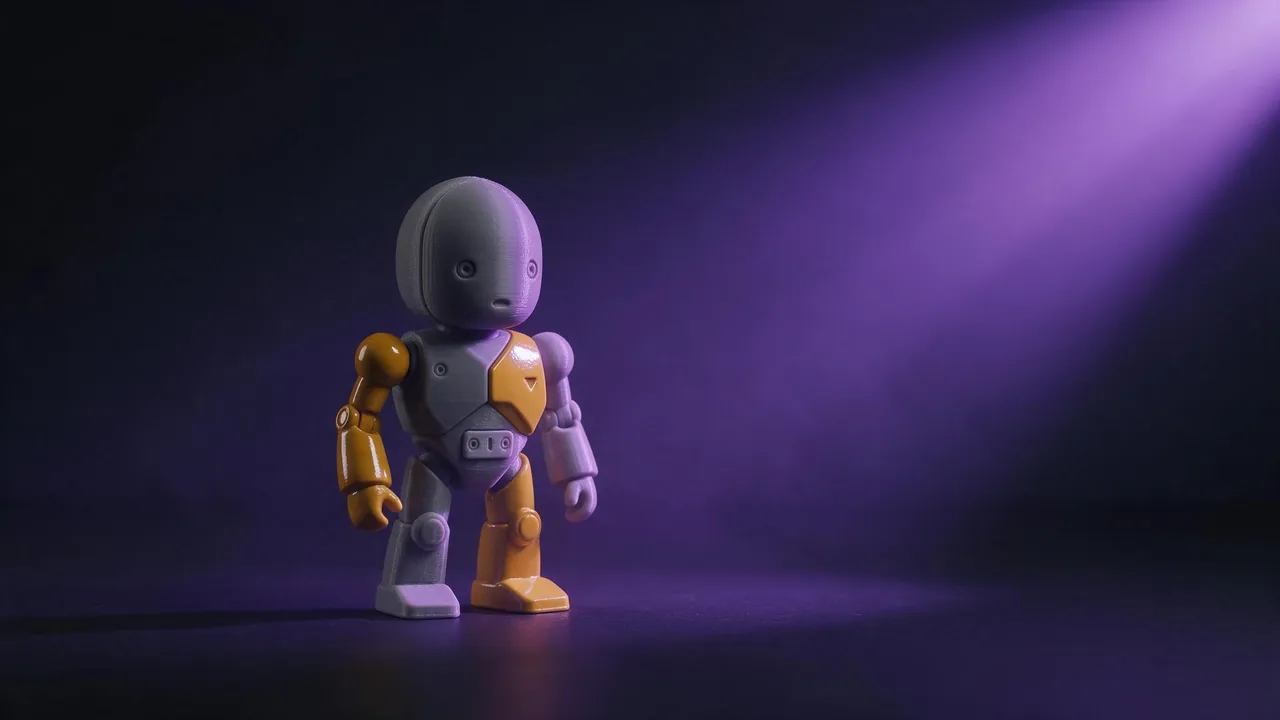
Son exemple sur la page du modèle est un petit robot transformé en coursier spatial rétro : panneaux émaillés jaune moutarde, tête crème, articulations en caoutchouc graphite, finitions en aluminium brossé et yeux en verre turquoise, avec de la peinture écaillée sur les arêtes. Ce prompt montre la recette qui marche : nommer chaque pièce, lui donner une matière, puis ajouter de l'usure là où il y en aurait vraiment.
Retexture cette figurine en jouet en fer-blanc peint des années 1950 : corps rouge cerise brillant, visage crème aux yeux peints simplement, clé argentée dans le dos, roues en caoutchouc noir. Petits éclats de peinture sur les angles, légère rouille aux jointures. Joyeux, objet de collection, ni texte ni logos.Retexture cette chaise en pièce de design scandinave : structure en chêne clair au grain visible, assise en corde de papier naturel tressée, vis en acier brossé. Propre, neuve, qualité catalogue, finition mate et douce partout.Retexture cette statue de pierre en marbre patiné : blanc cassé aux veines grises, crasse plus sombre dans les plis de la robe, mousse uniquement dans les creux les plus bas, surface lisse et usée sur le visage et les mains.Une image de référence (passée sous forme de lien) l'emporte sur le prompt si vous envoyez les deux : envoyez donc l'image quand le rendu est plus facile à montrer qu'à décrire, et le prompt quand vous voulez maîtriser chaque pièce. Le guide des images de référence explique pourquoi une seule référence claire vaut mieux qu'un mélange.
Là où il ne suffit pas
Il ne répare pas la géométrie, donc corrigez d'abord les trous et les faces inversées dans votre logiciel 3D. Et dans notre studio, l'emplacement d'envoi de ce modèle prend des images, pas des fichiers 3D : pour l'instant il passe par l'API, avec un lien https public vers votre modèle dans le champ model ; voir la documentation de l'API. Tous les modèles 3D du catalogue sont sur la page des modèles si vous devez encore créer la forme.
Questions
Quelle est la différence entre Meshy 6 Retexture et Meshy 6 Lite Retexture ?
Meshy 6 Retexture vous laisse choisir une texture de couleur de base en 2K, 4K ou 8K. Lite n'a pas de réglage de résolution. Les deux gardent votre géométrie et peuvent ajouter des cartes PBR.
Faut-il utiliser Meshy 6 ou Meshy 7 Retexture ?
Leurs entrées et réglages sont les mêmes. Faites un test sur chacun avec le même prompt, ou restez sur 6 pour rester cohérent avec une série déjà faite avec lui.
Le 8K s'applique-t-il aussi aux cartes PBR ?
Non. En 8K, la couleur de base est en 8K et les cartes metallic, roughness et normal restent en 4K.