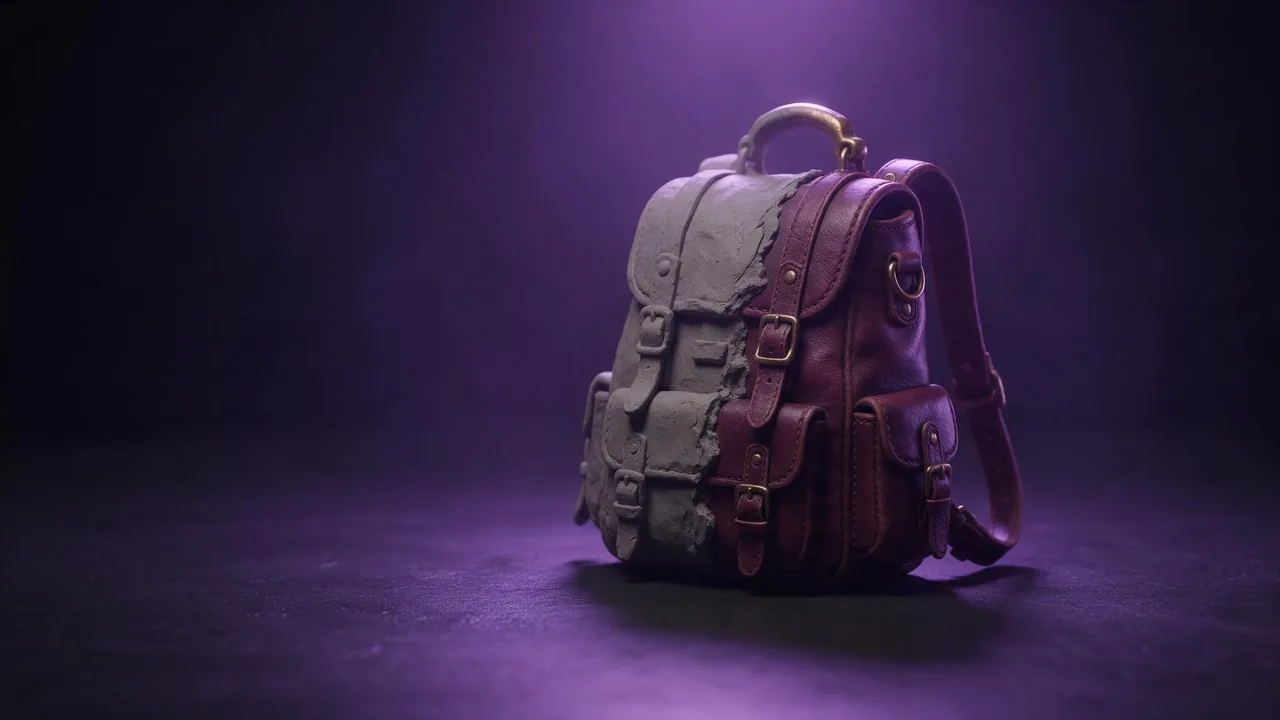
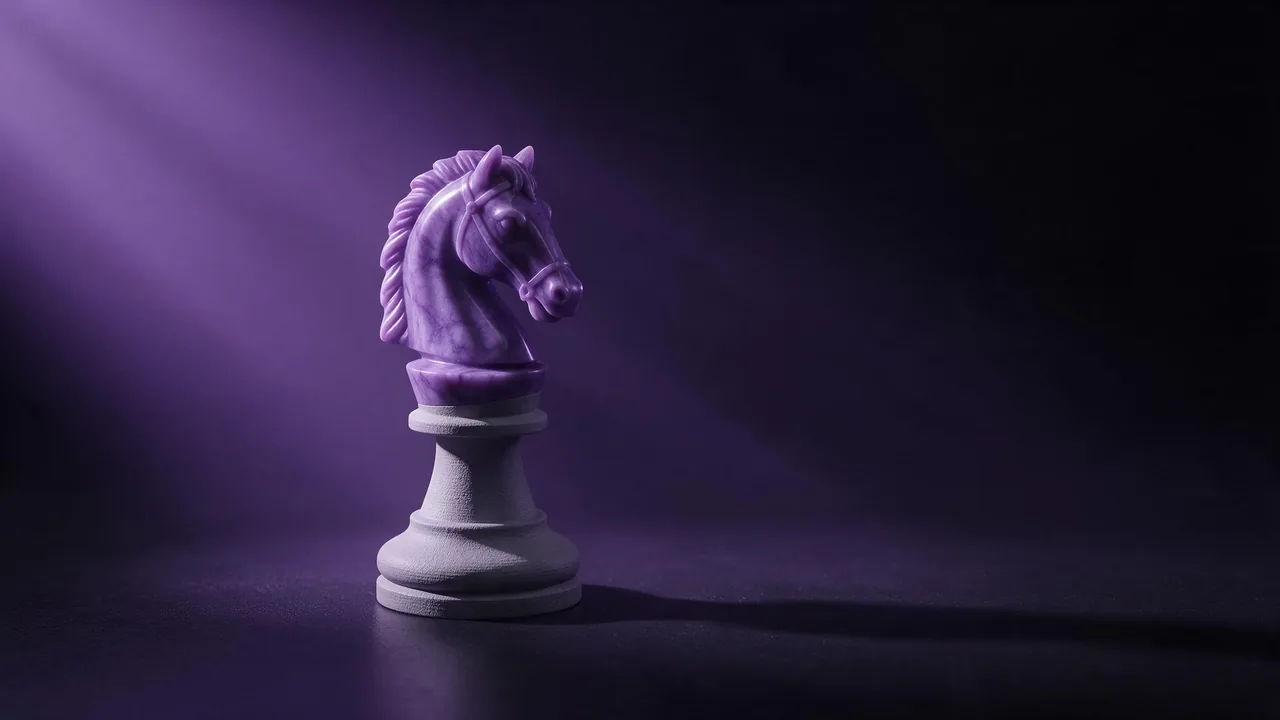
Meshy 6 Retexture: novas peles para modelos 3D, com texturas de até 8K
O Meshy 6 Retexture repinta um modelo 3D que você já tem. Como ele difere do Lite e do 7, quando 8K vale a pena e prompts para objetos e figuras.
Agora há três modelos de retexturização no catálogo com quase o mesmo nome, e a primeira pergunta que as pessoas fazem é qual usar. Este post responde isso com honestidade para o Meshy 6 Retexture e depois vai para a parte útil: como escrever prompts com que ele se sai bem.
Lite, 6 e 7: o que muda de verdade
Os três recebem a mesma coisa: um modelo 3D existente (GLB, GLTF, OBJ, FBX ou STL) mais uma descrição em texto dos materiais ou uma imagem de referência, e os três mantêm a sua geometria e pintam só a superfície. Os três podem manter as suas UVs originais e adicionar mapas PBR (metalicidade, rugosidade, normal) além da cor base.
- Meshy 6 Lite Retexture não tem opção de resolução. É o caderno de rascunhos rápido, explicado no guia do Lite.
- Meshy 6 Retexture adiciona a escolha de resolução de textura entre 2K, 4K ou 8K para a cor base.
- Meshy 7 Retexture tem exatamente as mesmas entradas e opções do 6. A diferença é a geração do modelo por trás, não os controles; o post sobre o fluxo com o Meshy 7 percorre com ele um asset de jogo completo.
Então, entre o 6 e o 7, não há regra que possamos dar com honestidade a partir da ficha técnica. A resposta prática é um teste: rode o mesmo arquivo com o mesmo prompt nos dois, no 2K padrão, e fique com o acabamento que preferir. Também existe um bom motivo para ficar no 6. Se você já texturizou um conjunto de objetos com ele, manter o resto do conjunto no mesmo modelo mantém o visual consistente.
8K vale a pena?
Muitas vezes, não. Uma textura só mostra a sua resolução quando o objeto ocupa a tela. Uma caixa no canto de uma fase, um objeto numa prateleira ou o ícone de um item ficam iguais em 2K e em 8K, e o arquivo maior custa memória na engine. Suba para 4K num personagem principal ou num objeto que a câmera examina, e guarde 8K para closes, giros de produto e renders impressos. Um detalhe da própria opção: em 8K só a cor base é 8K, os mapas PBR ficam em 4K.
Prompts que combinam com ele
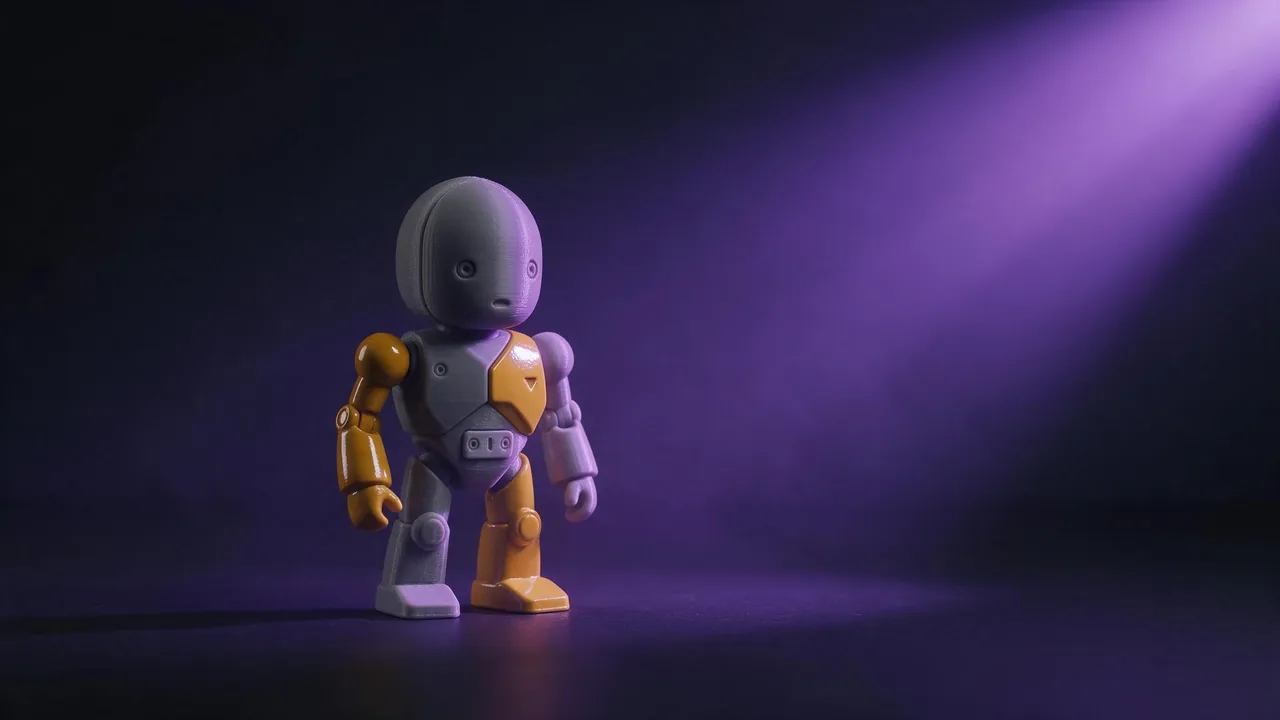
O exemplo na página do modelo é um pequeno robô transformado num entregador espacial retrô: painéis de esmalte amarelo mostarda, cabeça creme, articulações de borracha grafite, acabamentos de alumínio escovado e olhos de vidro turquesa, com a tinta lascada nas bordas. Esse prompt mostra o padrão que funciona: nomeie cada parte, dê a ela um material e depois acrescente desgaste onde o desgaste realmente estaria.
Retexturize esta figura como um brinquedo de lata pintado dos anos 1950: corpo vermelho-cereja brilhante, rosto creme com olhos pintados simples, chave prateada nas costas, rodas de borracha preta. Pequenas lascas de tinta nos cantos, um pouco de ferrugem nas emendas. Alegre, colecionável, sem texto nem logotipos.Retexturize esta cadeira como uma peça de design escandinavo: estrutura de carvalho claro com veios visíveis, assento de cordão de papel natural trançado, parafusos de aço escovado. Limpa, nova, qualidade de catálogo, acabamento fosco suave em tudo.Retexturize esta estátua de pedra como mármore desgastado pelo tempo: branco-gelo com veios cinza, sujeira mais escura nas dobras da túnica, musgo só nas fendas mais baixas, superfície lisa e gasta no rosto e nas mãos.Uma imagem de referência (passada como link) vence o prompt se você mandar os dois, então mande a imagem quando o visual for mais fácil de mostrar do que de descrever, e o prompt quando precisar de controle sobre cada parte. O guia de imagens de referência explica por que uma referência clara funciona melhor que uma mistura.
Onde ele deixa a desejar
Ele não conserta geometria, então corrija antes os buracos e as faces invertidas no seu programa 3D. E no nosso estúdio o campo de upload deste modelo aceita imagens, não arquivos 3D, então por enquanto ele roda pela API, com um link https público para o seu modelo no campo do modelo; veja a documentação da API. Todos os modelos 3D do catálogo estão na página de modelos se você ainda precisa criar a forma.
Perguntas
Qual é a diferença entre o Meshy 6 Retexture e o Meshy 6 Lite Retexture?
O Meshy 6 Retexture permite escolher uma textura de cor base em 2K, 4K ou 8K. O Lite não tem opção de resolução. Os dois mantêm a sua geometria e podem adicionar mapas PBR.
Devo usar o Meshy 6 ou o Meshy 7 Retexture?
As entradas e as opções são as mesmas. Faça um teste em cada um com o mesmo prompt, ou fique no 6 para combinar com um conjunto que você já fez com ele.
O 8K vale também para os mapas PBR?
Não. Em 8K a cor base é 8K e os mapas de metalicidade, rugosidade e normal ficam em 4K.