Meshy 7 Retexture: de um objeto cinza a um asset pronto para o jogo
O Meshy 7 Retexture pinta novos materiais em um modelo 3D que você já tem. Um fluxo em quatro etapas, prompts por partes e quando ligar 8K e PBR.
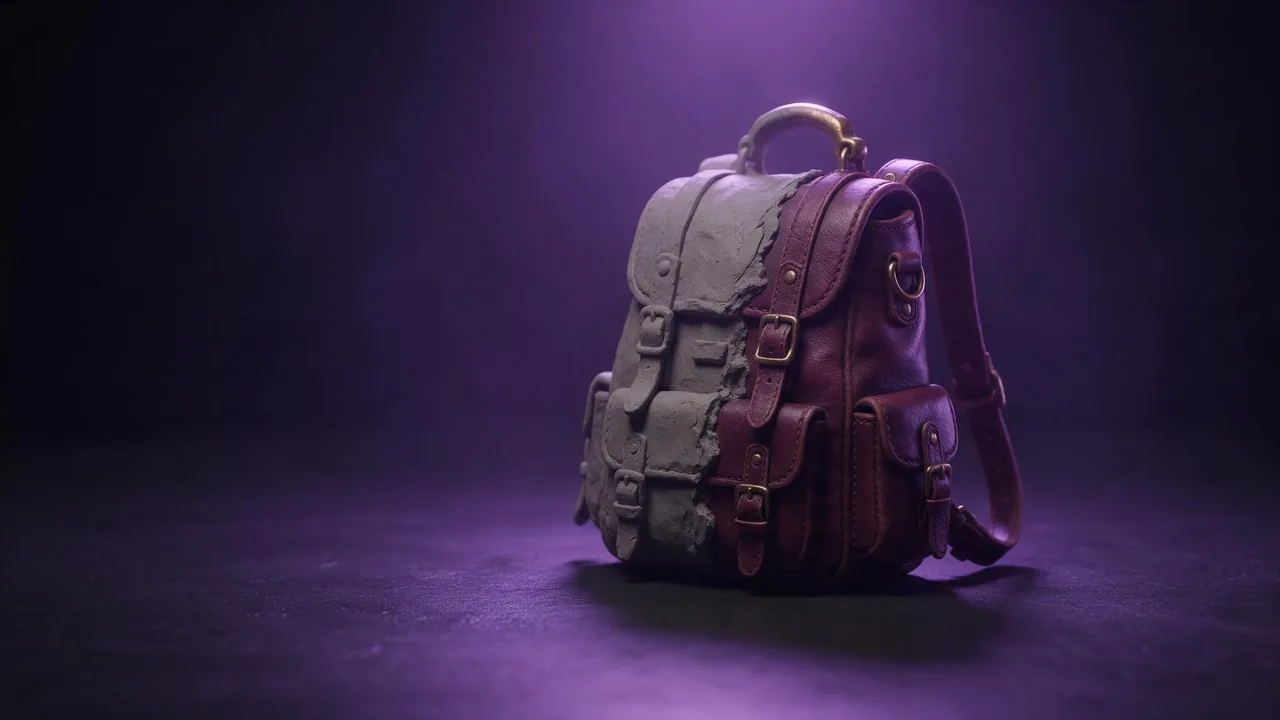
Todo artista de jogos conhece o momento: a forma está pronta, funciona de todos os ângulos e continua sendo um bloco cinza. O Meshy 7 Retexture foi feito exatamente para esse momento. Você entrega um modelo 3D e uma descrição dos materiais, e ele pinta uma nova superfície sobre a sua geometria sem mexer na forma. O próprio exemplo na página do modelo resume bem o trabalho: uma mochila de fantasia que volta em couro bordô envelhecido, alças escuras, fivelas de latão antigo e três frascos de poção em vidro esmeralda, âmbar e violeta.
A seguir, o jeito de trabalhar que chega a um asset utilizável com o menor número de execuções. São quatro etapas, e só a última é cara.
Etapa 1: prepare o arquivo
O modelo aceita GLB, GLTF, OBJ, FBX e STL. Antes de enviar qualquer coisa, abra o arquivo no seu programa 3D e confira duas coisas. Primeiro, buracos, normais invertidas e faces sobrepostas: o modelo pinta o que recebe, e geometria quebrada vira textura borrada. Segundo, as UVs. Manter as UVs originais vem ligado por padrão, e é o que você quer para um modelo que já tem um layout de UV limpo, porque a nova textura cai onde a sua engine espera. Se o arquivo não tem UVs utilizáveis, um STL de escaneamento por exemplo, desligue, como a própria descrição da opção recomenda.
Etapa 2: descreva os materiais parte por parte
O prompt aceita até 600 caracteres, e o melhor uso deles é uma lista de partes, cada uma com o seu material. O modelo não tem como adivinhar que a peça redonda na alça é uma fivela; você pode dizer isso a ele. O exemplo da mochila funciona porque nomeia cada região: corpo de couro, alças, fivelas, cobertor, três frascos, cada um com a sua cor e o seu acabamento, e depois uma linha sobre o desgaste e outra sobre o estilo geral.
Retexturize esta espada: lâmina de aço dobrado escuro com um leve padrão ondulado e um fio polido e brilhante, guarda de ferro enegrecido, empunhadura envolta em couro vermelho gasto, pomo de latão manchado. Arranhões leves ao longo da lâmina, sujeira mais escura nos sulcos. Visual medieval realista, sem efeitos brilhantes, sem runas nem letras.Retexturize esta caixa de ficção científica como um contêiner de carga usado: painéis de metal pintado verde-oliva lascado, para-choques de borracha preta nos cantos, faixas de perigo amarelas e pretas só na borda da tampa, sujeira cinza empoeirada nos recuos. Industrial, verossímil, um pouco gasto. Sem texto, números ou logotipos.Se você tem uma imagem do visual exato, uma amostra de couro ou a foto de um muro com musgo, pode passá-la como imagem de textura (ela entra como link). A página do modelo diz que a imagem tem prioridade sobre o prompt, então escolha um dos dois; mandar os dois não os mistura.
Etapa 3: escolha o visual gastando pouco
Não mexa nas duas opções caras enquanto ainda está decidindo. A resolução de textura vem em 2K por padrão e os mapas PBR vêm desligados, e essa é exatamente a configuração certa para comparar uma versão enferrujada com uma limpa, ou bronze com pedra. Rode dois ou três prompts com esses valores, olhe no seu visualizador e fique com o que você publicaria.
Etapa 4: a versão final, em qualidade máxima
Agora rode o prompt vencedor mais uma vez com as configurações que a sua engine precisa. Resolução de textura sobe para 4K ou 8K na cor base. Mapas PBR adiciona mapas de metalicidade, rugosidade e normal, que é o que faz o couro parecer macio e o latão parecer metal sob iluminação real. Um detalhe da própria descrição da opção: em 8K a cor base é 8K, mas os mapas PBR ficam em 4K. Para a maioria dos objetos de jogo 4K é mais que suficiente; guarde 8K para os assets principais de que a câmera chega perto.
Para quem ele serve
Escolha o Meshy 7 Retexture quando a forma é sua e você quer controlar a resolução. Se você só precisa de variações rápidas de cor base e não escolhe resolução, a versão Lite tratada no guia do Meshy 6 Lite Retexture tem as mesmas entradas, menos essa opção. Se você ainda não tem um modelo, comece com um modelo de imagem para 3D na página de modelos e traga o resultado para cá.
A limitação que você precisa conhecer antes de começar
Ele pinta, não esculpe: uma alça que falta continua faltando e um escaneamento irregular continua irregular. E no nosso estúdio o campo de upload deste modelo aceita imagens, não arquivos 3D, então hoje você não consegue soltar um GLB nele pelo navegador. Use pela API e passe um link https público para o seu arquivo de modelo; a documentação da API mostra a requisição. Para planejar vários visuais de um mesmo objeto, vale ler o guia de fotografia de produto e o post sobre palavras de textura e material.
Perguntas
O Meshy 7 Retexture muda a forma do meu modelo?
Não. Ele mantém a geometria e substitui só a superfície: a cor base, mais os mapas de metalicidade, rugosidade e normal quando o PBR está ligado.
Qual resolução de textura devo usar?
Fique no 2K padrão enquanto escolhe o visual. Use 4K para o asset final do jogo e 8K para objetos principais em close; em 8K os mapas PBR ficam em 4K.
Posso enviar um GLB no estúdio?
Ainda não: o campo do estúdio para este modelo aceita imagens. Use a API e passe um link https público para o seu arquivo de modelo.