Meshy 7 Retexture:从灰色道具到可直接用于游戏的资产
Meshy 7 Retexture 为你已有的 3D 模型绘制新材质。四步工作流程、逐个点名部件的提示词,以及何时开启 8K 和 PBR。
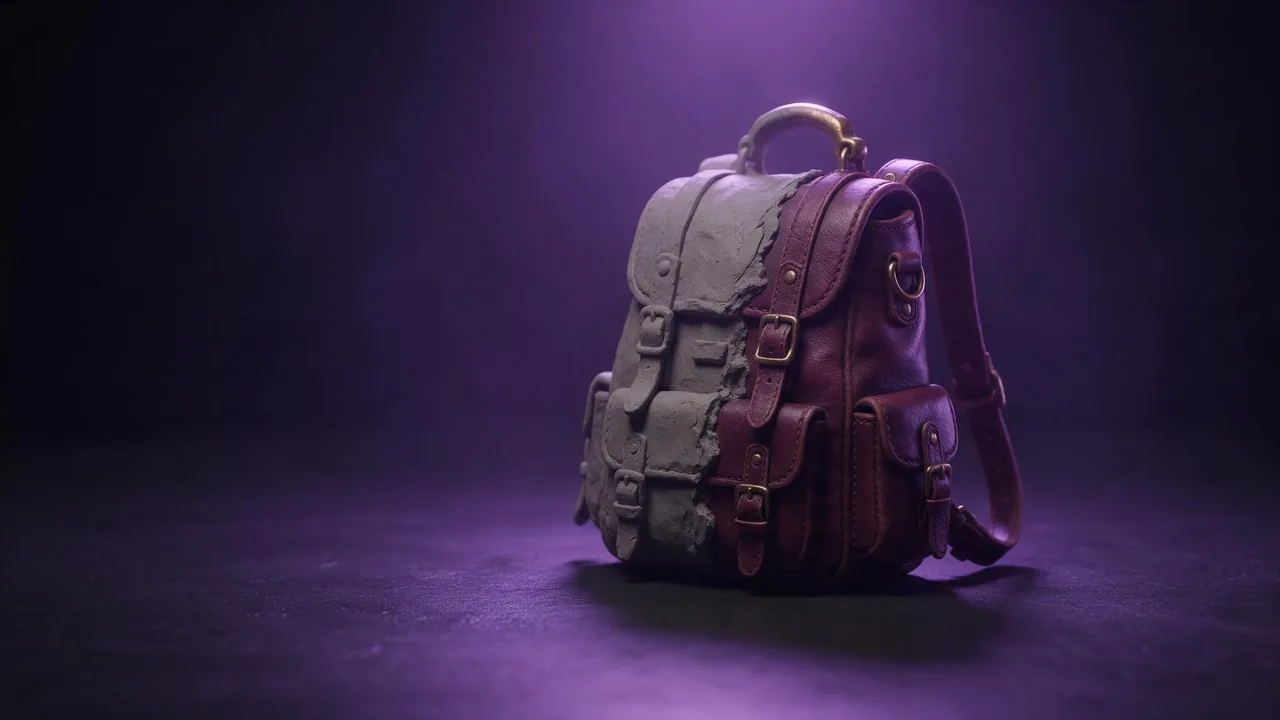
每个游戏美术都熟悉这一刻:形状已经完成,从任何角度看都很清楚,可它仍然是一团灰色。Meshy 7 Retexture 正是为这一刻而生。你给它一个 3D 模型和一段材质描述,它会在你的几何体上绘制新的表面,而不改动形状。模型页面上它自己的示例很能说明这项工作:一个奇幻背包,回来时变成了做旧的酒红色皮革、深色背带、古铜搭扣,还有三个分别是祖母绿、琥珀色和紫罗兰色玻璃的药水瓶。
下面是用最少的运行次数得到可用资产的工作方法。一共四步,只有最后一步花费较高。
第 1 步:准备好文件
模型接受 GLB、GLTF、OBJ、FBX 和 STL。发送任何东西之前,先在你的 3D 软件里打开文件,检查两件事。第一,破洞、翻转的法线和重叠的面:模型给什么就画什么,损坏的几何体会变成糊掉的纹理。第二,UV。保留原始 UV 默认开启,如果模型已有干净的 UV 布局,这正是你想要的,因为新纹理会落在引擎预期的位置。如果文件没有可用的 UV,例如来自扫描的 STL,就按照这个设置自身说明的建议把它关掉。
第 2 步:逐个部件描述材质
提示词最多可写 600 个字符,最好的用法是列出各个部件,每个部件配上自己的材质。模型猜不出背带上那个圆东西是搭扣,但你可以告诉它。背包示例之所以成功,是因为它点名了每个区域:皮革主体、背带、搭扣、毯子、三个瓶子,每个都有自己的颜色和表面效果,然后用一句描述磨损,一句描述整体风格。
为这把剑重新上纹理:剑刃为深色折叠钢,带有淡淡的波浪纹和明亮的抛光刃口,护手为发黑的铁,握柄缠着磨旧的红色皮革,剑首为失去光泽的黄铜。剑刃上有细微划痕,凹槽里有较深的污垢。朴实的中世纪风格,没有发光效果,没有符文或文字。把这个科幻箱子重新上纹理成一个用过的货运集装箱:掉漆的橄榄绿色喷漆金属板,黑色橡胶护角,黄黑相间的警示条纹只出现在箱盖边缘,凹陷处有灰扑扑的污垢。工业风,真实可信,略有磨损。没有文字、数字或标志。如果你有一张正好是目标效果的图片,比如一块皮革样品或一面长满青苔的墙的照片,可以改为把它作为纹理图片传入(以链接形式传入)。模型页面说明图片优先于提示词,所以二选一;两者都发送并不会把它们混合。
第 3 步:低成本地选定效果
在你还没决定之前,别动那两个昂贵的开关。纹理分辨率默认是 2K,PBR 贴图默认关闭,这正是比较生锈版和干净版、青铜和石材的合适设置。用这些默认值跑两三个提示词,在查看器里看一看,留下你会交付的那一个。
第 4 步:最终版,满质量输出
现在用引擎需要的设置把胜出的提示词再跑一次。纹理分辨率可将基础颜色提高到 4K 或 8K。PBR 贴图会加上金属度、粗糙度和法线贴图,正是它们让皮革在真实光照下显得柔软、让黄铜看起来像金属。这个设置自身说明里有一个细节:在 8K 下,基础颜色是 8K,但 PBR 贴图仍为 4K。对大多数游戏道具来说 4K 已经足够;8K 留给镜头会贴近的主角资产。
谁适合选它
当你手里有形状,又想控制分辨率时,就选 Meshy 7 Retexture。如果你只需要快速的基础颜色变体,不需要选择分辨率,那么 Meshy 6 Lite Retexture 指南中介绍的 Lite 版本输入相同,只是少了这个设置。如果你还没有模型,先在模型页面上用一个图生 3D 模型做一个,再把结果带到这里。
开始之前需要知道的局限
它负责上色,不负责雕刻:缺失的把手依然缺失,凹凸不平的扫描依然凹凸不平。而且在我们的工作室里,这个模型的上传位只接受图片,不接受 3D 文件,所以目前你无法在浏览器中把 GLB 拖进去。请通过 API 运行,传入指向模型文件的公开 https 链接;API 文档展示了请求写法。如果要为同一物体规划多种效果,产品摄影指南和关于纹理与材质用词的文章都值得一读。
常见问题
Meshy 7 Retexture 会改变我模型的形状吗?
不会。它保留几何体,只替换表面:基础颜色,以及开启 PBR 后的金属度、粗糙度和法线贴图。
应该使用哪种纹理分辨率?
选择效果时保持默认的 2K。最终游戏资产用 4K,近景主角道具用 8K;在 8K 下 PBR 贴图仍为 4K。
可以在工作室里上传 GLB 吗?
暂时不行:工作室里这个模型的上传位只接受图片。请使用 API,传入指向模型文件的公开 https 链接。