Meshy 7 Retexture: da un oggetto grigio a un asset pronto per il gioco
Meshy 7 Retexture dipinge nuovi materiali su un modello 3D che hai già. Un workflow in quattro passaggi, prompt per ogni parte, quando usare 8K e PBR.
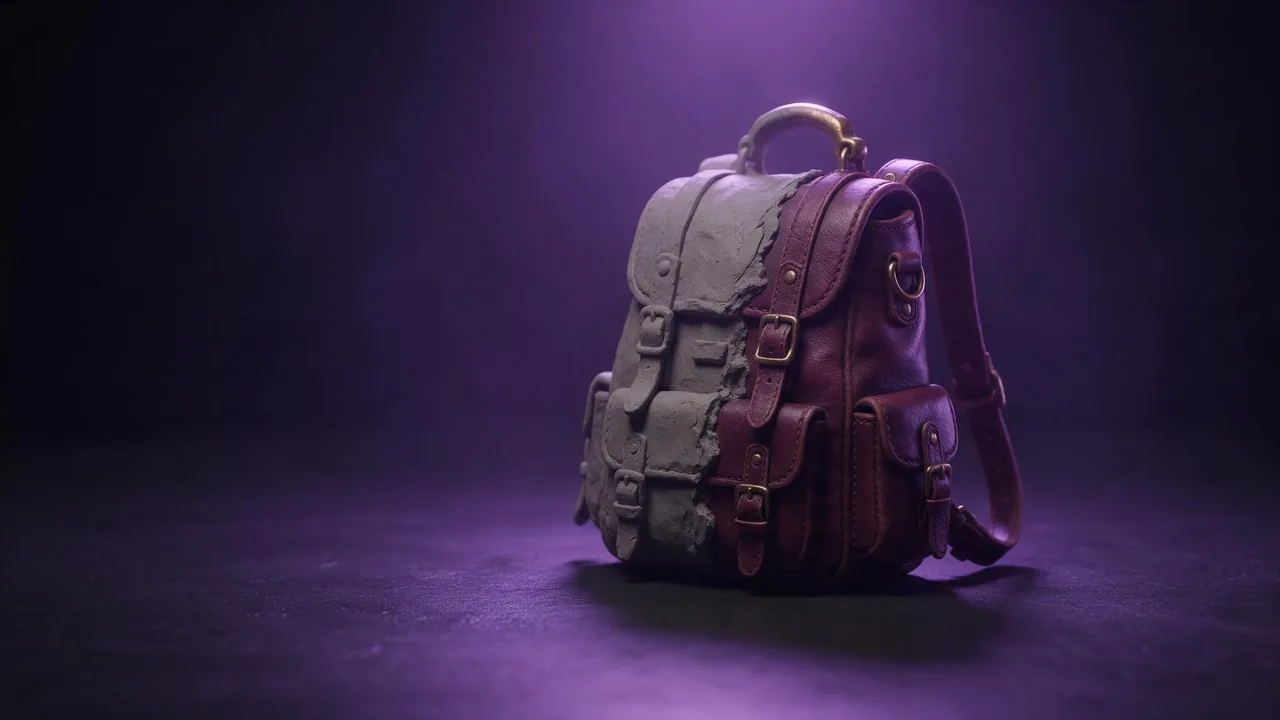
Ogni artista di videogiochi conosce quel momento: la forma è finita, si legge bene da ogni angolazione, ed è ancora un grumo grigio. Meshy 7 Retexture è fatto proprio per quel momento. Gli dai un modello 3D e una descrizione dei materiali, e lui dipinge una nuova superficie sulla tua geometria senza toccare la forma. L'esempio sulla pagina del modello dà bene l'idea del lavoro: uno zaino fantasy che torna in pelle bordeaux invecchiata, cinghie scure, fibbie d'ottone antico e tre boccette di pozione in vetro smeraldo, ambra e viola.
Qui sotto trovi il modo di lavorare che dà un asset utilizzabile nel minor numero di esecuzioni. Sono quattro passaggi, e solo l'ultimo è costoso.
Passaggio 1: prepara il file
Il modello accetta GLB, GLTF, OBJ, FBX e STL. Prima di inviare qualsiasi cosa, apri il file nel tuo strumento 3D e controlla due cose. Primo, buchi, normali capovolte e facce sovrapposte: il modello dipinge ciò che gli viene dato, e una geometria rotta si trasforma in texture sbavata. Secondo, gli UV. Mantieni gli UV originali è attivo di default, ed è ciò che vuoi per un modello che ha già una mappatura UV pulita, perché la nuova texture si posa dove la aspetta il tuo motore. Se il file non ha UV utilizzabili, per esempio un STL da scansione, disattivalo, come consiglia la descrizione stessa dell'impostazione.
Passaggio 2: descrivi i materiali parte per parte
Il prompt contiene fino a 600 caratteri, e l'uso migliore è un elenco di parti, ciascuna con il suo materiale. Il modello non può indovinare che la cosa rotonda sulla cinghia è una fibbia; tu puoi dirglielo. L'esempio dello zaino funziona perché nomina ogni zona: corpo in pelle, cinghie, fibbie, coperta, tre boccette, ciascuna con il suo colore e la sua finitura, poi una riga sull'usura e una sullo stile generale.
Retexture this sword: blade in dark folded steel with a faint wavy pattern and a bright polished edge, cross guard in blackened iron, grip wrapped in worn red leather, pommel in tarnished brass. Light scratches along the blade, darker grime in the grooves. Grounded medieval look, no glowing effects, no runes or lettering.Retexture this sci-fi crate as a used cargo container: chipped olive-green painted metal panels, black rubber corner bumpers, yellow and black hazard stripes on the lid edge only, dusty grey grime in the recesses. Industrial, believable, slightly worn. No text, numbers or logos.Se hai un'immagine dell'aspetto esatto, un campione di pelle o la foto di un muro muschioso, puoi passarla come immagine di texture al suo posto (entra come link). La pagina del modello dice che l'immagine ha la priorità sul prompt, quindi scegline uno solo; mandarli entrambi non li fonde.
Passaggio 3: scegli l'aspetto spendendo poco
Lascia stare i due interruttori costosi finché stai ancora decidendo. La risoluzione della texture è 2K di default e le mappe PBR sono disattivate di default, ed è esattamente l'impostazione giusta per confrontare una versione arrugginita con una pulita, o il bronzo con la pietra. Fai girare due o tre prompt con questi valori, guardali nel tuo visualizzatore e tieni quello che spediresti.
Passaggio 4: la versione finale, a piena qualità
Ora fai girare ancora una volta il prompt vincente con le impostazioni che servono al tuo motore. La risoluzione della texture sale a 4K o 8K per il colore base. Le mappe PBR aggiungono metallic, roughness e normal, che è ciò che fa sembrare morbida la pelle e metallico l'ottone sotto una luce reale. Un dettaglio dalla descrizione dell'impostazione: a 8K il colore base è 8K ma le mappe PBR restano a 4K. Per la maggior parte degli oggetti di gioco il 4K basta e avanza; tieni l'8K per gli asset principali che la camera guarda da vicino.
Chi dovrebbe sceglierlo
Scegli Meshy 7 Retexture quando la forma è tua e vuoi il controllo sulla risoluzione. Se ti servono solo rapide varianti di colore base e nessuna scelta di risoluzione, la versione Lite trattata nella guida a Meshy 6 Lite Retexture ha gli stessi input meno quell'impostazione. Se non hai ancora un modello, parti da un modello image to 3D sulla pagina dei modelli e porta qui il risultato.
Il limite da conoscere prima di cominciare
Dipinge, non scolpisce: un manico mancante resta mancante e una scansione bitorzoluta resta bitorzoluta. E nel nostro studio lo slot di caricamento del modello accetta immagini, non file 3D, quindi oggi non puoi trascinarci dentro un GLB dal browser. Usalo tramite l'API e passa un link https pubblico al file del tuo modello; la documentazione dell'API mostra la richiesta. Per pianificare più look di uno stesso oggetto, vale la pena leggere sia la guida alla fotografia di prodotto sia l'articolo sulle parole per texture e materiali.
Domande
Meshy 7 Retexture cambia la forma del mio modello?
No. Conserva la geometria e sostituisce solo la superficie: il colore base, più le mappe metallic, roughness e normal quando il PBR è attivo.
Quale risoluzione della texture devo usare?
Resta sul 2K predefinito mentre scegli l'aspetto. Usa il 4K per l'asset di gioco finale e l'8K per gli oggetti principali visti da vicino; a 8K le mappe PBR restano a 4K.
Posso caricare un GLB nello studio?
Non ancora: lo slot dello studio per questo modello accetta immagini. Usa l'API e passa un link https pubblico al file del tuo modello.