Meshy 6 Lite Retexture: nuovi materiali per un modello 3D che hai già
Meshy 6 Lite Retexture ridipinge un modello 3D esistente da un prompt o da un'immagine di riferimento. Quando usarlo, prompt pronti, mappe PBR e il limite.
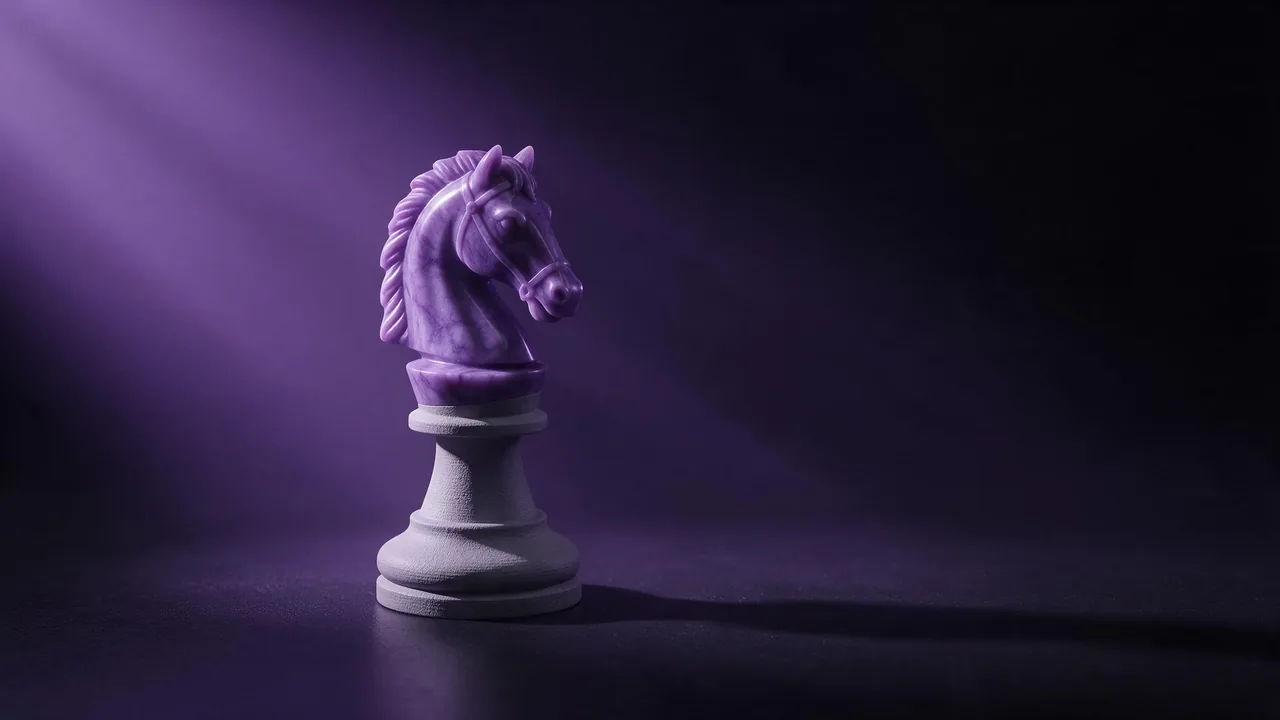
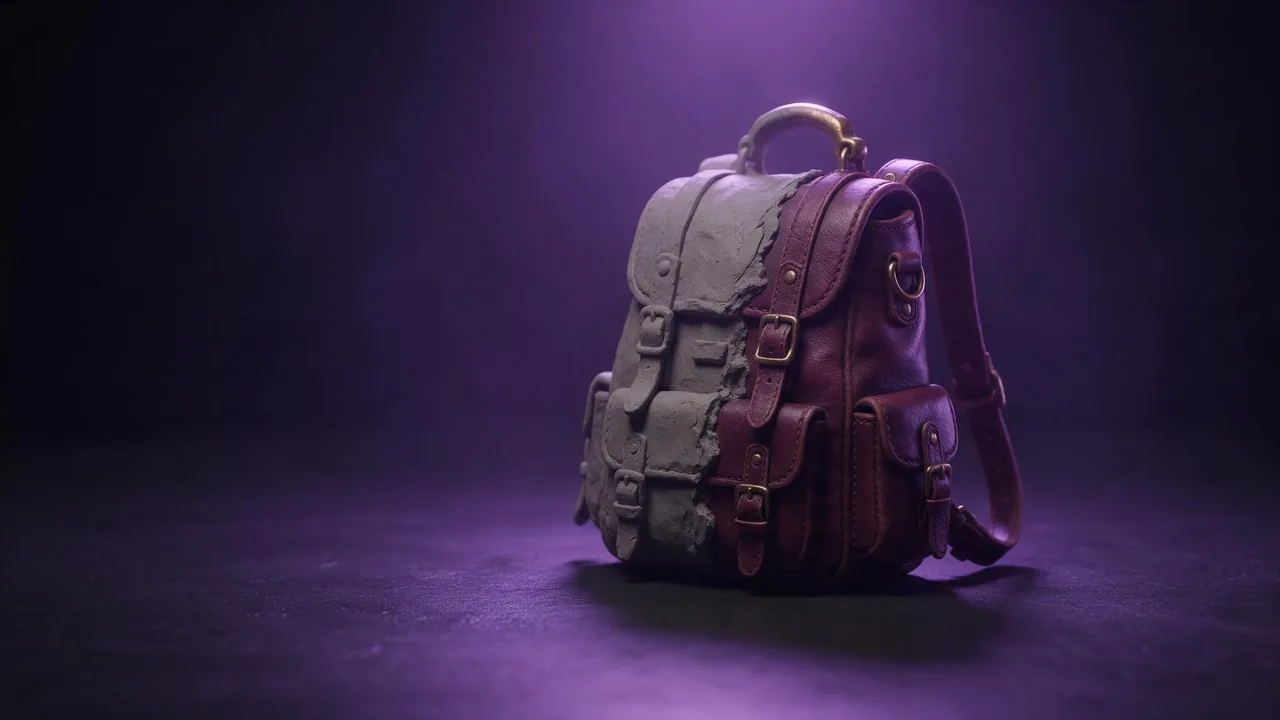
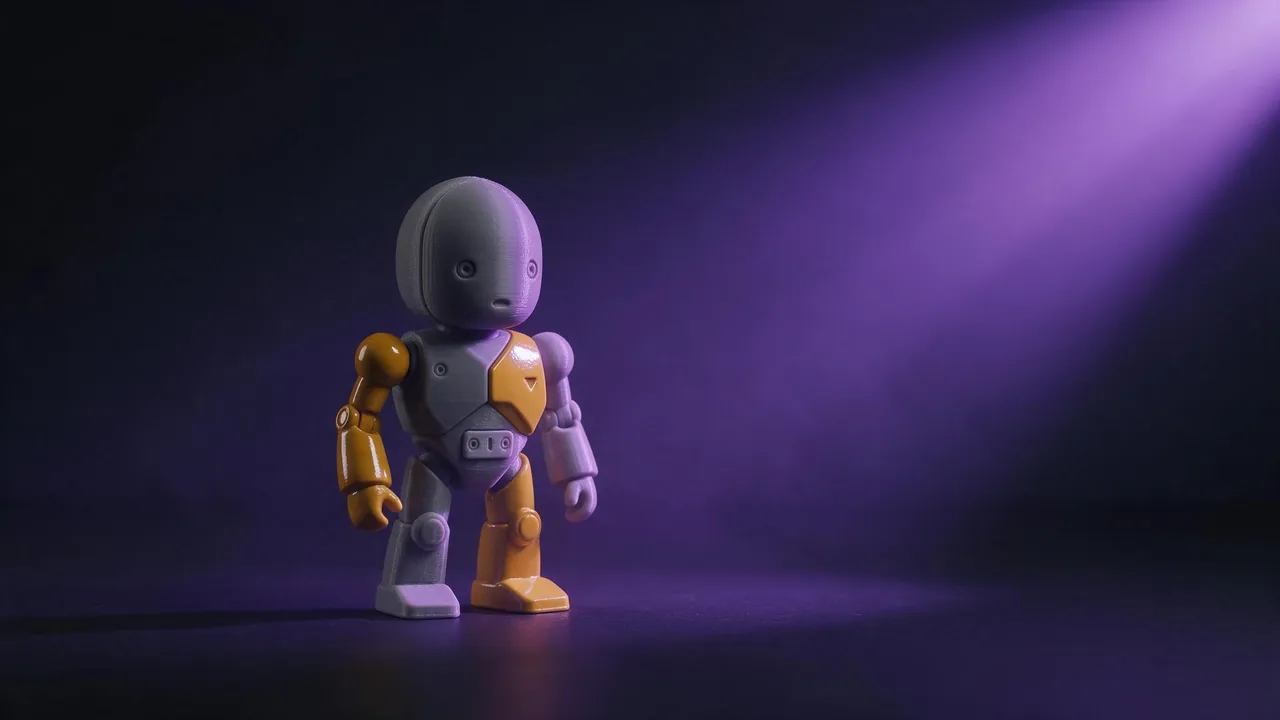
La maggior parte dei modelli 3D sulla pagina dei modelli parte dal nulla: entra un prompt o una foto, esce una mesh. Meshy 6 Lite Retexture parte dall'altra estremità. La forma ce l'hai già, magari una scultura grigia, un oggetto di scena assemblato, una scansione o un modello che hai comprato, e quello che vuoi è una pelle diversa. Conserva la tua geometria e ci dipinge sopra nuovi materiali, da una descrizione testuale o da un'immagine dell'aspetto che vuoi.
Questo lo rende meno un generatore e più una carrozzeria. Ecco come ottenere buoni lavori.
Cosa entra
- Il file del modello. Sono accettati GLB, GLTF, OBJ, FBX e STL. È l'unico input obbligatorio.
- Un prompt o un'immagine di texture. Descrivi i materiali a parole, oppure dai il link a un'immagine di riferimento. Se mandi entrambi, vince l'immagine.
- Mantieni gli UV originali è attivo di default, così la nuova texture si posa sulla mappatura UV che il tuo modello ha già. Disattivalo solo quando il modello non ha UV utilizzabili, per esempio un STL appena uscito da una scansione.
- Le mappe PBR sono disattivate di default. Attivale e ottieni le mappe metallic, roughness e normal insieme al colore base, che è ciò che vuole un motore di gioco o un renderer.
Chi dovrebbe sceglierlo
Scegli questo modello quando la forma è decisa e la superficie no. Un oggetto di gioco che serve in versione arrugginita e in versione pulita. Un mockup di prodotto che vuoi mostrare in noce, acciaio spazzolato e ceramica opaca. Una scultura di personaggio uscita da un modello image to 3D con una texture sporca che vuoi sostituire. Se non hai ancora un modello, parti da uno dei modelli image to 3D o text to 3D sulla pagina dei modelli e porta qui il risultato dopo.
Tre prompt da cui partire
Weathered bronze with green patina collecting in the crevices, polished bright where hands would touch it, subtle hammered texture.Hand-painted stylized fantasy look: warm wood planks with visible brush strokes, dark iron bands, soft painted highlights on the edges, no photorealistic noise.Matte white ceramic body with a thin glossy black rim, faint speckles in the glaze, clean studio product look.Trucchi
- Nomina le parti. Il modello non sa che il manico è un manico se non glielo dici. Un prompt come "blade in dark steel, grip wrapped in red leather, brass guard" dà un compito a ogni zona.
- Usa un'immagine per un aspetto che non sai descrivere. La foto di un divano di pelle consumata o di un muro di pietra muschioso dice più di un paragrafo. Ricorda che prevale sul prompt, quindi non mandarli entrambi aspettandoti un mix.
- Attiva il PBR solo per l'esecuzione finale. Per scegliere tra più look basta il colore base. Quando hai il vincitore, rifallo con le mappe PBR per la versione che va nel tuo motore.
- Pulisci prima la mesh. Buchi, facce capovolte e UV sovrapposti si vedono come sbavature nella texture. Dieci minuti di pulizia nel tuo strumento 3D costano meno di tre esecuzioni.
Il limite, detto onestamente
Due cose, una sul modello e una su di noi. Il modello si limita a dipingere: non correggerà una forma sbagliata, non aggiungerà un orecchio mancante e non lisciarà una scansione bitorzoluta, quindi i problemi di geometria restano. E da parte nostra, lo slot di caricamento dello studio per questo modello accetta immagini, non file 3D, il che significa che oggi non puoi trascinarci dentro un GLB. Usalo invece tramite l'API e passa un link https pubblico al file del tuo modello nel campo model; la documentazione dell'API mostra la richiesta, e l'id del modello è a un clic sulla sua pagina.
Se stai ancora decidendo quale forma texturizzare, la guida alla fotografia di prodotto è utile per pianificare le varianti, e immagini di riferimento per uno stile coerente spiega perché un buon riferimento batte tre riferimenti mescolati, cosa che vale anche qui.
Domande
Quali formati di file 3D accetta Meshy 6 Lite Retexture?
GLB, GLTF, OBJ, FBX e STL. Tramite l'API passi un link https pubblico al file nel campo model.
Posso dare sia un prompt sia un'immagine di riferimento?
Puoi, ma l'immagine di riferimento ha la priorità. Manda quella che descrive meglio l'aspetto.
Cambia la forma del mio modello?
No. Conserva la tua geometria e sostituisce solo la superficie: il colore base e, con il PBR attivo, le mappe metallic, roughness e normal.