Meshy 6 Lite Retexture: materiales nuevos para un modelo 3D que ya tienes
Meshy 6 Lite Retexture repinta un modelo 3D existente a partir de un prompt o una imagen de referencia. Cuándo usarlo, prompts listos, mapas PBR y la pega.
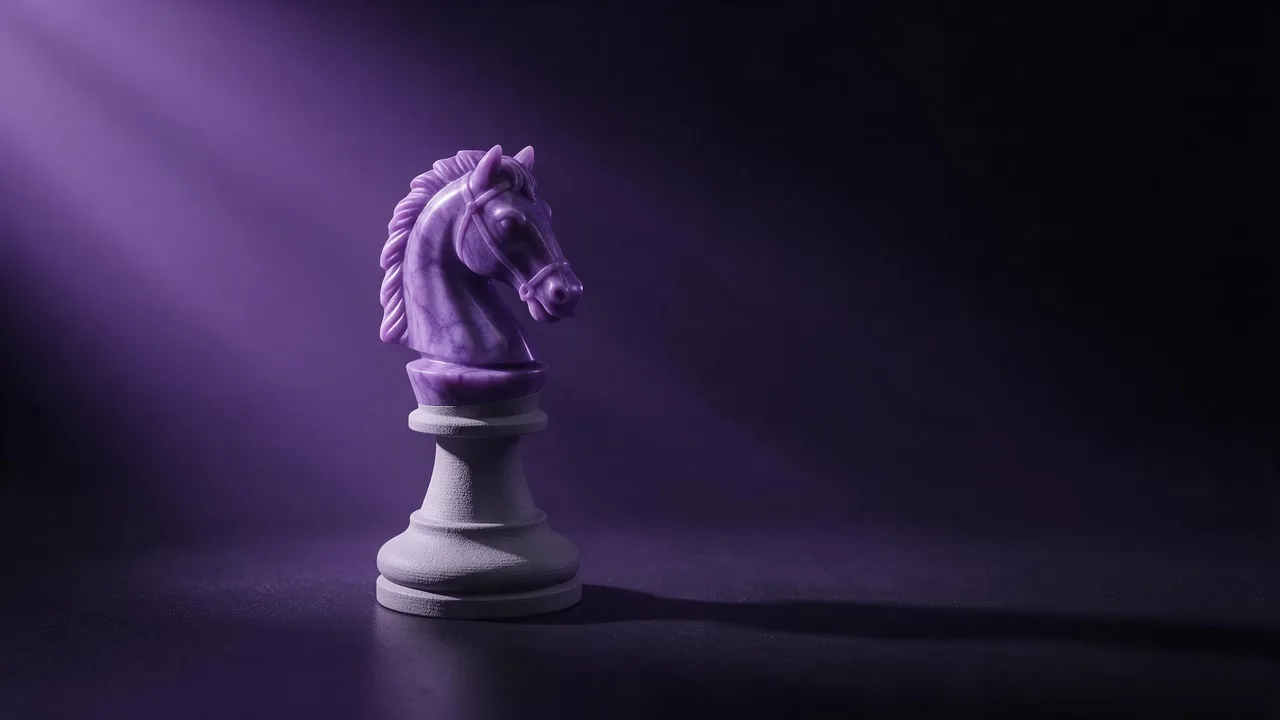
La mayoría de los modelos 3D de la página de modelos parten de cero: entra un prompt o una foto y sale una malla. Meshy 6 Lite Retexture empieza por el otro extremo. Ya tienes la forma, quizá una escultura gris, un accesorio montado con piezas, un escaneo o un modelo que compraste, y lo que quieres es otra piel encima. Conserva tu geometría y pinta materiales nuevos sobre ella, a partir de una descripción en texto o de una imagen del aspecto que buscas.
Eso lo convierte menos en un generador y más en un taller de pintura. Así se le sacan buenos trabajos.
Qué recibe
- El archivo del modelo. Acepta GLB, GLTF, OBJ, FBX y STL. Es la única entrada obligatoria.
- Un prompt o una imagen de textura. Describe los materiales con palabras o da un enlace a una imagen de referencia. Si envías las dos cosas, gana la imagen.
- Conservar las UV originales está activado por defecto, así que la nueva textura cae sobre el mapa UV que ya tiene tu modelo. Desactívalo solo cuando el modelo no tenga UV aprovechables, por ejemplo un STL recién salido de un escaneo.
- Los mapas PBR están desactivados por defecto. Actívalos y recibirás mapas de metalicidad, rugosidad y normales junto al color base, que es lo que pide un motor de juego o un renderizador.
Para quién es
Elígelo cuando la forma está decidida y la superficie no. Un accesorio de juego que necesita una versión oxidada y otra limpia. Una maqueta de producto que quieres enseñar en nogal, acero cepillado y cerámica mate. Una escultura de personaje que salió de un modelo de imagen a 3D con una textura turbia que quieres reemplazar. Si todavía no tienes modelo, empieza con uno de los modelos de imagen a 3D o de texto a 3D de la página de modelos y trae aquí el resultado después.
Tres prompts para empezar
Bronce envejecido con pátina verde acumulada en las grietas, pulido y brillante donde lo tocarían las manos, una sutil textura martillada.Aspecto de fantasía estilizado y pintado a mano: tablones de madera cálida con pinceladas visibles, flejes de hierro oscuro, brillos suaves pintados en los bordes, sin ruido fotorrealista.Cuerpo de cerámica blanca mate con un fino borde negro brillante, leves motas en el esmalte, aspecto limpio de producto de estudio.Trucos
- Nombra las partes. El modelo no sabe que el mango es un mango si no se lo dices. Un prompt como "hoja de acero oscuro, empuñadura forrada de cuero rojo, guarda de latón" da a cada zona su tarea.
- Usa una imagen para un aspecto que no sabes describir. Una foto de un sofá de cuero gastado o de un muro de piedra con musgo dice más que un párrafo. Recuerda que tiene prioridad sobre el prompt, así que no envíes los dos esperando una mezcla.
- Activa PBR solo en la pasada final. Para decidir entre aspectos basta con el color base. Cuando tengas el ganador, lánzalo otra vez con mapas PBR para la versión que va a tu motor.
- Limpia la malla antes. Los agujeros, las caras invertidas y las UV superpuestas aparecen como manchas en la textura. Diez minutos de limpieza en tu programa 3D salen más baratos que tres pasadas.
La limitación sincera
Dos cosas, una sobre el modelo y otra sobre nosotros. El modelo solo pinta: no arregla una forma mala, no añade una oreja que falta ni suaviza un escaneo lleno de bultos, así que los problemas de geometría se quedan. Y por nuestra parte, la casilla de subida del estudio para este modelo admite imágenes, no archivos 3D, lo que significa que hoy no puedes soltar ahí un GLB. Úsalo mediante la API y pasa un enlace https público a tu archivo en el campo model; la documentación de la API muestra la petición, y el id del modelo está a un clic en su página.
Si aún estás decidiendo qué forma texturizar, la guía de fotografía de producto sirve para planificar variantes, y imágenes de referencia para un estilo coherente explica por qué una buena referencia vale más que tres mezcladas, algo que también se aplica aquí.
Preguntas
¿Qué formatos de archivo 3D acepta Meshy 6 Lite Retexture?
GLB, GLTF, OBJ, FBX y STL. Mediante la API pasas un enlace https público al archivo en el campo model.
¿Puedo dar a la vez un prompt y una imagen de referencia?
Puedes, pero la imagen de referencia tiene prioridad. Envía la que mejor describa el aspecto.
¿Cambia la forma de mi modelo?
No. Conserva tu geometría y solo reemplaza la superficie: el color base y, con PBR activado, los mapas de metalicidad, rugosidad y normales.