Meshy 7 Retexture: dari prop abu-abu ke aset siap game
Meshy 7 Retexture melukis material baru pada model 3D yang sudah Anda punya. Alur empat tahap, prompt yang menyebut tiap bagian, dan kapan memakai 8K dan PBR.
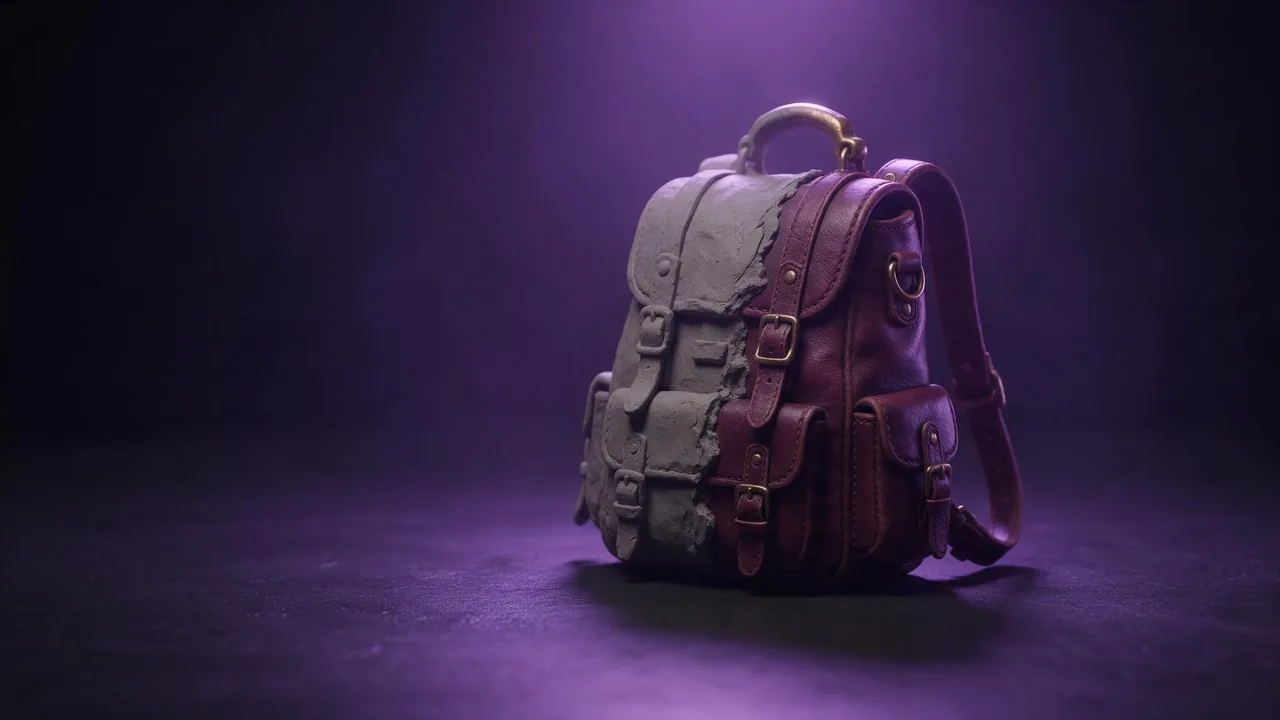
Setiap artis game mengenal momen ini: bentuknya sudah jadi, terbaca baik dari setiap sudut, tapi masih berupa gumpalan abu-abu. Meshy 7 Retexture dibuat tepat untuk momen itu. Anda memberinya model 3D dan deskripsi material, lalu ia melukis permukaan baru pada geometri Anda tanpa menyentuh bentuknya. Contohnya sendiri di halaman model menggambarkan tugasnya dengan baik: ransel fantasi yang kembali dengan kulit burgundy tua, tali gelap, gesper kuningan antik, dan tiga botol ramuan dari kaca zamrud, amber, dan violet.
Di bawah ini cara kerja yang menghasilkan aset siap pakai dengan jumlah run paling sedikit. Ada empat tahap, dan hanya yang terakhir yang mahal.
Tahap 1: siapkan file
Model ini menerima GLB, GLTF, OBJ, FBX, dan STL. Sebelum mengirim apa pun, buka file di alat 3D Anda dan periksa dua hal. Pertama, lubang, normal terbalik, dan face yang saling tumpang tindih: model melukis apa yang diberikan, dan geometri rusak berubah menjadi tekstur yang belepotan. Kedua, UV. Keep original UVs aktif secara default, dan itulah yang Anda mau untuk model yang sudah punya tata letak UV rapi, karena tekstur baru jatuh tepat di tempat yang diharapkan engine Anda. Jika file tidak punya UV yang layak, misalnya STL hasil pindaian, matikan, seperti saran deskripsi pengaturan itu sendiri.
Tahap 2: jelaskan material bagian demi bagian
Prompt menampung hingga 600 karakter, dan cara terbaik memakainya adalah daftar bagian, masing-masing dengan materialnya sendiri. Model tidak bisa menebak bahwa benda bulat di tali itu gesper; Anda bisa memberitahunya. Contoh ransel berhasil karena menyebut setiap area: badan kulit, tali, gesper, selimut, tiga botol, masing-masing dengan warna dan hasil akhirnya sendiri, lalu satu kalimat tentang keausan dan satu tentang gaya keseluruhan.
Beri tekstur baru pada pedang ini: bilah dari baja lipat gelap dengan pola bergelombang samar dan mata pisau mengilap yang dipoles, pelindung silang dari besi yang menghitam, gagang dibalut kulit merah usang, pommel dari kuningan kusam. Goresan tipis di sepanjang bilah, kotoran lebih gelap di alur. Tampilan abad pertengahan yang membumi, tanpa efek bercahaya, tanpa rune atau tulisan.Beri tekstur pada peti sci-fi ini sebagai kontainer kargo bekas: panel logam bercat hijau zaitun yang terkelupas, bumper sudut dari karet hitam, garis bahaya kuning dan hitam hanya di tepi tutup, kotoran abu-abu berdebu di ceruk. Industrial, meyakinkan, sedikit aus. Tanpa teks, angka, atau logo.Jika Anda punya gambar tampilan yang persis, sampel kulit atau foto dinding berlumut, Anda bisa mengirimnya sebagai gambar tekstur (dikirim sebagai tautan). Halaman model menyebut gambar lebih diutamakan daripada prompt, jadi pilih salah satu; mengirim keduanya tidak memadukannya.
Tahap 3: pilih tampilan dengan murah
Biarkan dua sakelar mahal selagi Anda masih memutuskan. Resolusi tekstur default-nya 2K dan PBR map default-nya mati, dan itulah pengaturan yang tepat untuk membandingkan versi berkarat dengan yang bersih, atau perunggu dengan batu. Jalankan dua atau tiga prompt dengan default itu, lihat di viewer Anda, dan simpan yang akan Anda rilis.
Tahap 4: versi final, kualitas penuh
Sekarang jalankan prompt pemenang sekali lagi dengan pengaturan yang dibutuhkan engine Anda. Texture resolution naik ke 4K atau 8K untuk base color. PBR maps menambahkan metallic, roughness, dan normal map, yang membuat kulit terlihat lembut dan kuningan terlihat seperti logam di bawah pencahayaan nyata. Satu detail dari deskripsi pengaturan itu sendiri: di 8K base color-nya 8K tetapi PBR map tetap 4K. Untuk sebagian besar prop game, 4K sudah cukup; simpan 8K untuk aset utama yang didekati kamera.
Siapa yang sebaiknya memilihnya
Pilih Meshy 7 Retexture saat bentuknya milik Anda dan Anda ingin mengendalikan resolusi. Jika Anda hanya butuh varian base color cepat tanpa pilihan resolusi, versi Lite yang dibahas di panduan Meshy 6 Lite Retexture punya input yang sama minus pengaturan itu. Jika belum punya model, mulailah dengan model image to 3D di halaman model lalu bawa hasilnya ke sini.
Batasan yang perlu diketahui sebelum mulai
Ia melukis, tidak memahat: pegangan yang hilang tetap hilang dan pindaian yang bergelombang tetap bergelombang. Dan di studio kami, slot unggah model ini menerima gambar, bukan file 3D, jadi saat ini Anda belum bisa memasukkan GLB dari browser. Jalankan lewat API dan kirim tautan https publik ke file model Anda; dokumentasi API menunjukkan permintaannya. Untuk merencanakan beberapa tampilan dari satu objek, panduan fotografi produk dan artikel tentang kata-kata tekstur dan material sama-sama layak dibaca.
Pertanyaan
Apakah Meshy 7 Retexture mengubah bentuk model saya?
Tidak. Ia mempertahankan geometri dan hanya mengganti permukaan: base color, ditambah metallic, roughness, dan normal map saat PBR aktif.
Resolusi tekstur mana yang sebaiknya saya pakai?
Tetap di default 2K selama memilih tampilan. Pakai 4K untuk aset game final dan 8K untuk prop utama yang dilihat dari dekat; di 8K PBR map tetap 4K.
Bisakah saya mengunggah GLB di studio?
Belum: slot studio untuk model ini menerima gambar. Gunakan API dan kirim tautan https publik ke file model Anda.