Meshy 7 Retexture: 회색 소품에서 게임에 바로 쓰는 에셋까지
Meshy 7 Retexture는 이미 가진 3D 모델에 새 재질을 칠합니다. 네 단계 작업 흐름, 부분마다 이름을 붙이는 프롬프트, 8K와 PBR을 켤 때를 정리했습니다.
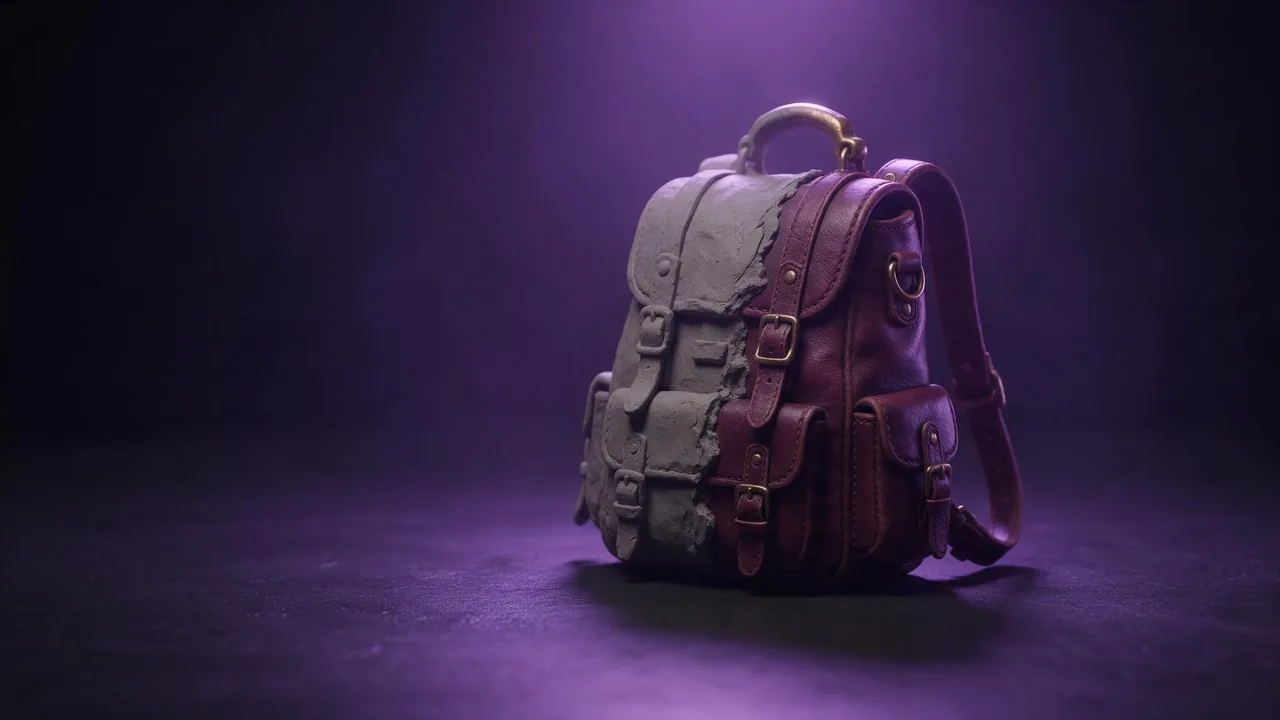
게임 아티스트라면 누구나 아는 순간이 있습니다. 형태는 완성됐고 어느 각도에서 봐도 잘 읽히는데, 여전히 회색 덩어리일 뿐인 순간입니다. Meshy 7 Retexture는 바로 그 순간을 위해 만들어졌습니다. 3D 모델과 재질 설명을 주면 형태는 건드리지 않고 지오메트리 위에 새 표면을 칠합니다. 모델 페이지에 있는 예시가 이 작업을 잘 보여 줍니다. 판타지 배낭이 낡은 버건디 가죽, 어두운 끈, 앤티크 황동 버클, 그리고 에메랄드, 앰버, 바이올렛 유리로 된 물약병 세 개를 걸친 모습으로 돌아옵니다.
아래는 가장 적은 실행 횟수로 쓸 만한 에셋을 얻는 작업 방식입니다. 네 단계로 이루어지며, 비용이 큰 것은 마지막 단계뿐입니다.
1단계: 파일 준비하기
모델은 GLB, GLTF, OBJ, FBX, STL을 받습니다. 무언가를 보내기 전에 3D 툴에서 파일을 열고 두 가지를 확인하세요. 첫째, 구멍, 뒤집힌 노멀, 겹친 면입니다. 모델은 받은 그대로 칠하기 때문에 망가진 지오메트리는 번진 텍스처가 됩니다. 둘째, UV입니다. Keep original UVs는 기본으로 켜져 있으며, 이미 깔끔한 UV 배치가 있는 모델이라면 이것이 맞습니다. 새 텍스처가 엔진이 기대하는 자리에 그대로 올라가기 때문입니다. 예를 들어 스캔에서 나온 STL처럼 쓸 만한 UV가 없는 파일이라면, 설정 설명이 권하는 대로 끄세요.
2단계: 부분마다 재질 설명하기
프롬프트에는 최대 600자가 들어가며, 그 글자를 가장 잘 쓰는 방법은 각 부분과 그 재질을 나열하는 것입니다. 모델은 끈에 달린 둥근 것이 버클이라는 것을 짐작하지 못하지만, 여러분은 알려 줄 수 있습니다. 배낭 예시가 잘 되는 이유는 모든 영역에 이름을 붙이기 때문입니다. 가죽 몸체, 끈, 버클, 담요, 병 세 개에 각각 색과 마감을 주고, 마모에 대해 한 줄, 전체 스타일에 대해 한 줄을 덧붙입니다.
이 검을 다시 텍스처링: 칼날은 희미한 물결무늬가 있는 어두운 접쇠 강철에 밝게 연마된 날, 가드는 검게 그을린 철, 손잡이는 닳은 붉은 가죽으로 감쌈, 폼멜은 변색된 황동. 칼날을 따라 가벼운 긁힘, 홈에는 더 어두운 때. 현실적인 중세 느낌, 빛나는 효과 없음, 룬이나 글자 없음.이 SF 상자를 오래 쓴 화물 컨테이너로 다시 텍스처링: 페인트가 벗겨진 올리브그린 금속 패널, 검은 고무 모서리 범퍼, 노랑과 검정 경고 줄무늬는 뚜껑 가장자리에만, 움푹한 곳에는 먼지 낀 회색 때. 산업적이고 그럴듯하며 약간 닳은 느낌. 텍스트, 숫자, 로고 없음.가죽 샘플이나 이끼 낀 담장 사진처럼 원하는 느낌 그대로의 사진이 있다면, 대신 텍스처 이미지로 넘길 수 있습니다(링크로 넣습니다). 모델 페이지에 따르면 사진이 프롬프트보다 우선하므로 하나만 고르세요. 둘 다 보내도 섞이지 않습니다.
3단계: 저렴하게 느낌 고르기
아직 결정하는 중이라면 비용이 큰 두 스위치는 건드리지 마세요. 텍스처 해상도는 기본 2K, PBR 맵은 기본으로 꺼져 있으며, 녹슨 버전과 깨끗한 버전, 또는 청동과 돌을 비교하기에 딱 맞는 설정입니다. 이 기본값으로 프롬프트 두세 개를 돌려 뷰어에서 살펴보고, 실제로 내보낼 만한 것을 남기세요.
4단계: 최고 품질로 최종 실행
이제 고른 프롬프트를 엔진에 필요한 설정으로 한 번 더 실행하세요. 텍스처 해상도는 베이스 컬러를 4K나 8K까지 올립니다. PBR 맵은 메탈릭, 러프니스, 노멀 맵을 더해 주며, 실제 조명 아래에서 가죽은 부드럽게, 황동은 금속처럼 보이게 하는 것이 바로 이것입니다. 설정 설명에 있는 세부 사항 하나: 8K에서는 베이스 컬러가 8K이지만 PBR 맵은 4K로 유지됩니다. 대부분의 게임 소품에는 4K면 충분하고, 8K는 카메라가 가까이 다가가는 주인공급 에셋에 남겨 두세요.
누가 골라야 하나
형태는 이미 갖고 있고 해상도를 직접 조절하고 싶을 때 Meshy 7 Retexture를 고르세요. 빠른 베이스 컬러 변형만 필요하고 해상도 선택이 필요 없다면, Meshy 6 Lite Retexture 가이드에서 다룬 Lite 버전이 그 설정만 빼고 같은 입력을 받습니다. 아직 모델이 없다면 모델 페이지의 이미지에서 3D 모델로 시작하고 결과물을 이쪽으로 가져오세요.
시작 전에 알아야 할 한계
칠할 뿐 조각하지는 않습니다. 빠진 손잡이는 빠진 채로, 울퉁불퉁한 스캔은 울퉁불퉁한 채로 남습니다. 그리고 저희 스튜디오에서 이 모델의 업로드 칸은 3D 파일이 아니라 이미지를 받기 때문에, 지금은 브라우저에서 GLB를 끌어다 놓을 수 없습니다. API로 실행하고 모델 파일의 공개 https 링크를 넘기세요. 요청 예시는 API 문서에 있습니다. 한 물체의 여러 느낌을 계획할 때는 제품 사진 가이드와 질감과 재질을 표현하는 단어에 관한 글이 모두 읽어 볼 만합니다.
질문
Meshy 7 Retexture가 모델의 형태를 바꾸나요?
아니요. 지오메트리는 그대로 두고 표면만 바꿉니다. 베이스 컬러, 그리고 PBR을 켜면 메탈릭, 러프니스, 노멀 맵까지입니다.
텍스처 해상도는 무엇을 써야 하나요?
느낌을 고르는 동안에는 기본값 2K를 유지하세요. 최종 게임 에셋에는 4K, 클로즈업되는 주인공급 소품에는 8K를 쓰세요. 8K에서도 PBR 맵은 4K입니다.
스튜디오에서 GLB를 업로드할 수 있나요?
아직은 안 됩니다. 이 모델의 스튜디오 업로드 칸은 이미지를 받습니다. API를 쓰고 모델 파일의 공개 https 링크를 넘기세요.