Meshy 7 Retexture : d'un accessoire gris à un asset prêt pour le jeu
Meshy 7 Retexture peint de nouvelles matières sur un modèle 3D existant. Une méthode en quatre passes, des prompts pièce par pièce et quand passer en 8K et PBR.
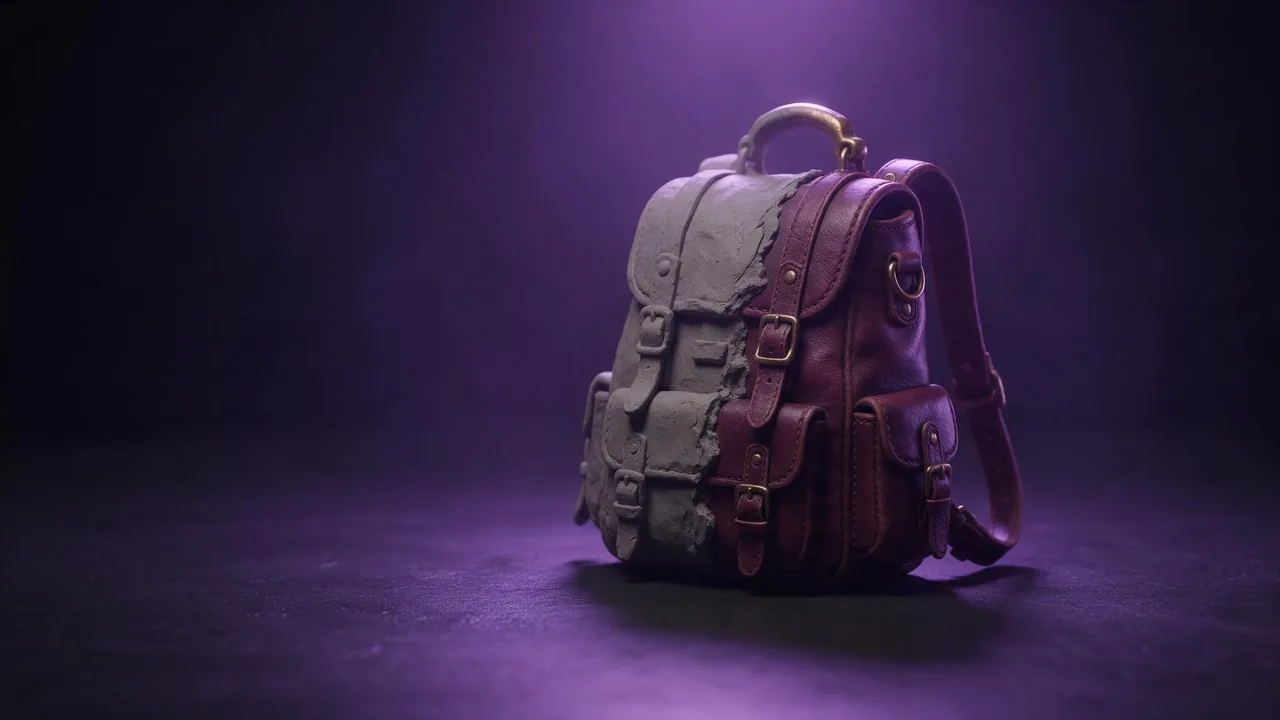
Tout artiste de jeu connaît ce moment : la forme est finie, elle se lit bien sous tous les angles, et ce n'est encore qu'un bloc gris. Meshy 7 Retexture est fait pour exactement ce moment. Vous lui donnez un modèle 3D et une description des matières, et il peint une nouvelle surface sur votre géométrie sans toucher à la forme. Son propre exemple sur la page du modèle illustre bien le travail : un sac à dos de fantasy qui revient en cuir bordeaux vieilli, avec des sangles sombres, des boucles en laiton ancien et trois fioles de potion en verre émeraude, ambre et violet.
Voici la façon de travailler qui donne un asset utilisable en un minimum de rendus. Elle tient en quatre passes, et seule la dernière coûte cher.
Passe 1 : préparer le fichier
Le modèle accepte GLB, GLTF, OBJ, FBX et STL. Avant d'envoyer quoi que ce soit, ouvrez le fichier dans votre logiciel 3D et vérifiez deux choses. D'abord les trous, les normales inversées et les faces qui se chevauchent : le modèle peint ce qu'on lui donne, et une géométrie cassée devient une texture qui bave. Ensuite les UV. Conserver les UV d'origine est activé par défaut, et c'est ce qu'il vous faut pour un modèle qui a déjà un dépliage UV propre, car la nouvelle texture arrive là où votre moteur l'attend. Si le fichier n'a pas d'UV utilisables, un STL issu d'un scan par exemple, désactivez-le, comme le conseille la description du réglage elle-même.
Passe 2 : décrire les matières pièce par pièce
Le prompt accepte jusqu'à 600 caractères, et la meilleure façon de les utiliser est une liste de pièces, chacune avec sa matière. Le modèle ne peut pas deviner que la chose ronde sur la sangle est une boucle ; vous pouvez le lui dire. L'exemple du sac à dos fonctionne parce qu'il nomme chaque zone : corps en cuir, sangles, boucles, couverture, trois fioles, chacune avec sa couleur et sa finition, puis une ligne sur l'usure et une sur le style général.
Retexture cette épée : lame en acier sombre replié avec un léger motif ondulé et un tranchant poli et brillant, garde en fer noirci, poignée gainée de cuir rouge usé, pommeau en laiton terni. Légères rayures le long de la lame, crasse plus sombre dans les rainures. Aspect médiéval réaliste, aucun effet lumineux, ni runes ni inscriptions.Retexture cette caisse de science-fiction en conteneur de fret usagé : panneaux de métal peint vert olive écaillé, butoirs d'angle en caoutchouc noir, bandes de danger jaunes et noires uniquement sur le bord du couvercle, crasse grise poussiéreuse dans les creux. Industriel, crédible, légèrement usé. Ni texte, ni chiffres, ni logos.Si vous avez une image du rendu exact, un échantillon de cuir ou la photo d'un mur moussu, vous pouvez la donner comme image de texture à la place (elle passe sous forme de lien). La page du modèle indique que l'image l'emporte sur le prompt, alors choisissez l'un des deux ; envoyer les deux ne les mélange pas.
Passe 3 : choisir le rendu à moindre coût
Ne touchez pas aux deux réglages coûteux tant que vous hésitez encore. La résolution de texture est à 2K par défaut et les cartes PBR sont désactivées par défaut, et c'est exactement la bonne configuration pour comparer une version rouillée avec une version propre, ou du bronze avec de la pierre. Lancez deux ou trois prompts avec ces valeurs par défaut, regardez-les dans votre visionneuse et gardez celui que vous livreriez.
Passe 4 : la version finale, en pleine qualité
Relancez maintenant le prompt gagnant une dernière fois avec les réglages dont votre moteur a besoin. La résolution de texture monte à 4K ou 8K pour la couleur de base. Les cartes PBR ajoutent les cartes metallic, roughness et normal, ce qui rend le cuir doux et le laiton métallique sous un vrai éclairage. Un détail tiré de la description du réglage : en 8K, la couleur de base est en 8K mais les cartes PBR restent en 4K. Pour la plupart des accessoires de jeu, 4K suffit largement ; gardez le 8K pour les assets principaux dont la caméra s'approche.
Pour qui c'est fait
Choisissez Meshy 7 Retexture quand vous avez la forme et que vous voulez maîtriser la résolution. Si vous n'avez besoin que de variantes rapides de la couleur de base sans choix de résolution, la version Lite présentée dans le guide de Meshy 6 Lite Retexture a les mêmes entrées, moins ce réglage. Si vous n'avez pas encore de modèle, commencez par un modèle image vers 3D sur la page des modèles et revenez ici avec le résultat.
La limite à connaître avant de commencer
Il peint, il ne sculpte pas : une poignée manquante reste manquante et un scan bosselé reste bosselé. Et dans notre studio, l'emplacement d'envoi de ce modèle prend des images, pas des fichiers 3D, donc aujourd'hui vous ne pouvez pas y déposer un GLB depuis le navigateur. Passez par l'API et donnez un lien https public vers votre fichier de modèle ; la documentation de l'API montre la requête. Pour planifier plusieurs rendus d'un même objet, le guide de la photo produit et l'article sur les mots de texture et de matière valent tous deux la lecture.
Questions
Meshy 7 Retexture change-t-il la forme de mon modèle ?
Non. Il garde la géométrie et ne remplace que la surface : la couleur de base, plus les cartes metallic, roughness et normal quand le PBR est activé.
Quelle résolution de texture choisir ?
Restez sur le 2K par défaut pendant que vous choisissez un rendu. Prenez 4K pour l'asset de jeu final et 8K pour les accessoires vus de près ; en 8K, les cartes PBR restent en 4K.
Puis-je envoyer un GLB dans le studio ?
Pas encore : l'emplacement du studio pour ce modèle prend des images. Utilisez l'API et donnez un lien https public vers votre fichier de modèle.