Meshy 7 Retexture: vom grauen Requisit zum spielfertigen Asset
Meshy 7 Retexture malt neue Materialien auf ein vorhandenes 3D-Modell. Ein Ablauf in vier Durchgängen, Prompts für jedes Teil und wann sich 8K und PBR lohnen.
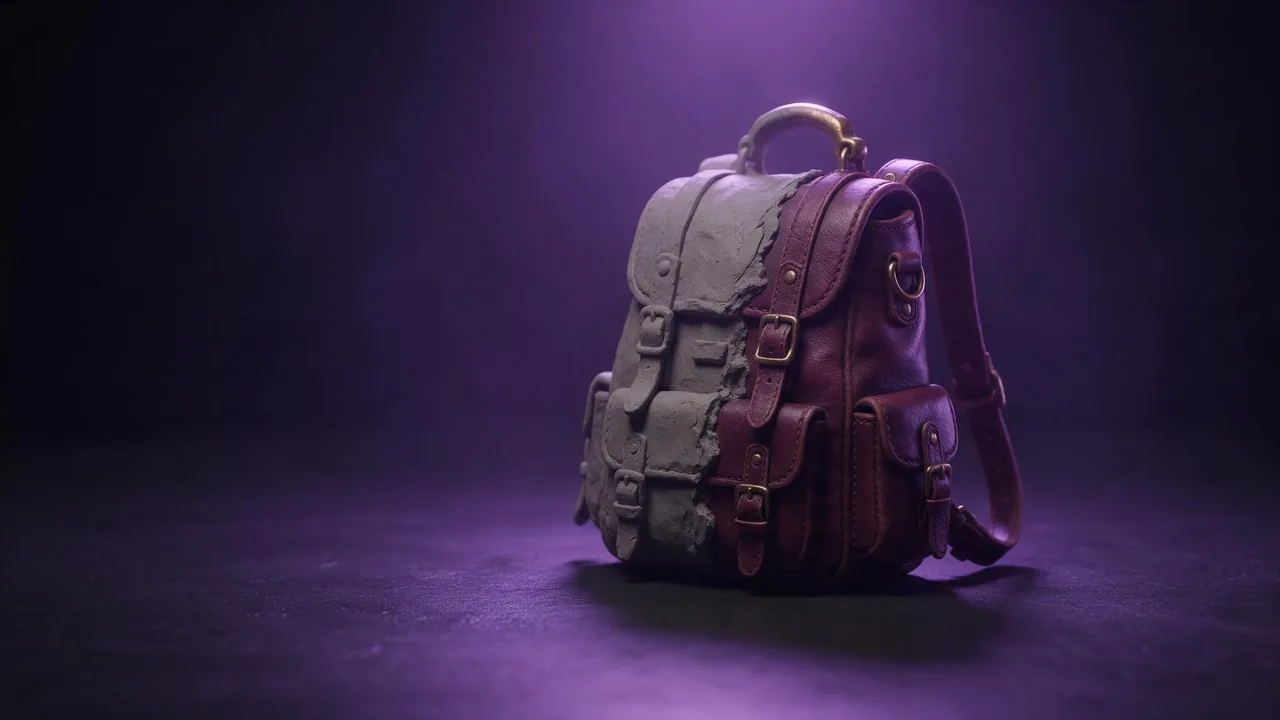
Jeder Game-Artist kennt den Moment: Die Form ist fertig, sie liest sich aus jedem Winkel gut, und trotzdem ist sie noch ein grauer Klumpen. Meshy 7 Retexture ist genau für diesen Moment gebaut. Sie geben ihm ein 3D-Modell und eine Beschreibung der Materialien, und es malt eine neue Oberfläche auf Ihre Geometrie, ohne die Form anzurühren. Das eigene Beispiel auf der Modellseite zeigt die Aufgabe gut: ein Fantasy-Rucksack, der in gealtertem burgunderrotem Leder zurückkommt, mit dunklen Riemen, antiken Messingschnallen und drei Trankflaschen aus smaragdgrünem, bernsteinfarbenem und violettem Glas.
Im Folgenden die Arbeitsweise, die mit den wenigsten Durchläufen ein brauchbares Asset liefert. Sie besteht aus vier Durchgängen, und nur der letzte ist teuer.
Durchgang 1: die Datei vorbereiten
Das Modell nimmt GLB, GLTF, OBJ, FBX und STL an. Bevor Sie etwas senden, öffnen Sie die Datei in Ihrem 3D-Programm und prüfen zwei Dinge. Erstens Löcher, umgedrehte Normalen und überlappende Flächen: Das Modell bemalt, was es bekommt, und kaputte Geometrie wird zu verschmierter Textur. Zweitens die UVs. Original-UVs behalten ist standardmäßig eingeschaltet, und das wollen Sie bei einem Modell mit sauberem UV-Layout, denn die neue Textur landet dort, wo Ihre Engine sie erwartet. Hat die Datei keine brauchbaren UVs, zum Beispiel ein STL aus einem Scan, schalten Sie es aus, wie es die Beschreibung der Einstellung selbst empfiehlt.
Durchgang 2: die Materialien Teil für Teil beschreiben
Der Prompt fasst bis zu 600 Zeichen, und am besten nutzen Sie sie für eine Liste von Teilen, jedes mit seinem eigenen Material. Das Modell kann nicht erraten, dass das runde Ding am Riemen eine Schnalle ist; Sie können es ihm sagen. Das Rucksack-Beispiel funktioniert, weil es jede Zone benennt: Lederkorpus, Riemen, Schnallen, Decke, drei Flaschen, jedes mit eigener Farbe und Oberfläche, dann eine Zeile zur Abnutzung und eine zum Gesamtstil.
Retexturiere dieses Schwert: Klinge aus dunklem gefaltetem Stahl mit leichtem Wellenmuster und hell polierter Schneide, Parierstange aus geschwärztem Eisen, Griff mit abgenutztem rotem Leder umwickelt, Knauf aus angelaufenem Messing. Leichte Kratzer entlang der Klinge, dunklerer Schmutz in den Rillen. Bodenständiger mittelalterlicher Look, keine Leuchteffekte, keine Runen oder Schriftzeichen.Retexturiere diese Sci-Fi-Kiste als gebrauchten Frachtcontainer: abgeplatzte olivgrün lackierte Metallpaneele, schwarze Gummi-Eckpuffer, gelb-schwarze Warnstreifen nur an der Deckelkante, staubig grauer Schmutz in den Vertiefungen. Industriell, glaubwürdig, leicht abgenutzt. Kein Text, keine Zahlen, keine Logos.Wenn Sie ein Bild genau des gewünschten Looks haben, eine Lederprobe oder das Foto einer bemoosten Mauer, können Sie es stattdessen als Texturbild übergeben (es geht als Link hinein). Laut Modellseite hat das Bild Vorrang vor dem Prompt, also wählen Sie eins von beiden; beides zu senden mischt sie nicht.
Durchgang 3: den Look günstig auswählen
Lassen Sie die beiden teuren Schalter in Ruhe, solange Sie noch entscheiden. Die Texturauflösung steht standardmäßig auf 2K und PBR-Maps sind standardmäßig aus, und genau das ist die richtige Einstellung, um eine rostige mit einer sauberen Version zu vergleichen oder Bronze mit Stein. Lassen Sie zwei oder drei Prompts mit diesen Standardwerten laufen, sehen Sie sie sich im Viewer an und behalten Sie den, den Sie ausliefern würden.
Durchgang 4: das Finale in voller Qualität
Jetzt lassen Sie den Gewinner-Prompt noch einmal mit den Einstellungen laufen, die Ihre Engine braucht. Die Texturauflösung geht für die Grundfarbe auf 4K oder 8K hoch. PBR-Maps fügen Metallic-, Roughness- und Normal-Maps hinzu, und erst damit wirkt Leder unter echtem Licht weich und Messing wie Metall. Ein Detail aus der Beschreibung der Einstellung: Bei 8K ist die Grundfarbe 8K, die PBR-Maps bleiben aber bei 4K. Für die meisten Spiel-Requisiten reicht 4K völlig; heben Sie 8K für Hero-Assets auf, an die die Kamera nah herankommt.
Für wen es gedacht ist
Wählen Sie Meshy 7 Retexture, wenn Ihnen die Form gehört und Sie die Auflösung steuern wollen. Brauchen Sie nur schnelle Varianten der Grundfarbe ohne Auflösungswahl, hat die Lite-Version aus dem Leitfaden zu Meshy 6 Lite Retexture dieselben Eingaben ohne diese Einstellung. Haben Sie noch kein Modell, beginnen Sie mit einem Bild-zu-3D-Modell auf der Modellseite und bringen Sie das Ergebnis hierher.
Die Grenze, die Sie vorher kennen sollten
Es malt, es modelliert nicht: Ein fehlender Griff bleibt fehlend und ein holpriger Scan bleibt holprig. Und in unserem Studio nimmt der Upload-Platz dieses Modells Bilder an, keine 3D-Dateien, Sie können also heute kein GLB aus dem Browser hineinziehen. Nutzen Sie die API und übergeben Sie einen öffentlichen https-Link zu Ihrer Modelldatei; die API-Dokumentation zeigt die Anfrage. Wer mehrere Looks eines Objekts planen will, sollte den Leitfaden zur Produktfotografie und den Beitrag über Wörter für Texturen und Materialien lesen.
Fragen
Verändert Meshy 7 Retexture die Form meines Modells?
Nein. Es behält die Geometrie und ersetzt nur die Oberfläche: die Grundfarbe, dazu Metallic-, Roughness- und Normal-Maps, wenn PBR eingeschaltet ist.
Welche Texturauflösung sollte ich verwenden?
Bleiben Sie beim Standard 2K, solange Sie einen Look auswählen. Nehmen Sie 4K für das fertige Spiel-Asset und 8K für Hero-Requisiten in Nahaufnahme; bei 8K bleiben die PBR-Maps bei 4K.
Kann ich im Studio ein GLB hochladen?
Noch nicht: Der Studio-Platz für dieses Modell nimmt Bilder an. Nutzen Sie die API und übergeben Sie einen öffentlichen https-Link zu Ihrer Modelldatei.