Meshy 6 Retexture: neue Oberflächen für 3D-Modelle, Texturen bis 8K
Meshy 6 Retexture bemalt ein vorhandenes 3D-Modell neu. Der Unterschied zu Lite und 7, wann sich 8K lohnt, und Prompts für Requisiten und Figuren.
Im Katalog gibt es inzwischen drei Retexture-Modelle mit fast gleichem Namen, und die erste Frage lautet immer, welches man nehmen soll. Dieser Beitrag beantwortet sie für Meshy 6 Retexture ehrlich und kommt dann zum nützlichen Teil: wie man Prompts schreibt, mit denen es gut zurechtkommt.
Lite, 6 und 7: was sich wirklich unterscheidet
Alle drei nehmen dasselbe an: ein vorhandenes 3D-Modell (GLB, GLTF, OBJ, FBX oder STL) plus entweder eine Textbeschreibung der Materialien oder ein Referenzbild, und alle drei behalten Ihre Geometrie und bemalen nur die Oberfläche. Alle drei können Ihre Original-UVs behalten und PBR-Maps (Metallic, Roughness, Normal) zusätzlich zur Grundfarbe erzeugen.
- Meshy 6 Lite Retexture hat keine Auflösungseinstellung. Es ist das schnelle Skizzenbuch, beschrieben im Lite-Leitfaden.
- Meshy 6 Retexture bietet zusätzlich eine Texturauflösung von 2K, 4K oder 8K für die Grundfarbe.
- Meshy 7 Retexture führt genau dieselben Eingaben und Einstellungen wie 6. Der Unterschied liegt in der Generation des Modells dahinter, nicht in den Reglern; der Beitrag zum Meshy-7-Ablauf geht damit ein komplettes Spiel-Asset durch.
Zwischen 6 und 7 gibt es also keine Regel, die wir Ihnen ehrlich aus dem Datenblatt ableiten können. Die praktische Antwort ist ein Test: Lassen Sie dieselbe Datei mit demselben Prompt auf beiden mit dem Standard 2K laufen und behalten Sie die Oberfläche, die Ihnen besser gefällt. Es gibt auch einen handfesten Grund, bei 6 zu bleiben. Wenn Sie damit schon ein Set von Requisiten texturiert haben, bleibt der Look einheitlich, wenn auch der Rest des Sets auf demselben Modell entsteht.
Lohnt sich 8K?
Oft nicht. Eine Textur zeigt ihre Auflösung nur, wenn das Objekt den Bildschirm füllt. Eine Kiste in der Ecke eines Levels, eine Requisite im Regal oder ein Item-Icon sieht in 2K und 8K gleich aus, und die größere Datei kostet Sie Speicher in der Engine. Nehmen Sie 4K für eine Hauptfigur oder eine Requisite, die die Kamera genau zeigt, und heben Sie 8K für Nahaufnahmen, Produkt-Drehansichten und gedruckte Renderings auf. Ein Detail aus der Einstellung selbst: Bei 8K ist nur die Grundfarbe 8K, die PBR-Maps bleiben bei 4K.
Prompts, die zu ihm passen
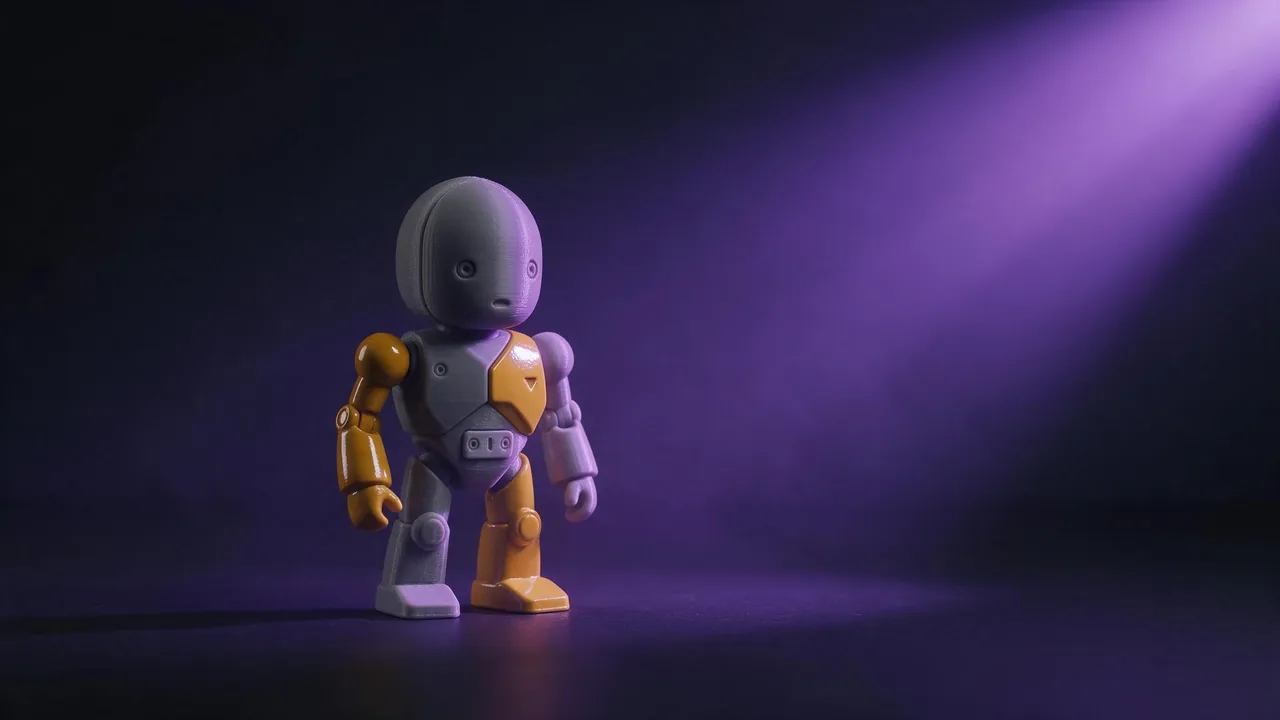
Sein Beispiel auf der Modellseite ist ein kleiner Roboter, der zum Retro-Weltraumkurier wird: senfgelbe Emaillepaneele, ein cremefarbener Kopf, graphitfarbene Gummigelenke, Zierleisten aus gebürstetem Aluminium und türkisfarbene Glasaugen, mit abgeplatztem Lack an den Kanten. Dieser Prompt zeigt das Muster, das funktioniert: jedes Teil benennen, ihm ein Material geben und dann Abnutzung dort hinzufügen, wo sie wirklich entstehen würde.
Retexturiere diese Figur als bemaltes Blechspielzeug aus den 1950er Jahren: glänzend kirschroter Körper, cremefarbenes Gesicht mit einfach aufgemalten Augen, silberner Aufziehschlüssel auf dem Rücken, schwarze Gummiräder. Kleine Lackabplatzer an den Ecken, leichter Rost an den Nähten. Fröhlich, sammelwürdig, kein Text und keine Logos.Retexturiere diesen Stuhl als skandinavisches Designstück: Gestell aus heller Eiche mit sichtbarer Maserung, Sitz aus geflochtener natürlicher Papierkordel, Schrauben aus gebürstetem Stahl. Sauber, neu, Katalogqualität, überall weiche matte Oberfläche.Retexturiere diese Steinstatue als verwitterten Marmor: gebrochenes Weiß mit grauen Adern, dunklerer Schmutz in den Falten des Gewands, Moos nur in den tiefsten Spalten, glatte, abgegriffene Oberfläche an Gesicht und Händen.Ein Referenzbild (als Link übergeben) hat Vorrang vor dem Prompt, wenn Sie beides senden. Senden Sie also das Bild, wenn der Look leichter zu zeigen als zu beschreiben ist, und den Prompt, wenn Sie jedes Teil steuern wollen. Der Leitfaden zu Referenzbildern erklärt, warum eine klare Referenz besser ist als ein Mix.
Wo es an Grenzen stößt
Es repariert keine Geometrie, beheben Sie also Löcher und umgedrehte Flächen zuerst in Ihrem 3D-Programm. Und in unserem Studio nimmt der Upload-Platz dieses Modells Bilder an, keine 3D-Dateien, daher läuft es vorerst über die API, mit einem öffentlichen https-Link zu Ihrem Modell im Feld model; siehe die API-Dokumentation. Jedes 3D-Modell im Katalog finden Sie auf der Modellseite, falls Sie die Form erst noch erstellen müssen.
Fragen
Was ist der Unterschied zwischen Meshy 6 Retexture und Meshy 6 Lite Retexture?
Bei Meshy 6 Retexture wählen Sie eine Grundfarben-Textur in 2K, 4K oder 8K. Lite hat keine Auflösungseinstellung. Beide behalten Ihre Geometrie und können PBR-Maps hinzufügen.
Soll ich Meshy 6 oder Meshy 7 Retexture verwenden?
Ihre Eingaben und Einstellungen sind gleich. Machen Sie mit demselben Prompt je einen Test, oder bleiben Sie bei 6, um zu einem Set zu passen, das Sie schon damit erstellt haben.
Gilt 8K auch für die PBR-Maps?
Nein. Bei 8K ist die Grundfarbe 8K, und die Metallic-, Roughness- und Normal-Maps bleiben bei 4K.