Meshy 7 Retexture: धूसर प्रॉप से गेम के लिए तैयार एसेट तक
Meshy 7 Retexture आपके मौजूदा 3D मॉडल पर नए मटीरियल रंगता है। चार चरणों का तरीका, हर हिस्से को नाम देने वाले प्रॉम्प्ट, और 8K व PBR कब चालू करें।
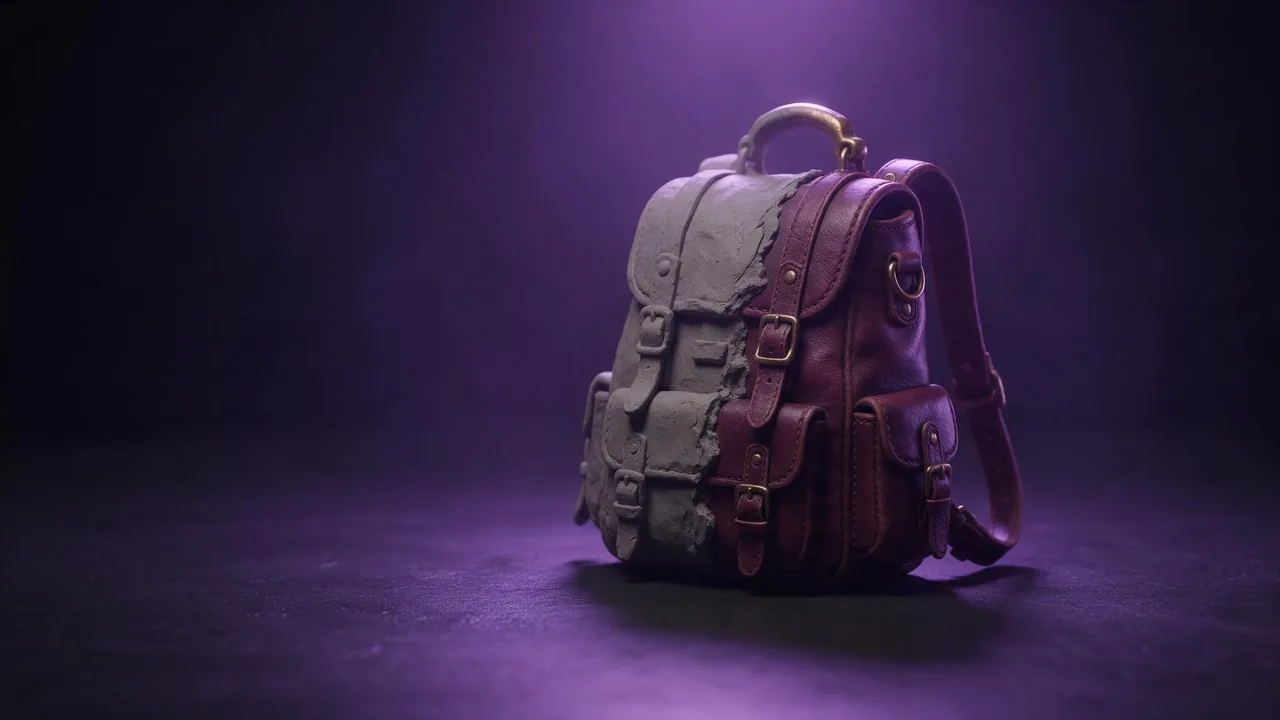
हर गेम आर्टिस्ट यह पल जानता है: आकार पूरा हो चुका है, हर कोण से अच्छा दिखता है, और फिर भी वह एक धूसर ढेला है। Meshy 7 Retexture ठीक इसी पल के लिए बना है। आप इसे एक 3D मॉडल और मटीरियल का विवरण देते हैं, और यह आकार को छुए बिना आपकी ज्यामिति पर नई सतह रंग देता है। मॉडल पेज पर इसका अपना उदाहरण काम की अच्छी झलक देता है: एक फ़ैंटेसी बैकपैक जो पुराने बरगंडी चमड़े, गहरे पट्टों, एंटीक पीतल के बकल और पन्ना, एम्बर व बैंगनी कांच की तीन दवा की शीशियों के साथ लौटता है।
नीचे काम करने का वह तरीका है जो सबसे कम रन में इस्तेमाल लायक एसेट देता है। इसमें चार चरण हैं, और सिर्फ़ आख़िरी महंगा है।
चरण 1: फ़ाइल तैयार करें
मॉडल GLB, GLTF, OBJ, FBX और STL स्वीकार करता है। कुछ भी भेजने से पहले फ़ाइल को अपने 3D टूल में खोलें और दो चीज़ें जांचें। पहली, छेद, उलटे नॉर्मल और एक-दूसरे पर चढ़े फ़ेस: मॉडल वही रंगता है जो उसे मिलता है, और टूटी ज्यामिति धुंधले टेक्सचर में बदल जाती है। दूसरी, UV। Keep original UVs डिफ़ॉल्ट रूप से चालू है, और साफ़ UV लेआउट वाले मॉडल के लिए आप यही चाहते हैं, क्योंकि नया टेक्सचर वहीं बैठता है जहां आपका इंजन उसकी उम्मीद करता है। अगर फ़ाइल में काम लायक UV नहीं हैं, जैसे स्कैन से आई STL, तो इसे बंद करें, जैसा सेटिंग का अपना विवरण सलाह देता है।
चरण 2: मटीरियल हिस्सा-दर-हिस्सा बताएं
प्रॉम्प्ट में 600 अक्षर तक आते हैं, और उनका सबसे अच्छा इस्तेमाल हिस्सों की सूची है, हर एक का अपना मटीरियल। मॉडल अंदाज़ा नहीं लगा सकता कि पट्टे पर गोल चीज़ बकल है; आप उसे बता सकते हैं। बैकपैक का उदाहरण इसलिए काम करता है क्योंकि वह हर हिस्से का नाम लेता है: चमड़े का ढांचा, पट्टे, बकल, कंबल, तीन शीशियां, हर एक का अपना रंग और फ़िनिश, फिर घिसाव के बारे में एक पंक्ति और कुल स्टाइल के बारे में एक।
इस तलवार को नया टेक्सचर दें: ब्लेड हल्के लहरदार पैटर्न वाले गहरे तह किए स्टील का और चमकदार पॉलिश की हुई धार, क्रॉस गार्ड काले पड़े लोहे का, मूठ घिसे लाल चमड़े में लिपटी, पॉमेल धुंधले पड़े पीतल का। ब्लेड पर हल्की खरोंचें, खांचों में गहरी मैल। ज़मीनी मध्ययुगीन लुक, कोई चमकते इफ़ेक्ट नहीं, कोई रून या अक्षर नहीं।इस साइ-फ़ाइ क्रेट को इस्तेमाल किए हुए कार्गो कंटेनर की तरह टेक्सचर दें: उखड़े पेंट वाले जैतूनी हरे धातु के पैनल, काले रबर के कोने के बंपर, पीली और काली चेतावनी धारियां सिर्फ़ ढक्कन के किनारे पर, गड्ढों में धूल भरी धूसर मैल। औद्योगिक, विश्वसनीय, थोड़ा घिसा हुआ। कोई टेक्स्ट, नंबर या लोगो नहीं।अगर आपके पास ठीक उसी लुक की तस्वीर है, चमड़े का नमूना या काई लगी दीवार की फ़ोटो, तो आप उसे टेक्सचर तस्वीर के रूप में दे सकते हैं (वह लिंक के रूप में जाती है)। मॉडल पेज कहता है कि तस्वीर प्रॉम्प्ट पर प्राथमिकता लेती है, इसलिए एक चुनें; दोनों भेजने से वे मिलते नहीं।
चरण 3: सस्ते में लुक चुनें
जब तक आप तय कर रहे हैं, दोनों महंगे स्विच को न छुएं। टेक्सचर रेज़ोल्यूशन डिफ़ॉल्ट रूप से 2K है और PBR मैप डिफ़ॉल्ट रूप से बंद हैं, और ज़ंग लगे और साफ़ संस्करण, या कांसे और पत्थर की तुलना के लिए यही सही सेटअप है। इन डिफ़ॉल्ट पर दो या तीन प्रॉम्प्ट चलाएं, उन्हें अपने व्यूअर में देखें, और वही रखें जिसे आप शिप करेंगे।
चरण 4: आख़िरी रन, पूरी गुणवत्ता पर
अब जीतने वाले प्रॉम्प्ट को उन सेटिंग के साथ एक बार और चलाएं जो आपके इंजन को चाहिए। Texture resolution बेस कलर के लिए 4K या 8K तक जाता है। PBR maps metallic, roughness और normal मैप जोड़ते हैं, जिनसे असली रोशनी में चमड़ा नरम और पीतल धातु जैसा दिखता है। सेटिंग के अपने विवरण से एक बात: 8K पर बेस कलर 8K होता है, लेकिन PBR मैप 4K पर रहते हैं। ज़्यादातर गेम प्रॉप के लिए 4K काफ़ी है; 8K उन मुख्य एसेट के लिए रखें जिनके पास कैमरा जाता है।
इसे किसे चुनना चाहिए
Meshy 7 Retexture तब चुनें जब आकार आपके पास हो और आप रेज़ोल्यूशन पर नियंत्रण चाहते हों। अगर आपको सिर्फ़ जल्दी बेस कलर के संस्करण चाहिए और रेज़ोल्यूशन का विकल्प नहीं, तो Meshy 6 Lite Retexture गाइड में बताए गए Lite संस्करण में वही इनपुट हैं, बस यह सेटिंग नहीं। अगर अभी आपके पास मॉडल नहीं है, तो मॉडल पेज के किसी image to 3D मॉडल से शुरू करें और नतीजा यहां लाएं।
शुरू करने से पहले जानने लायक सीमा
यह रंगता है, तराशता नहीं: ग़ायब हैंडल ग़ायब ही रहता है और ऊबड़-खाबड़ स्कैन ऊबड़-खाबड़ ही रहता है। और हमारे स्टूडियो में इस मॉडल का अपलोड स्लॉट तस्वीरें लेता है, 3D फ़ाइलें नहीं, इसलिए आज आप ब्राउज़र से इसमें GLB नहीं डाल सकते। इसे API से चलाएं और अपनी मॉडल फ़ाइल का सार्वजनिक https लिंक दें; API दस्तावेज़ में अनुरोध दिखाया गया है। एक ही वस्तु के कई लुक की योजना के लिए प्रोडक्ट फ़ोटोग्राफ़ी गाइड और टेक्सचर और मटीरियल शब्दों वाला पोस्ट, दोनों पढ़ने लायक हैं।
अक्सर पूछे जाने वाले प्रश्न
क्या Meshy 7 Retexture मेरे मॉडल का आकार बदलता है?
नहीं। यह ज्यामिति वैसी ही रखता है और सिर्फ़ सतह बदलता है: बेस कलर, और PBR चालू होने पर metallic, roughness और normal मैप भी।
कौन सा टेक्सचर रेज़ोल्यूशन इस्तेमाल करूं?
लुक चुनते समय डिफ़ॉल्ट 2K पर रहें। आख़िरी गेम एसेट के लिए 4K और क़रीब से दिखने वाले मुख्य प्रॉप के लिए 8K लें; 8K पर PBR मैप 4K रहते हैं।
क्या मैं स्टूडियो में GLB अपलोड कर सकता हूं?
अभी नहीं: इस मॉडल के लिए स्टूडियो का स्लॉट तस्वीरें लेता है। API इस्तेमाल करें और अपनी मॉडल फ़ाइल का सार्वजनिक https लिंक दें।