P Video Animate: gerakkan gambar seperti video Anda
P Video Animate menyalin gerakan video ke karakter atau adegan diam. Cara memilih kedua input, tiga prompt, pengaturan, dan batasannya.
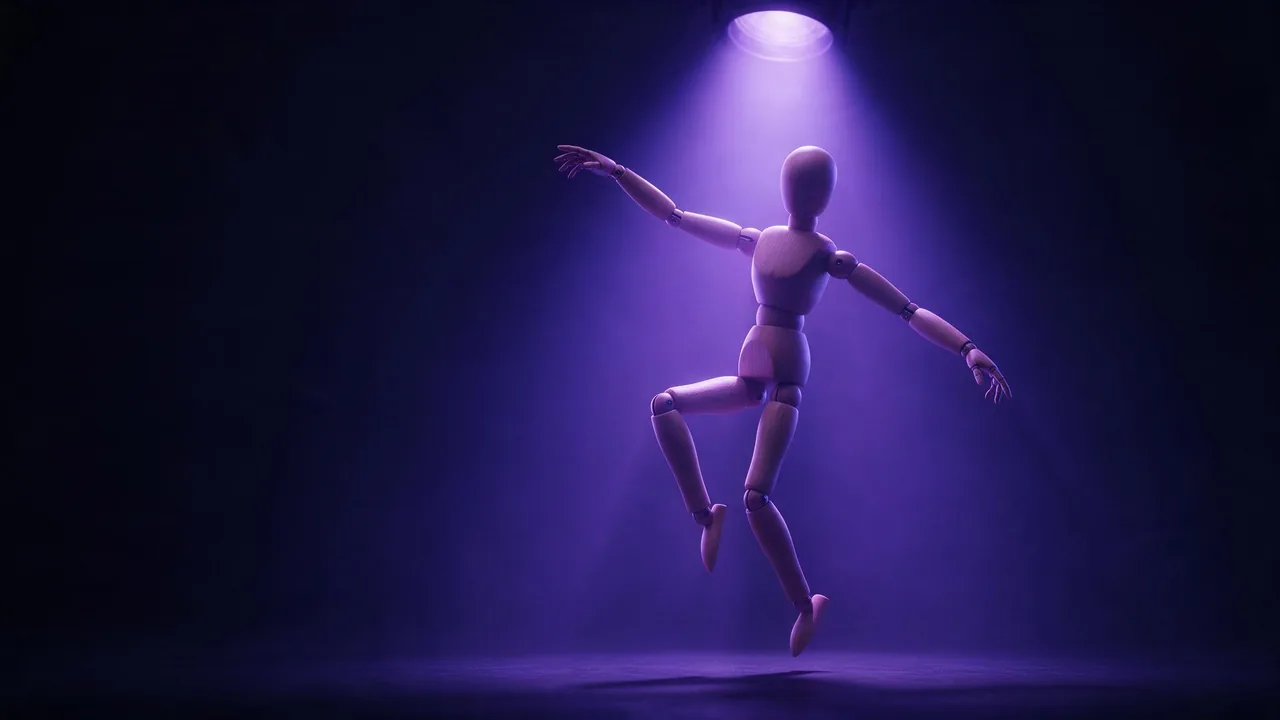
Anggap saja seperti memilih pemeran. P Video Animate butuh dua hal dari Anda: video yang melakukan gerakan, dan gambar siapa atau apa yang harus terlihat bergerak. Video adalah koreografernya, gambar adalah aktornya. Model mengambil gerakan dari yang pertama dan tampilan dari yang kedua, lalu memberi Anda klip karakter Anda yang memperagakan gerakan dari sumber. Di halaman model, ilustrasi anime diam seorang gadis bercardigan menari kecil dengan cara ini.
Kontrol gerakan hanya sudut kecil di halaman model, dan sebagian besar tetangganya berharga berkali lipat per render. Yang ini adalah pintu masuk yang murah: cocok untuk mencoba ide, untuk klip media sosial, dan untuk menghidupkan maskot atau karakter ilustrasi.
Langkah 1: pilih klip gerakan
- Satu pemeran, seluruh tubuh di dalam bingkai. Model harus membaca gerakannya; lengan yang keluar bingkai atau penari kedua yang melintas di depan adalah tebakan yang tinggal menunggu waktu.
- Kamera yang stabil. Rekaman dengan tripod atau ponsel yang diam paling baik. Jika kamera berayun, model harus memisahkan gerakan kamera dari gerakan tubuh, dan tebakannya tidak selalu sesuai keinginan Anda.
- Potong dulu. Tidak ada pengaturan durasi, jadi klip yang Anda unggah adalah pertunjukan yang Anda dapat. Potong menjadi beberapa detik yang Anda butuhkan sebelum mengunggah.
- Rekaman yang boleh Anda pakai: milik sendiri, atau klip yang hak penggunaannya Anda miliki.
Langkah 2: pilih gambarnya
Samakan pose dan pembingkaian klip semirip mungkin. Karakter seluruh tubuh yang berdiri tegak cocok untuk tarian seluruh tubuh; potret kepala dan bahu yang diminta meniru lompatan harus mengarang kaki. Latar polos tanpa banyak elemen memberi hasil paling bersih. Karakter ilustrasi, maskot, dan mainan adalah tempat model ini paling seru, dan Anda terhindar dari soal persetujuan yang muncul saat menganimasikan orang sungguhan. Jika Anda memakai foto orang sungguhan, itu harus Anda sendiri atau orang yang sudah setuju.
Langkah 3: prompt (opsional, tapi pakailah)
Prompt bersifat opsional. Ia menyatakan bagaimana gambar harus mengikuti gerakan, dan di sanalah Anda menetapkan detail yang jika tidak akan diimprovisasi oleh model.
Animate the reference subject using the motion from the source video.Animasikan maskot rubah kartun dengan tarian dari video sumber. Pertahankan bulu jingganya, syal putih, dan mata bulat besarnya tanpa perubahan, dan biarkan latar studio polos tetap diam.Buat karakter dalam ilustrasi memperagakan gerakan melambai dan berputar dari video sumber, dengan rambut dan rok yang bergoyang alami saat ia berputar.Pengaturannya
- Resolusi punya dua tingkat, yang lebih rendah adalah bawaan. Uji di sana; render hasil yang Anda simpan di tingkat lebih tinggi. Tombol Generate menampilkan harga baru saat Anda beralih.
- Frame rate secara bawaan mengikuti sumbernya, atau Anda bisa memilih salah satu dari dua nilai tetap. Biarkan di asli kecuali editan Anda butuh frame rate tertentu.
- Audio disimpan bersama hasil kecuali Anda mematikannya. Jika klip gerakan Anda berisi musik yang bukan milik Anda, matikan dan tambahkan trek sendiri nanti.
- Seed mengulang hasil. Kunci saat Anda hanya mengubah prompt, agar terlihat apa pengaruh kata-katanya.
Di mana ia kurang
Ia memindahkan gerakan, bukan menyutradarai adegan. Tidak ada kontrol kamera, tidak ada karakter kedua, dan tidak ada pengaturan durasi selain memotong sumber Anda, dan putaran cepat, lengan bersilang, atau tangan yang melintas di depan wajah adalah titik di mana anggota tubuh bisa kabur atau tertukar. Perlakukan ia sebagai alat cepat dan murah untuk gerakan pendek. Untuk adegan dari prompt saja, lihat memilih model video AI; untuk menghidupkan gambar diam tanpa klip referensi, lihat mengubah foto menjadi video.
Pertanyaan
Apa yang dibutuhkan P Video Animate?
Satu video untuk gerakan dan satu gambar untuk subjek atau adegan. Prompt bersifat opsional.
Berapa durasi hasilnya?
Tidak ada pengaturan durasi; gerakan berasal dari video sumber Anda, jadi potong ke bagian yang Anda inginkan sebelum mengunggah.
Berapa biaya satu render?
Harganya dihitung untuk input dan pengaturan Anda, dan dimulai jauh di bawah kebanyakan model kontrol gerakan. Harga tampil di tombol Generate, dan render yang gagal dikembalikan dananya.