P Video Animate: ein Bild bewegt sich wie Ihr Video
P Video Animate überträgt die Bewegung eines Videos auf eine Figur oder Szene im Standbild. Die zwei Eingaben, drei Prompts, die Einstellungen und die Grenzen.
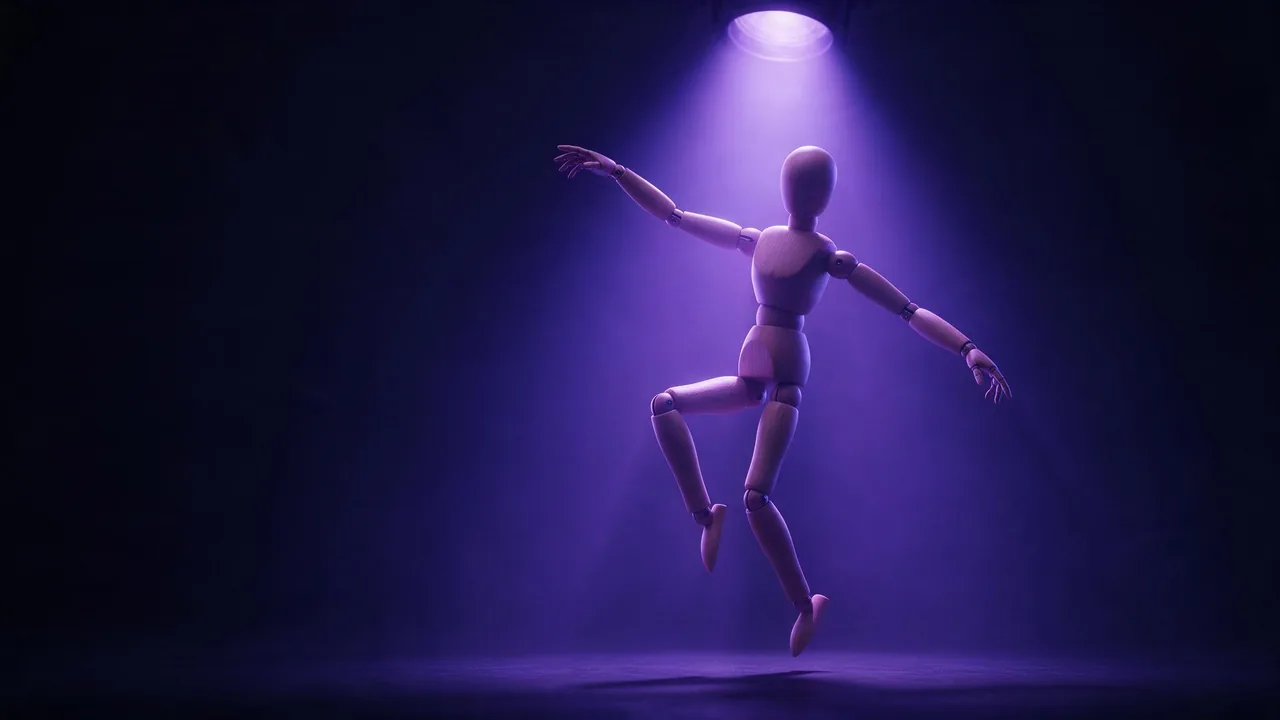
Stellen Sie es sich wie ein Casting vor. P Video Animate braucht zwei Dinge von Ihnen: ein Video, das die Bewegung liefert, und ein Bild von dem, wer oder was sich bewegen soll. Das Video ist der Choreograf, das Bild der Darsteller. Das Modell nimmt die Bewegung aus dem einen und den Look aus dem anderen und gibt Ihnen einen Clip, in dem Ihre Figur die Bewegungen der Vorlage ausführt. Auf der Modellseite tanzt so eine stille Anime-Illustration eines Mädchens in Strickjacke ein wenig.
Bewegungssteuerung ist eine kleine Ecke auf der Modellseite, und die meisten Nachbarn kosten pro Rendering ein Vielfaches. Dieses Modell ist der günstige Einstieg: gut, um eine Idee auszuprobieren, für Social-Media-Clips, um ein Maskottchen oder eine gezeichnete Figur zum Leben zu erwecken.
Schritt 1: den Bewegungsclip wählen
- Eine Person, der ganze Körper im Bild. Das Modell muss die Bewegung lesen können; Arme, die aus dem Bild ragen, oder ein zweiter Tänzer, der davor vorbeiläuft, sind Ratespiele mit Ansage.
- Eine ruhige Kamera. Aufnahmen vom Stativ oder ein stillgehaltenes Handy funktionieren am besten. Schwenkt die Kamera, muss das Modell Kamerabewegung von Körperbewegung trennen, und es rät nicht immer so, wie Sie es wollen.
- Vorher kürzen. Es gibt keine Einstellung für die Länge, der hochgeladene Clip ist also die Performance, die Sie bekommen. Schneiden Sie ihn vor dem Hochladen auf die paar Sekunden zu, die Sie brauchen.
- Material, das Sie verwenden dürfen: Ihr eigenes oder ein Clip, an dem Sie die Rechte haben.
Schritt 2: das Bild wählen
Treffen Sie Pose und Bildausschnitt des Clips so genau wie möglich. Eine aufrecht stehende Ganzkörperfigur passt zu einem Ganzkörpertanz; ein Brustporträt, das einen Sprung nachmachen soll, muss Beine erfinden. Schlichte, aufgeräumte Hintergründe kommen am saubersten durch. Gezeichnete Figuren, Maskottchen und Spielzeug sind das, womit dieses Modell am meisten Spaß macht, und sie ersparen Ihnen die Frage der Einwilligung, die mit der Animation eines echten Menschen einhergeht. Wenn Sie doch das Foto eines echten Menschen verwenden, sollten das Sie selbst sein oder jemand, der zugestimmt hat.
Schritt 3: der Prompt (optional, aber nutzen Sie ihn)
Der Prompt ist optional. Er sagt, wie das Bild der Bewegung folgen soll, und dort legen Sie die Details fest, die das Modell sonst improvisieren würde.
Animate the reference subject using the motion from the source video.Animiere das Cartoon-Fuchs-Maskottchen mit dem Tanz aus dem Quellvideo. Lass sein orangefarbenes Fell, den weißen Schal und die großen runden Augen unverändert, und lass den schlichten Studiohintergrund still stehen.Lass die Figur auf der Illustration die Wink- und Drehbewegung aus dem Quellvideo ausführen, Haare und Rock schwingen beim Drehen natürlich mit.Die Einstellungen
- Die Auflösung hat zwei Stufen, die niedrigere ist voreingestellt. Testen Sie dort; rendern Sie den Gewinner in der höheren Stufe. Die Schaltfläche Generate zeigt beim Umschalten den neuen Preis.
- Die Bildrate bleibt standardmäßig die der Vorlage, oder Sie wählen eine von zwei festen Raten. Lassen Sie sie auf Original, es sei denn, Ihr Schnitt braucht eine bestimmte Rate.
- Der Ton wird mit dem Ergebnis gespeichert, sofern Sie ihn nicht abschalten. Hat Ihr Bewegungsclip Musik, an der Sie keine Rechte haben, schalten Sie ihn ab und legen später Ihre eigene Spur darunter.
- Der Seed wiederholt ein Ergebnis. Halten Sie ihn fest, wenn Sie nur den Prompt ändern, dann sehen Sie, was die Worte bewirkt haben.
Wo es an Grenzen stößt
Es überträgt Bewegung, es führt keine Regie. Es gibt keine Kamerasteuerung, keine zweite Figur und keine Längeneinstellung außer dem Kürzen Ihrer Vorlage, und schnelle Drehungen, verschränkte Arme oder eine Hand vor dem Gesicht sind die Stellen, an denen Gliedmaßen verschwimmen oder vertauscht werden können. Sehen Sie es als schnelles, günstiges Werkzeug für kurze Bewegungen. Für eine Szene allein aus einem Prompt lesen Sie ein KI-Videomodell wählen; um ein Standbild ohne Referenzclip zum Leben zu erwecken, lesen Sie ein Foto in ein Video verwandeln.
Fragen
Was braucht P Video Animate?
Ein Video für die Bewegung und ein Bild für das Motiv oder die Szene. Der Prompt ist optional.
Wie lang ist das Ergebnis?
Es gibt keine Einstellung für die Länge; die Bewegung kommt aus Ihrem Quellvideo, kürzen Sie es also vor dem Hochladen auf den gewünschten Teil.
Was kostet ein Rendering?
Der Preis richtet sich nach Ihren Eingaben und Einstellungen und beginnt weit unter den meisten Modellen für Bewegungssteuerung. Er steht auf der Schaltfläche Generate, und ein fehlgeschlagenes Rendering wird erstattet.