P Video Animate: तस्वीर को अपने वीडियो की तरह हिलाएँ
P Video Animate किसी वीडियो की हरकत को एक स्थिर किरदार या दृश्य पर उतारता है। दोनों इनपुट कैसे चुनें, तीन प्रॉम्प्ट, सेटिंग्स और इसकी सीमाएँ।
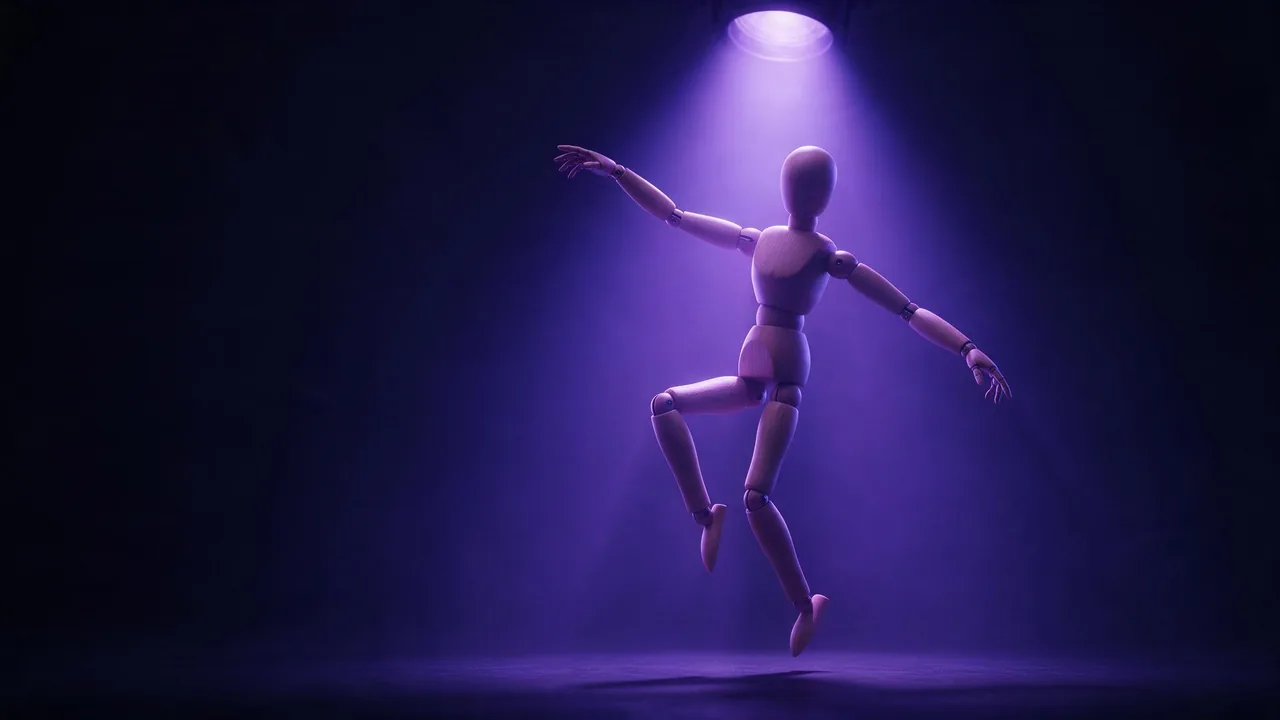
इसे कास्टिंग की तरह सोचें। P Video Animate को आपसे दो चीज़ें चाहिए: एक वीडियो जो हरकत करता है, और उसकी तस्वीर जिसे हिलते हुए दिखना है। वीडियो कोरियोग्राफ़र है, तस्वीर अभिनेता। मॉडल पहले से हरकत और दूसरे से लुक लेता है, और आपको एक क्लिप देता है जिसमें आपका किरदार सोर्स वाले मूव करता है। मॉडल पेज पर कार्डिगन पहने एक लड़की का स्थिर एनीमे चित्र इसी तरह थोड़ा सा नाचता है।
मोशन कंट्रोल मॉडल पेज का एक छोटा सा कोना है, और इसके ज़्यादातर पड़ोसी हर रेंडर पर कई गुना महँगे हैं। यह उसमें घुसने का किफ़ायती रास्ता है: कोई आइडिया आज़माने, सोशल क्लिप बनाने, किसी मैस्कट या चित्रित किरदार में जान डालने के लिए अच्छा।
कदम 1: मोशन क्लिप चुनें
- एक परफ़ॉर्मर, पूरा शरीर फ़्रेम में। मॉडल को हरकत पढ़नी होती है; फ़्रेम से बाहर जाते हाथ या सामने से गुज़रता दूसरा डांसर ऐसे अंदाज़े हैं जिनका गलत होना तय है।
- स्थिर कैमरा। ट्राइपॉड पर ली गई फ़ुटेज या स्थिर रखा फ़ोन सबसे अच्छा चलता है। अगर कैमरा घूमता है, तो मॉडल को कैमरे की हरकत और शरीर की हरकत अलग करनी पड़ती है, और वह हमेशा आपकी मर्ज़ी वाला अंदाज़ा नहीं लगाएगा।
- पहले काट लें। लंबाई की कोई सेटिंग नहीं है, इसलिए जो क्लिप आप अपलोड करते हैं वही परफ़ॉर्मेंस आपको मिलती है। अपलोड से पहले उसे उन कुछ सेकंड तक काट लें जो आपको चाहिए।
- ऐसी फ़ुटेज जिसे आप इस्तेमाल कर सकें: आपकी अपनी, या ऐसी क्लिप जिसके अधिकार आपके पास हों।
कदम 2: तस्वीर चुनें
क्लिप के पोज़ और फ़्रेमिंग से जितना हो सके मिलान करें। सीधा खड़ा पूरे शरीर वाला किरदार पूरे शरीर वाले डांस पर जँचता है; सिर और कंधों वाले पोर्ट्रेट से छलाँग की नकल करवाई जाए तो उसे पैर गढ़ने पड़ते हैं। सादे, खाली बैकग्राउंड सबसे साफ़ निकलते हैं। चित्रित किरदार, मैस्कट और खिलौने ही इस मॉडल का सबसे मज़ेदार हिस्सा हैं, और वे आपको उस सहमति वाले सवाल से भी बचाते हैं जो किसी असली इंसान को एनिमेट करने के साथ आता है। अगर आप किसी असली इंसान की फ़ोटो इस्तेमाल करते हैं, तो वह आप हों या कोई ऐसा जिसने इसकी हामी भरी हो।
कदम 3: प्रॉम्प्ट (वैकल्पिक, पर इस्तेमाल करें)
प्रॉम्प्ट वैकल्पिक है। यह बताता है कि तस्वीर को हरकत के साथ कैसे चलना है, और यहीं आप वे बारीकियाँ तय करते हैं जिन्हें मॉडल वरना खुद गढ़ लेता।
Animate the reference subject using the motion from the source video.सोर्स वीडियो के डांस से कार्टून लोमड़ी वाले मैस्कट को एनिमेट करें। उसका नारंगी फ़र, सफ़ेद स्कार्फ़ और बड़ी गोल आँखें बिना बदलाव के रखें, और सादा स्टूडियो बैकग्राउंड स्थिर रखें।चित्र के किरदार से सोर्स वीडियो वाली हाथ हिलाने और घूमने की हरकत करवाएँ, घूमते समय बाल और स्कर्ट कुदरती ढंग से लहराते हुए।सेटिंग्स
- रिज़ॉल्यूशन के दो स्टेप हैं, डिफ़ॉल्ट निचला वाला। वहीं परखें; पसंद आई क्लिप ऊँचे स्टेप पर रेंडर करें। स्टेप बदलते ही Generate बटन नई कीमत दिखाता है।
- फ़्रेम रेट डिफ़ॉल्ट रूप से सोर्स जितना ही रहता है, या आप दो तय रेट में से एक चुन सकते हैं। जब तक आपके एडिट को कोई तय रेट न चाहिए, इसे मूल पर छोड़ दें।
- ऑडियो नतीजे के साथ सेव होता है, जब तक आप उसे बंद न करें। अगर आपकी मोशन क्लिप में ऐसा संगीत है जिसके अधिकार आपके पास नहीं, तो इसे बंद करें और बाद में अपना ट्रैक जोड़ें।
- सीड नतीजा दोहराता है। जब सिर्फ़ प्रॉम्प्ट बदलें तो इसे तय रखें, ताकि दिखे कि शब्दों ने क्या किया।
यह कहाँ कम पड़ता है
यह हरकत उतारता है, दृश्य का निर्देशन नहीं करता। न कैमरा कंट्रोल है, न दूसरा किरदार, न सोर्स काटने के अलावा लंबाई की कोई सेटिंग, और तेज़ घुमाव, क्रॉस किए हुए हाथ या चेहरे के सामने से गुज़रता हाथ वे जगहें हैं जहाँ अंग धुंधले हो सकते हैं या आपस में बदल सकते हैं। इसे छोटे मूव के लिए एक तेज़, किफ़ायती टूल मानें। सिर्फ़ प्रॉम्प्ट से दृश्य के लिए AI वीडियो मॉडल चुनना देखें; रेफ़रेंस क्लिप के बिना किसी स्थिर तस्वीर में जान डालने के लिए फ़ोटो को वीडियो में बदलें देखें।
अक्सर पूछे जाने वाले प्रश्न
P Video Animate को क्या चाहिए?
हरकत के लिए एक वीडियो और सब्जेक्ट या दृश्य के लिए एक इमेज। प्रॉम्प्ट वैकल्पिक है।
नतीजा कितना लंबा होता है?
लंबाई की कोई सेटिंग नहीं है; हरकत आपके सोर्स वीडियो से आती है, इसलिए अपलोड से पहले उसे उसी हिस्से तक काट लें जो आपको चाहिए।
एक रेंडर की कीमत क्या है?
कीमत आपके इनपुट और सेटिंग्स के हिसाब से बताई जाती है, और ज़्यादातर मोशन कंट्रोल मॉडलों से काफ़ी कम से शुरू होती है। कीमत Generate बटन पर दिखती है, और फ़ेल हुए रेंडर का पैसा लौटा दिया जाता है।