P Video Animate: que una imagen se mueva como tu vídeo
P Video Animate copia el movimiento de un vídeo en un personaje o escena fijos. Cómo elegir las dos entradas, tres prompts, los ajustes y sus límites.
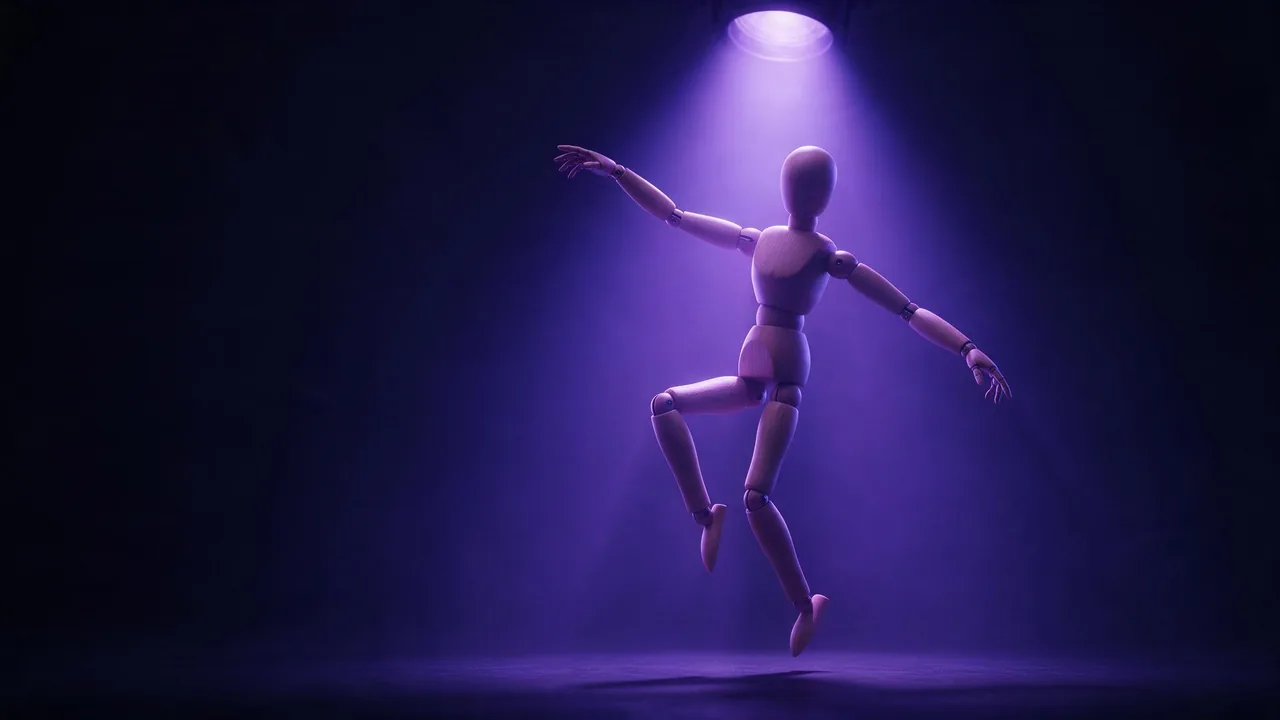
Piénsalo como un casting. P Video Animate necesita dos cosas de ti: un vídeo que pone el movimiento y una imagen de quién o qué debe verse moviéndose. El vídeo es el coreógrafo, la imagen es el actor. El modelo toma el movimiento del primero y el aspecto de la segunda, y te devuelve un clip de tu personaje haciendo los movimientos del original. En la página del modelo, una ilustración anime fija de una chica con chaqueta de punto se marca un pequeño baile así.
El control de movimiento es un rincón pequeño de la página de modelos, y la mayoría de sus vecinos cuestan muchas veces más por render. Este es la puerta de entrada económica: bueno para probar una idea, para clips de redes sociales, para dar vida a una mascota o a un personaje ilustrado.
Paso 1: elige el clip de movimiento
- Un solo intérprete, de cuerpo entero en el encuadre. El modelo tiene que leer el movimiento; brazos que salen del plano o un segundo bailarín que cruza por delante son conjeturas a punto de salir mal.
- Una cámara estable. Lo grabado con trípode o con un móvil quieto funciona mejor. Si la cámara se mueve, el modelo tiene que separar el movimiento de la cámara del movimiento del cuerpo, y no siempre acertará como quieres.
- Recórtalo antes. No hay ajuste de duración, así que el clip que subes es la actuación que obtienes. Déjalo en los pocos segundos que necesitas antes de subirlo.
- Material que puedas usar: tuyo, o un clip sobre el que tengas derechos.
Paso 2: elige la imagen
Acerca todo lo que puedas la pose y el encuadre a los del clip. Un personaje de cuerpo entero de pie encaja con un baile de cuerpo entero; un retrato de cabeza y hombros al que se le pide copiar un salto tiene que inventarse las piernas. Los fondos lisos y despejados son los que mejor salen. Los personajes ilustrados, las mascotas y los juguetes son donde este modelo resulta más divertido, y te ahorran la cuestión del consentimiento que conlleva animar a una persona real. Si usas la foto de una persona real, que seas tú o alguien que haya dado su permiso.
Paso 3: el prompt (opcional, pero úsalo)
El prompt es opcional. Dice cómo debe seguir la imagen el movimiento, y ahí es donde fijas los detalles que el modelo improvisaría.
Animate the reference subject using the motion from the source video.Anima a la mascota del zorro de dibujos animados con el baile del vídeo original. Mantén sin cambios su pelaje naranja, su bufanda blanca y sus grandes ojos redondos, y deja quieto el fondo liso de estudio.Haz que el personaje de la ilustración realice el movimiento de saludar y girarse del vídeo original, con el pelo y la falda balanceándose con naturalidad al girar.Los ajustes
- La resolución tiene dos niveles, el más bajo por defecto. Prueba ahí y renderiza la buena en el nivel superior. El botón Generate muestra el nuevo precio al cambiar.
- La frecuencia de fotogramas se queda en la del original por defecto, o puedes elegir una de dos frecuencias fijas. Déjala en original salvo que tu montaje necesite una concreta.
- El audio se guarda con el resultado salvo que lo desactives. Si tu clip de movimiento lleva música que no es tuya, desactívalo y añade tu propia pista después.
- La semilla repite un resultado. Fíjala cuando cambies solo el prompt, para ver qué hicieron las palabras.
Dónde se queda corto
Transfiere movimiento, no dirige una escena. No hay control de cámara, ni segundo personaje, ni ajuste de duración más allá de recortar tu original, y los giros rápidos, los brazos cruzados o una mano pasando por delante de la cara son donde las extremidades pueden emborronarse o intercambiarse. Úsalo como una herramienta rápida y económica para movimientos cortos. Para una escena solo a partir de un prompt, consulta cómo elegir un modelo de vídeo con IA; para dar vida a una imagen fija sin clip de referencia, consulta convierte una foto en un vídeo.
Preguntas
¿Qué necesita P Video Animate?
Un vídeo para el movimiento y una imagen para el sujeto o la escena. El prompt es opcional.
¿Cuánto dura el resultado?
No hay ajuste de duración; el movimiento sale de tu vídeo original, así que recórtalo a la parte que quieres antes de subirlo.
¿Cuánto cuesta un render?
Se calcula según tus entradas y ajustes, y parte muy por debajo de la mayoría de los modelos de control de movimiento. El precio aparece en el botón Generate, y un render fallido se reembolsa.