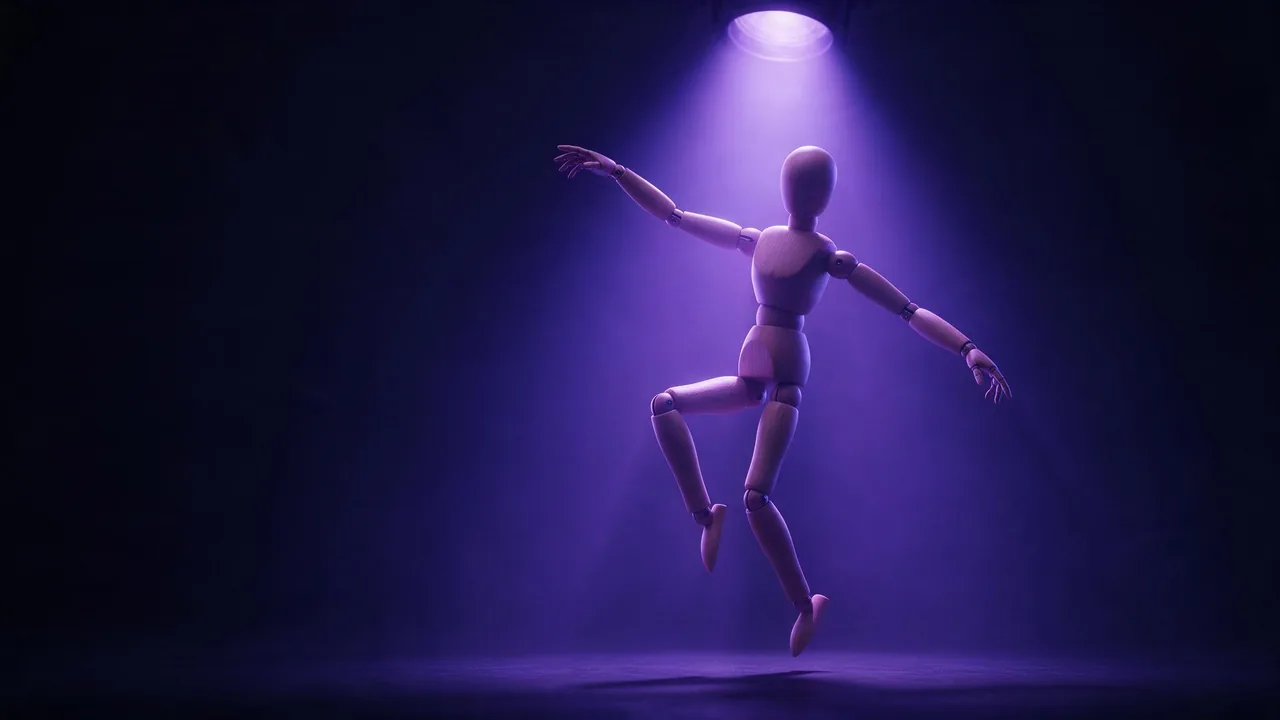
Seedance 2.5 Motion Control: tu personaje, los movimientos de otro
Seedance 2.5 Motion Control pone el personaje de tu imagen en el movimiento, la cámara y el escenario de un vídeo de referencia. Lista, prompts y límites.
Esta es la frase que explica Seedance 2.5 Motion Control: la imagen decide quién, el vídeo decide todo lo demás. Subes una imagen del personaje y un clip de referencia, y el personaje interpreta los movimientos y gestos del clip. Lo que sorprende en la primera prueba es todo lo que aporta el clip además del cuerpo: el resultado sigue su duración, su movimiento de cámara y su fondo. Tu personaje entra en el mundo de la referencia, no al revés.
En la página del modelo, una mujer de pelo corto plateado con un largo vestido de satén verde está en un salón luminoso y se mueve como lo hizo su referencia. Ese es el punto ideal: una persona, cuerpo entero, una habitación tranquila y una cámara que se porta bien.
Quién debería elegirlo
Elígelo cuando el movimiento tenga que ser exacto y el plano tenga que verse terminado: una pieza de moda en la que el vestido debe moverse como tela, un cover de baile, un vídeo explicativo con gestos de manos, un giro completo de un personaje para una presentación. Este miembro de la familia Seedance de ByteDance también toma la cámara de tu clip, así que un acercamiento lento o un paneo se mantienen. Si solo quieres ver si una idea funciona, empieza con el económico P Video Animate y vuelve aquí para la versión definitiva.
La lista antes de subir
- El clip marca la duración. Los clips cortos se alargan y los largos se recortan a los límites que aparecen bajo el campo de subida, así que recorta el clip al momento que de verdad quieres.
- El clip marca el escenario. Como el fondo sale de la referencia, graba o elige la referencia en el lugar donde quieres que acabe la escena.
- Iguala el encuadre. Cuerpo entero en el clip, cuerpo entero en la imagen. Un retrato de cabeza y hombros al que se le pide cruzar una habitación tiene que inventarse piernas y zapatos.
- Un solo intérprete. Una segunda persona que cruza el plano obliga al modelo a elegir, y puede elegir mal.
- Personas que puedes usar. Tu propio material o un clip sobre el que tengas derechos, y una imagen tuya, de alguien que haya dado su permiso o de un personaje ficticio.
Tres prompts que merecen la pena
El prompt es opcional; si lo dejas vacío, el movimiento se transfiere tal cual. Úsalo cuando algo no deba cambiar o cuando quieras un pequeño detalle que el clip no tiene.
Mantén su pelo plateado, el vestido de satén verde y las bailarinas negras exactamente como en la imagen. Que el vestido se balancee y atrape la luz de la ventana cuando ella gira.La mascota robot ilustrada baila con articulaciones rígidas, algo mecánicas. Mantén su pintura azul, su cabeza redonda de cristal y la pequeña antena.Los mismos movimientos, pero más tranquilos: gestos suaves y lentos, una sonrisa amable y la mirada a cámara al final.Dos trucos
Prueba con la resolución más baja y un clip corto. Hay tres niveles de resolución y el del medio es el predeterminado. Unos segundos en el nivel más bajo te dicen si las manos y los pies siguen bien el movimiento; solo entonces renderiza el clip completo en el nivel más alto. El botón Generar muestra el precio de cada opción antes de que gastes nada.
Dónde se queda corto
Es una de las formas más caras de mover una imagen fija en la página de modelos, y no construye escenas: no puedes conservar el fondo de tu imagen, añadir un segundo personaje ni cambiar la cámara que ya trae el clip. Los giros rápidos y las manos que cruzan la cara siguen siendo donde las extremidades pueden emborronarse. Si necesitas una escena solo a partir de palabras, lee cómo elegir un modelo de vídeo con IA; para animar una imagen sin clip de referencia, mira convierte una foto en un vídeo.
Preguntas
¿De quién es el fondo que aparece en el vídeo?
Del clip de referencia. El modelo toma el personaje de tu imagen y la duración, la cámara y el escenario del clip.
¿Puedo conservar la música de mi clip de referencia?
Sí. Desactiva el audio nativo y el resultado conserva la pista de sonido original del clip.
¿Cuánto cuesta un render?
Depende de la resolución y del clip, y el precio aparece en el botón Generar antes de empezar. Un render fallido se reembolsa.