AI로 사진을 3D 모델로 바꾸기: 무엇을 찍고 무엇을 얻는가
이미지 투 3D 모델은 사진 한 장이나 여러 장을 메시 파일로 바꿉니다. 물체 촬영법, 파일을 좌우하는 설정, 모델이 추측해야 하는 부분을 다룹니다.
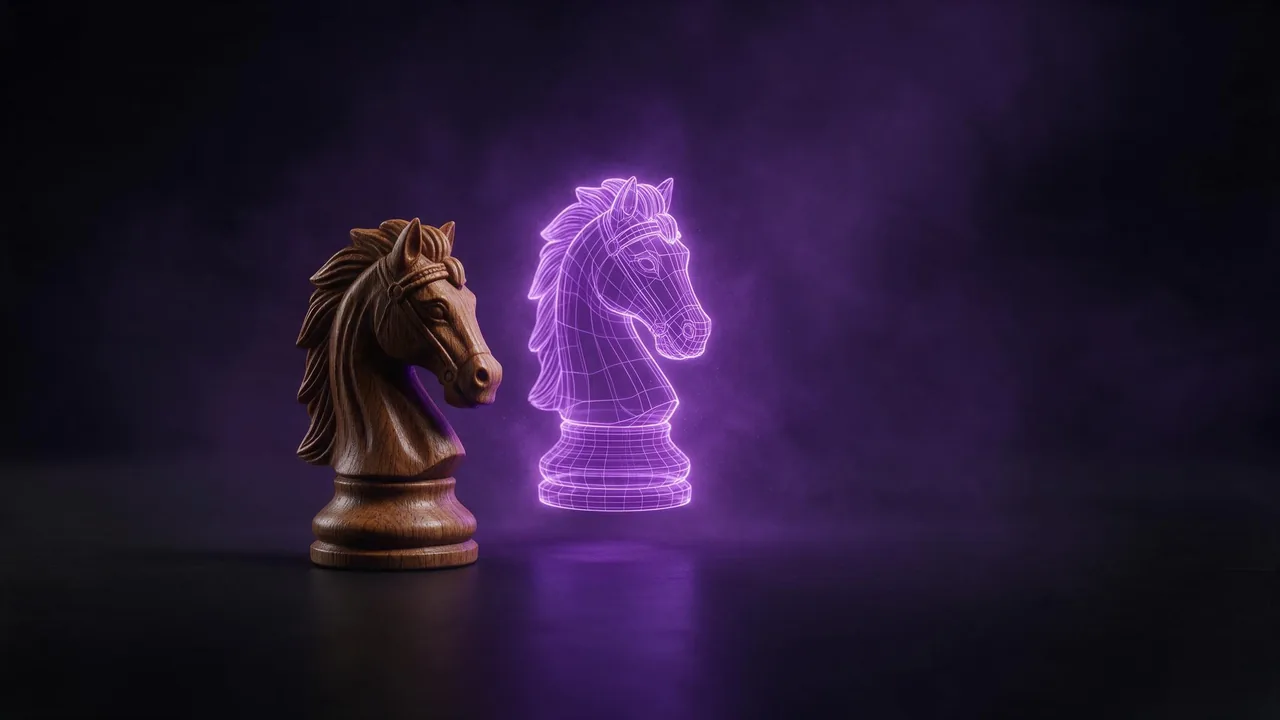
이미지 투 3D에서 처음 놀라는 점은 결과물이 그림이 아니라는 것입니다. 체스 말, 장난감, 신발 사진을 올리면 돌아오는 것은 파일입니다. 표면 텍스처가 입혀진 메시로, 게임 엔진이나 3D 뷰어, 프린터용 슬라이서가 여는 종류의 파일이죠. 스튜디오에서는 3D 모델와 파일 형식이 적힌 카드로 피드에 나타나며 다운로드 버튼이 붙어 있습니다. 스튜디오에는 돌려 볼 수 있는 미리보기가 없으므로, 모델을 처음 제대로 보는 곳은 여러분의 3D 소프트웨어입니다. 이걸 알면 사진을 찍는 방식과 설정을 고르는 방식이 달라집니다.
이런 분께 맞습니다
- 게임과 앱 제작자. 소품과 배경 오브젝트가 빨리 필요하고, 어차피 다듬을 분.
- 쇼핑몰 운영자. 사진 옆에 상품의 3D 보기를 두고 싶은 분.
- 프린터가 있는 취미가. 피규어나 교체 부품의 출발점이 필요한 분.
- 디자이너. 제대로 모델링하기 전에 임시 오브젝트로 장면 배치를 잡는 분.
무언가에 꼭 맞아야 하는 부품의 정확한 치수가 필요하다면, 이건 출발점이 되는 형태일 뿐 측정값이 아닙니다. 자세한 내용은 마지막에 다룹니다.
피드가 아니라 모델을 위해 찍으세요
모델은 윤곽과 음영에서 형태를 읽고, 보이는 픽셀로 표면을 칠합니다. 그래서 잘 통하는 사진은 단순하고, 고르고, 지루한 사진입니다:
- 물체 하나, 전체가 프레임 안에. 잘린 곳 없이, 앞을 가리는 것 없이, 가장자리에 약간의 여백을 두고.
- 단색 배경. 종이 한 장이나 빈 벽. 누끼 딴 이미지의 투명도를 유지하는 모델도 있으니, 배경을 이미 제거한 제품 사진도 좋은 입력입니다.
- 부드럽고 고른 빛. 강한 그림자와 밝은 반사는 물체의 일부인 것처럼 텍스처에 그려집니다. 구워진 조명을 제거하는 설정을 가진 모델까지 있을 정도니, 얼마나 흔한 문제인지 알 수 있습니다.
- 3/4 각도. 정면 사진은 깊이를 숨깁니다. 약간 위에서 비스듬히 보면 앞면, 옆면 하나, 윗면이 한꺼번에 보입니다.
- 선명하고 노출이 적절하게. 흐림은 물렁하고 울퉁불퉁한 표면이 됩니다.
아직 사진이 없나요? 같은 규칙을 따른다면 AI 이미지도 됩니다. 부드러운 스튜디오 조명 아래 밝은 회색 단색 배경에 물체만 있도록 요청하세요. 표현은 제품 사진 가이드에 있습니다.
사진 한 장이냐, 여러 장이냐
사진 한 장으로는 모델이 뒷면을 지어내야 합니다. 대칭인 물건(꽃병, 머그잔, 체스 말)은 잘 해내지만, 앞과 뒤가 다른 물건은 덜 그렇습니다. 여러 장을 받는 모델도 있습니다. 멀티뷰 모델은 같은 물체를 여러 방향에서 찍은 사진 2장에서 4장을 앞, 왼쪽, 뒤, 오른쪽처럼 정해진 순서로 요구하고, 다른 모델은 레퍼런스 이미지 몇 장을 순서 상관없이 받습니다. 모든 사진에서 같은 빛, 같은 거리, 같은 배경을 유지하세요. 뒷면이 중요하다면 사진을 더 찍을 가치가 있습니다.
파일을 바꾸는 설정
3D 모델에서 고급을 열면 전문적으로 들리지만 실제로는 단순한 선택에 해당하는 옵션들이 보입니다. 모든 모델에 모든 옵션이 있지는 않습니다. 가장 자주 만나는 것들은 다음과 같습니다:
- 폴리곤 수 또는 면 수. 메시가 가진 면의 개수. 클로즈업 렌더라면 높게, 파일이 가벼워야 하는 게임이나 웹 뷰어라면 낮게. 로우 폴리 모드를 제공하는 모델도 있습니다.
- 쿼드 또는 삼각형 토폴로지. 쿼드는 나중에 편집하고 스컬프팅하기 쉽고, 삼각형은 대부분의 게임 엔진이 최종적으로 쓰는 방식입니다. 모델 작업을 계속할 계획이라면 쿼드를 고르세요.
- 텍스처와 PBR. 텍스처는 칠해진 표면입니다. PBR은 추가 맵(러프니스, 메탈니스 등)을 더해 3D 장면에서 물체가 빛에 제대로 반응하게 합니다. 직접 텍스처를 입힐 경우에만 끄세요.
- 파일 형식. 적어도 한 모델은 GLB, USDZ, FBX, OBJ, STL 중에서 고를 수 있습니다. 웹과 대부분의 뷰어에는 GLB가 무난한 기본값이고, 휴대폰 AR에는 USDZ, 프린터에는 STL입니다.
- 대칭, 크기, 방향. 대칭은 얼굴과 탈것에 도움이 되고, 실제 크기 옵션은 물체를 그럴듯한 치수로 맞추며, 방향 옵션은 사진에 맞게 물체를 돌려 줍니다.
캐릭터: 포즈와 리깅
사람 모양이나 생물 모양의 캐릭터라면 포즈 옵션을 찾아보세요. 팔을 벌린 중립적인 A-pose나 T-pose는 애니메이션 도구가 기대하는 자세이며, 그 포즈로 생성하는 모델은 나중에 포즈를 다시 잡는 수고를 덜어 줍니다. 적어도 한 모델은 휴머노이드 캐릭터를 자동으로 리깅하고 간단한 걷기와 달리기 애니메이션을 적용할 수도 있어, 게임 장면에서 캐릭터를 테스트하기에 충분합니다. 이미지 속에서 역동적인 포즈로 그려진 캐릭터가 항상 중립 자세로 나오지는 않으므로, 팔을 몸에서 약간 띄운 정면 모습이 입력으로 가장 좋습니다.
이미지 투 3D가 못 하는 것
사진에 나오지 않는 것은 볼 수 없습니다. 가려진 옆면, 바닥, 컵의 안쪽은 추측이고, 끈, 안테나, 손가락 사이 틈 같은 가는 부분도 마찬가지라 서로 붙거나 사라지는 일이 많습니다. 유리, 거울, 크롬은 자기 자신이 아니라 주변을 비추기 때문에 형태를 헷갈리게 합니다. 표면의 작은 글자와 로고는 얼룩이 됩니다. 크기는 그럴듯할 뿐 측정된 것이 아닙니다. 실제 구멍에 맞아야 하는 부품은 CAD나 메시 편집기에서 확인하고 고쳐야 합니다. 출력용 파일은 출력 전에 슬라이서에서 확인하세요. 그리고 스튜디오에는 3D 뷰어가 없으니 모든 확인은 다운로드한 뒤에 이루어집니다.
반대 방향도 있습니다. 텍스트 프롬프트만으로 메시를 만드는 모델도 있으며, 텍스트로 3D 생성으로 표시됩니다. 이미지 프롬프트 작성법에 관한 글이 거기에도 적용됩니다. 물체, 재질, 스타일을 적으세요. 사진이 준비되면 스튜디오를 열고 이미지 투 3D 모델을 고른 다음 + 이미지로 사진을 추가하세요.
질문
AI가 사진 한 장을 3D 모델로 바꿀 수 있나요?
네. 이미지 투 3D 모델은 사진 한 장을 받아 텍스처가 입혀진 메시 파일을 돌려줍니다. 사진에 보이지 않는 면은 지어낸 것이므로, 뒷면이 중요하다면 여러 장의 사진을 쓰는 멀티뷰 모델을 사용하세요.
이미지 투 3D로 어떤 파일을 받나요?
그림이 아니라 3D 파일입니다. 스튜디오 카드에 형식과 다운로드 버튼이 표시됩니다. 형식을 고를 수 있는 모델도 있으며, 예를 들어 웹에는 GLB, 휴대폰 AR에는 USDZ, 출력에는 STL입니다.
사진으로 만든 모델을 3D 프린팅할 수 있나요?
출발점으로는 대개 가능합니다. 모델이 STL을 제공하면 그것을 고르고 슬라이서에서 메시를 확인하세요. 가는 부분과 가려진 면은 추측이고 크기는 측정된 것이 아니기 때문입니다.