حوّل صورة إلى نموذج 3D بالذكاء الاصطناعي: ماذا تصوّر وماذا تحصل
نماذج تحويل الصورة إلى 3D تحوّل صورة أو بضع صور إلى ملف شبكي. كيف تصوّر الجسم، وأي الإعدادات تشكّل الملف، وما الذي يضطر النموذج إلى تخمينه.
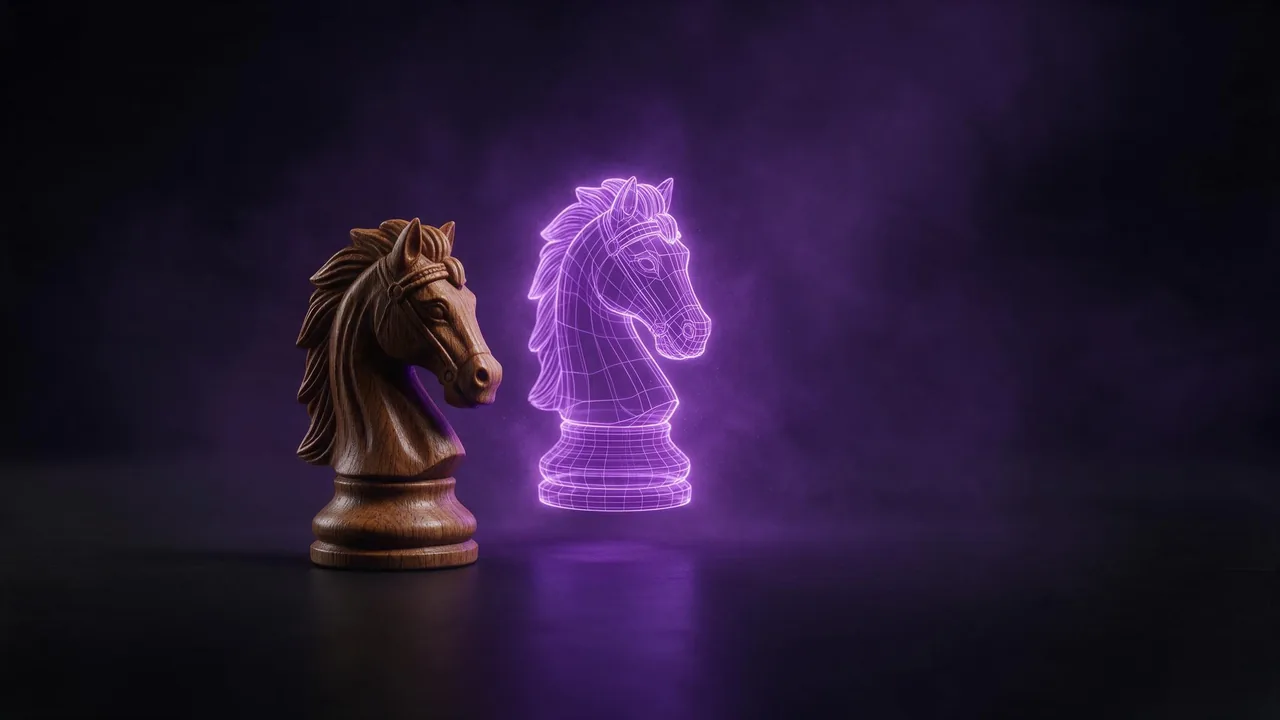
المفاجأة الأولى في تحويل الصورة إلى 3D أن النتيجة ليست صورة. ترفع صورة لقطعة شطرنج أو لعبة أو حذاء، فيعود إليك ملف: شبكة بنسيج سطحي، من النوع الذي يفتحه محرك ألعاب أو عارض 3D أو برنامج تقطيع لطابعة. في الاستوديو تظهر في موجزك كبطاقة مكتوب عليها مجسم ثلاثي الأبعاد وصيغة الملف، مع زر تنزيل. لا توجد معاينة دوّارة في الاستوديو، لذا فأول مرة ترى فيها نموذجك فعلًا تكون في برنامج 3D خاص بك. معرفة ذلك تغيّر طريقة تصويرك للصورة واختيارك للإعدادات.
لمن هذا
- صانعو الألعاب والتطبيقات الذين يحتاجون إلى أغراض وعناصر خلفية بسرعة، وسينظفونها على أي حال.
- أصحاب المتاجر الذين يريدون عرضًا ثلاثي الأبعاد للمنتج بجانب الصور.
- الهواة أصحاب الطابعات الذين يريدون مجسمًا أو قطعة بديلة ينطلقون منها.
- المصممون الذين يرسمون مخطط مشهد بأجسام مؤقتة قبل نمذجة أي شيء بشكل صحيح.
إذا كنت تحتاج إلى أبعاد دقيقة لقطعة يجب أن تركب على شيء ما، فهذا شكل للبداية وليس قياسًا. المزيد عن ذلك في النهاية.
صوّر من أجل النموذج، لا من أجل منصات التواصل
يقرأ النموذج الشكل من الحدود الخارجية والتظليل، ويرسم السطح من البكسلات التي يراها. لذا فالصورة التي تنجح بسيطة ومتساوية ومملة:
- جسم واحد، كامل، داخل الإطار. لا شيء مقصوص منه، ولا شيء يقف أمامه، ومساحة صغيرة حول الحواف.
- خلفية بسيطة. ورقة أو جدار خالٍ. بعض النماذج تحافظ على شفافية الصورة المقصوصة، لذا فصورة منتج أُزيلت خلفيتها مسبقًا مدخل جيد أيضًا.
- ضوء ناعم ومتساوٍ. الظلال الحادة والانعكاسات الساطعة تُرسم في النسيج كأنها جزء من الجسم. أحد النماذج لديه حتى إعداد لإزالة الإضاءة المطبوعة في النسيج، وهذا يخبرك بمدى شيوع المشكلة.
- زاوية ثلاثة أرباع. الصور الأمامية المباشرة تخفي العمق. المنظر من الأعلى قليلًا ومن الجانب يُظهر الأمام وجانبًا واحدًا والأعلى في آن واحد.
- صورة حادة وجيدة التعريض. الضبابية تتحول إلى سطح ناعم ومتكتل.
لا توجد صورة بعد؟ الصورة الثابتة المولّدة بالذكاء الاصطناعي تصلح أيضًا، ما دامت تتبع القواعد نفسها. اطلب الجسم وحده على خلفية رمادية فاتحة بسيطة في ضوء استوديو ناعم؛ وفي دليل صور المنتجات الصياغة المناسبة.
صورة واحدة أم عدة صور
من صورة واحدة، على النموذج أن يبتكر الجهة الخلفية. يفعل ذلك جيدًا مع الأشياء المتناظرة (مزهرية، كوب، قطعة شطرنج) وبشكل أقل جودة مع أي شيء تختلف خلفيته عن واجهته. عدة نماذج تقبل أكثر من صورة: نماذج المناظر المتعددة تطلب من صورتين إلى أربع للجسم نفسه من جهات مختلفة، بترتيب محدد مثل الأمام واليسار والخلف واليمين، وأخرى تقبل مجموعة من الصور المرجعية بأي ترتيب. الضوء نفسه والمسافة نفسها والخلفية نفسها في كل لقطة. عندما تهمك الجهة الخلفية، فالصور الإضافية تستحق العناء.
الإعدادات التي تغيّر الملف
افتح متقدم في نموذج 3D وسترى خيارات تبدو تقنية لكنها تعني قرارات بسيطة. ليس كل نموذج يملكها كلها؛ هذه هي الأكثر ظهورًا:
- عدد المضلعات أو الأوجه. كم وجهًا في الشبكة. عدد كبير للعروض القريبة، وعدد قليل للعبة أو لعارض ويب حيث يجب أن يبقى الملف خفيفًا. بعض النماذج تقدم أيضًا وضع low-poly.
- طوبولوجيا رباعية أو مثلثية. الأوجه الرباعية أسهل في التعديل والنحت لاحقًا؛ والمثلثات هي ما تستخدمه معظم محركات الألعاب في النهاية. اختر الرباعية إذا كنت تخطط لمواصلة العمل على النموذج.
- النسيج و PBR. النسيج هو السطح المرسوم. يضيف PBR الخرائط الإضافية (الخشونة والمعدنية وغيرها) التي تجعل الجسم يتفاعل مع الضوء بشكل صحيح في مشهد 3D. أوقفه فقط إذا كنت ستضع النسيج بنفسك.
- صيغة الملف. نموذج واحد على الأقل يتيح لك اختيار GLB أو USDZ أو FBX أو OBJ أو STL. صيغة GLB هي الخيار الآمن للويب ومعظم العارضات، و USDZ للواقع المعزز على الهاتف، و STL للطابعة.
- التناظر والحجم والاتجاه. التناظر يفيد مع الوجوه والمركبات، وخيار الحجم الحقيقي يضبط الجسم على أبعاد معقولة، وخيار الاتجاه يديره ليطابق صورتك.
الشخصيات: الوضعية والتجهيز للتحريك
لشخصية على هيئة إنسان أو مخلوق، ابحث عن خيار الوضعية. وضعية A-pose أو T-pose المحايدة، بذراعين ممدودتين، هي ما تتوقعه أدوات التحريك، والنموذج الذي يولّد بهذه الوضعية يوفر عليك إعادة وضعها لاحقًا. نموذج واحد على الأقل يستطيع أيضًا تجهيز شخصية بشرية بهيكل عظمي تلقائيًا وتطبيق حركات مشي وجري بسيطة، وهذا يكفي لتجربة شخصية في مشهد لعبة. الشخصية المرسومة بوضعية حركية في صورتك لن تخرج دائمًا محايدة، لذا فالمنظر الأمامي مع ذراعين مبتعدتين قليلًا عن الجسم هو أفضل مدخل.
ما لا يستطيع تحويل الصورة إلى 3D فعله
لا يستطيع رؤية ما لا تُظهره الصورة. الجوانب المخفية والجهة السفلية وداخل الكوب كلها تخمينات، وكذلك الأجزاء الرفيعة مثل الأحزمة والهوائيات والفراغ بين الأصابع، والتي غالبًا ما تخرج ملتحمة أو مفقودة. الزجاج والمرايا والكروم تربك الشكل لأنها تُظهر ما حولها لا نفسها. النصوص الصغيرة والشعارات على السطح تتحول إلى لطخات. الأحجام معقولة لكنها غير مقاسة: القطعة التي يجب أن تركب في ثقب حقيقي تحتاج إلى فحص وإصلاح في CAD أو في محرر شبكات. والملف المعد للطباعة يجب فحصه في برنامج التقطيع قبل طباعته. وبما أن الاستوديو لا يحتوي على عارض 3D، فكل فحص يحدث بعد التنزيل.
وهناك الاتجاه الآخر أيضًا: بعض النماذج تبني شبكة من أمر نصي وحده، وتظهر تحت مجسم ثلاثي الأبعاد من نص. ينطبق هناك أيضًا مقالنا عن كتابة أوامر الصور: سمِّ الجسم ومادته وأسلوبه. عندما تجهز صورتك، افتح الاستوديو، واختر نموذجًا لتحويل الصورة إلى 3D، وأضف الصورة عبر + صورة.
أسئلة
هل يمكن للذكاء الاصطناعي تحويل صورة واحدة إلى نموذج 3D؟
نعم. نماذج تحويل الصورة إلى 3D تأخذ صورة واحدة وتعيد ملفًا شبكيًا بنسيج. الجهات التي لا تُظهرها الصورة يتم ابتكارها، لذا استخدم نموذج مناظر متعددة مع عدة صور عندما تهمك الجهة الخلفية.
ما الملف الذي أحصل عليه من تحويل الصورة إلى 3D؟
ملف 3D وليس صورة. بطاقة الاستوديو تُظهر صيغته وزر تنزيل. بعض النماذج تتيح لك اختيار الصيغة، مثل GLB للويب أو USDZ للواقع المعزز على الهاتف أو STL للطباعة.
هل يمكنني طباعة نموذج مصنوع من صورة بطابعة 3D؟
غالبًا، كنقطة بداية. اختر STL حيث يتيحها النموذج، ثم افحص الشبكة في برنامج التقطيع، لأن الأجزاء الرفيعة والجهات المخفية مخمّنة والأحجام غير مقاسة.