AI से फ़ोटो को 3D मॉडल में बदलें: क्या शूट करें, क्या मिलेगा
इमेज-टू-3D मॉडल एक या कुछ फ़ोटो को मेश फ़ाइल में बदलते हैं। ऑब्जेक्ट कैसे शूट करें, कौन सी सेटिंग्स फ़ाइल तय करती हैं, और मॉडल को क्या अंदाज़ा लगाना पड़ता है।
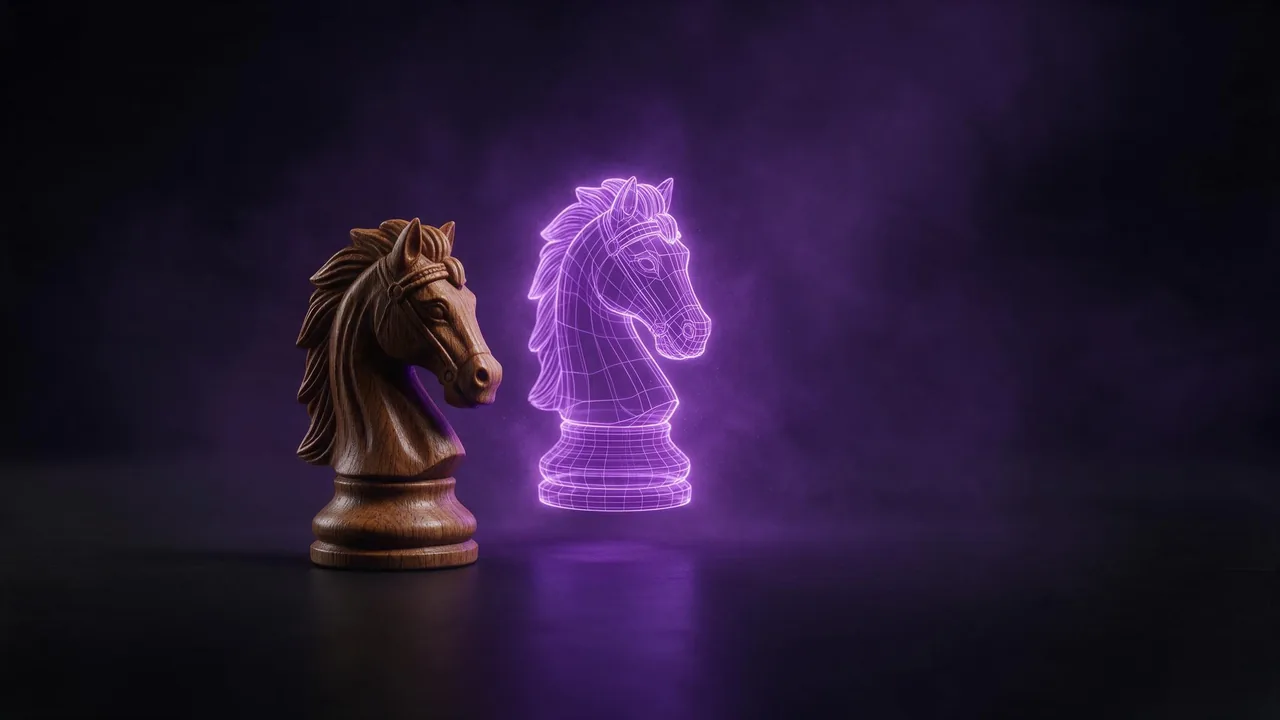
इमेज-टू-3D के साथ पहला सरप्राइज़ यह है कि नतीजा तस्वीर नहीं होता। आप शतरंज के मोहरे, खिलौने या जूते की फ़ोटो अपलोड करते हैं, और बदले में एक फ़ाइल आती है: सतह के टेक्सचर वाला एक मेश, वैसी चीज़ जिसे गेम इंजन, 3D व्यूअर या प्रिंटर का स्लाइसर खोलता है। स्टूडियो में यह आपकी फ़ीड में एक कार्ड की तरह दिखता है जिस पर 3D मॉडल और फ़ाइल फ़ॉर्मेट लिखा होता है, साथ में डाउनलोड बटन। स्टूडियो में घूमता हुआ प्रीव्यू नहीं है, इसलिए अपने मॉडल को पहली बार ठीक से आप अपने 3D सॉफ़्टवेयर में ही देखते हैं। यह जानना बदल देता है कि आप फ़ोटो कैसे खींचते हैं और सेटिंग्स कैसे चुनते हैं।
यह किसके लिए है
- गेम और ऐप बनाने वाले, जिन्हें प्रॉप्स और बैकग्राउंड ऑब्जेक्ट्स जल्दी चाहिए, और जो उन्हें वैसे भी साफ़ करेंगे।
- दुकान के मालिक, जो फ़ोटो के साथ प्रोडक्ट का 3D व्यू चाहते हैं।
- प्रिंटर वाले शौक़ीन, जिन्हें शुरुआत के लिए कोई फ़िगर या रिप्लेसमेंट पार्ट चाहिए।
- डिज़ाइनर, जो किसी भी चीज़ की ठीक से मॉडलिंग से पहले अस्थायी ऑब्जेक्ट्स से सीन का खाका बनाते हैं।
अगर आपको किसी ऐसे पार्ट के सटीक माप चाहिए जिसे किसी चीज़ में फ़िट होना है, तो यह शुरुआती आकार है, माप नहीं। इस पर और बात आख़िर में।
फ़ोटो मॉडल के लिए खींचें, फ़ीड के लिए नहीं
मॉडल आकार को आउटलाइन और शेडिंग से पढ़ता है, और सतह को उन पिक्सल्स से रंगता है जो उसे दिखते हैं। इसलिए जो फ़ोटो काम करती है वह सादी, एक समान और उबाऊ होती है:
- एक ऑब्जेक्ट, पूरा, फ़्रेम के अंदर। कुछ भी कटा हुआ नहीं, सामने कुछ खड़ा नहीं, किनारों के आस-पास थोड़ी जगह।
- सादा बैकग्राउंड। एक काग़ज़ या ख़ाली दीवार। कुछ मॉडल कटआउट तस्वीर की ट्रांसपेरेंसी बनाए रखते हैं, इसलिए पहले से हटाए गए बैकग्राउंड वाली प्रोडक्ट फ़ोटो भी अच्छा इनपुट है।
- नरम, एक समान रोशनी। तेज़ परछाइयाँ और चमकदार रिफ़्लेक्शन टेक्सचर में ऐसे पेंट हो जाते हैं जैसे वे ऑब्जेक्ट का हिस्सा हों। एक मॉडल में तो बेक की हुई लाइटिंग हटाने की सेटिंग भी है, जिससे पता चलता है कि यह समस्या कितनी आम है।
- थ्री-क्वार्टर एंगल। सीधे सामने से ली गई फ़ोटो गहराई छिपा लेती है। थोड़ा ऊपर और एक तरफ़ से लिया गया व्यू सामने, एक साइड और ऊपर का हिस्सा एक साथ दिखाता है।
- शार्प और सही एक्सपोज़र वाली। धुंधलापन एक नरम, ऊबड़-खाबड़ सतह बन जाता है।
अभी कोई फ़ोटो नहीं है? AI से बनी स्टिल इमेज भी काम करती है, बशर्ते वह इन्हीं नियमों का पालन करे। सॉफ़्ट स्टूडियो लाइट में सादे हल्के स्लेटी बैकग्राउंड पर अकेला ऑब्जेक्ट माँगें; प्रोडक्ट फ़ोटो गाइड में सही शब्द हैं।
एक फ़ोटो या कई
एक ही फ़ोटो से मॉडल को पीछे का हिस्सा ख़ुद गढ़ना पड़ता है। सममित चीज़ों (गुलदान, मग, शतरंज का मोहरा) के लिए वह यह अच्छी तरह करता है, और उन चीज़ों के लिए कम अच्छी तरह जिनका पिछला हिस्सा सामने से अलग है। कई मॉडल एक से ज़्यादा तस्वीरें लेते हैं: मल्टी-व्यू मॉडल एक ही ऑब्जेक्ट की अलग-अलग तरफ़ से दो से चार फ़ोटो एक तय क्रम में माँगते हैं, जैसे सामने, बाएँ, पीछे, दाएँ, और कुछ दूसरे किसी भी क्रम में कुछ रेफ़रेंस इमेज ले लेते हैं। हर शॉट में वही रोशनी, वही दूरी, वही बैकग्राउंड। जब पिछला हिस्सा मायने रखता है, तो ये अतिरिक्त फ़ोटो फ़ायदेमंद हैं।
वे सेटिंग्स जो फ़ाइल बदलती हैं
किसी 3D मॉडल पर एडवांस्ड खोलें और आपको ऐसे विकल्प दिखेंगे जो तकनीकी लगते हैं, पर असल में सीधे-सादे फ़ैसले हैं। हर मॉडल में सब नहीं होते; ये वे हैं जो सबसे ज़्यादा मिलेंगे:
- पॉलीगॉन या फ़ेस काउंट। मेश में कितने फ़ेस हैं। क्लोज़-अप रेंडर के लिए ज़्यादा, गेम या वेब व्यूअर के लिए कम, जहाँ फ़ाइल हल्की रहनी चाहिए। कुछ मॉडल low-poly मोड भी देते हैं।
- क्वाड या ट्राइएंगल टोपोलॉजी। क्वाड्स को बाद में एडिट और स्कल्प्ट करना आसान है; ज़्यादातर गेम इंजन आख़िर में ट्राइएंगल ही इस्तेमाल करते हैं। अगर आप मॉडल पर आगे काम करने वाले हैं तो क्वाड्स चुनें।
- टेक्सचर और PBR। टेक्सचर पेंट की हुई सतह है। PBR अतिरिक्त मैप्स (रफ़नेस, मेटलनेस वग़ैरह) जोड़ता है, जिनसे 3D सीन में ऑब्जेक्ट रोशनी पर सही तरह से प्रतिक्रिया देता है। इसे तभी बंद करें जब आप ख़ुद टेक्सचर करने वाले हों।
- फ़ाइल फ़ॉर्मेट। कम से कम एक मॉडल आपको GLB, USDZ, FBX, OBJ या STL चुनने देता है। वेब और ज़्यादातर व्यूअर्स के लिए GLB सुरक्षित डिफ़ॉल्ट है, फ़ोन AR के लिए USDZ, प्रिंटर के लिए STL।
- सिमेट्री, साइज़ और ओरिएंटेशन। सिमेट्री चेहरों और गाड़ियों में मदद करती है, रियल-वर्ल्ड साइज़ विकल्प ऑब्जेक्ट को विश्वसनीय माप पर स्केल करता है, और ओरिएंटेशन विकल्प उसे आपकी फ़ोटो से मिलाने के लिए घुमाता है।
कैरेक्टर: पोज़ और रिगिंग
इंसान या किसी जीव के आकार वाले कैरेक्टर के लिए पोज़ का विकल्प देखें। बाँहें फैलाए न्यूट्रल A-pose या T-pose वही है जिसकी एनिमेशन टूल्स उम्मीद करते हैं, और जो मॉडल उसी पोज़ में बनाता है वह आपको बाद में दोबारा पोज़ करने से बचाता है। कम से कम एक मॉडल किसी ह्यूमनॉइड कैरेक्टर को अपने आप रिग भी कर सकता है और चलने-दौड़ने के सरल एनिमेशन लगा सकता है, जो किसी गेम सीन में कैरेक्टर को टेस्ट करने के लिए काफ़ी है। आपकी तस्वीर में डायनैमिक पोज़ में बना कैरेक्टर हमेशा न्यूट्रल नहीं निकलेगा, इसलिए शरीर से थोड़ी दूर बाँहों वाला सामने का व्यू सबसे अच्छा इनपुट है।
इमेज-टू-3D क्या नहीं कर सकता
यह वह नहीं देख सकता जो फ़ोटो में नहीं दिखता। छिपी हुई साइड्स, नीचे का हिस्सा और कप के अंदर का हिस्सा अंदाज़े हैं, और पतले हिस्से भी, जैसे स्ट्रैप्स, एंटीना और उँगलियों के बीच की जगह, जो अक्सर आपस में जुड़े हुए या ग़ायब निकलते हैं। काँच, आईने और क्रोम आकार को उलझा देते हैं क्योंकि वे ख़ुद को नहीं, अपने आस-पास को दिखाते हैं। सतह पर छोटा टेक्स्ट और लोगो धब्बे बन जाते हैं। साइज़ विश्वसनीय होते हैं, मापे हुए नहीं: जिस पार्ट को किसी असली छेद में फ़िट होना है, उसे CAD या मेश एडिटर में जाँचना और ठीक करना होगा। प्रिंटिंग के लिए बनी फ़ाइल को प्रिंट करने से पहले अपने स्लाइसर में जाँचें। और चूँकि स्टूडियो में कोई 3D व्यूअर नहीं है, हर जाँच डाउनलोड के बाद ही होती है।
दूसरी दिशा भी है: कुछ मॉडल सिर्फ़ टेक्स्ट प्रॉम्प्ट से मेश बनाते हैं, जो टेक्स्ट से 3D के तहत मिलते हैं। हमारी इमेज प्रॉम्प्ट लिखने वाली पोस्ट वहाँ भी लागू होती है: ऑब्जेक्ट, उसका मटीरियल और उसकी स्टाइल बताएँ। जब आपकी फ़ोटो तैयार हो, तो स्टूडियो खोलें, कोई इमेज-टू-3D मॉडल चुनें, और फ़ोटो को + इमेज से जोड़ें।
अक्सर पूछे जाने वाले प्रश्न
क्या AI एक ही फ़ोटो को 3D मॉडल में बदल सकता है?
हाँ। इमेज-टू-3D मॉडल एक फ़ोटो लेकर टेक्सचर वाली मेश फ़ाइल लौटाते हैं। फ़ोटो में न दिखने वाली साइड्स गढ़ी जाती हैं, इसलिए जब पिछला हिस्सा मायने रखता हो तो कई फ़ोटो के साथ मल्टी-व्यू मॉडल इस्तेमाल करें।
इमेज-टू-3D से मुझे कौन सी फ़ाइल मिलती है?
एक 3D फ़ाइल, तस्वीर नहीं। स्टूडियो कार्ड उसका फ़ॉर्मेट और डाउनलोड बटन दिखाता है। कुछ मॉडल आपको फ़ॉर्मेट चुनने देते हैं, जैसे वेब के लिए GLB, फ़ोन AR के लिए USDZ या प्रिंटिंग के लिए STL।
क्या फ़ोटो से बने मॉडल को 3D प्रिंट कर सकते हैं?
अक्सर, शुरुआती बिंदु के रूप में। जहाँ मॉडल देता हो वहाँ STL चुनें, फिर अपने स्लाइसर में मेश जाँचें, क्योंकि पतले हिस्से और छिपी साइड्स अंदाज़े से बनते हैं और साइज़ मापे हुए नहीं होते।