Transformer une photo en modèle 3D avec l'IA : quoi photographier, quoi obtenir
Les modèles image en 3D changent une ou plusieurs photos en maillage. Comment photographier l'objet, quels réglages façonnent le fichier, ce qui est deviné.
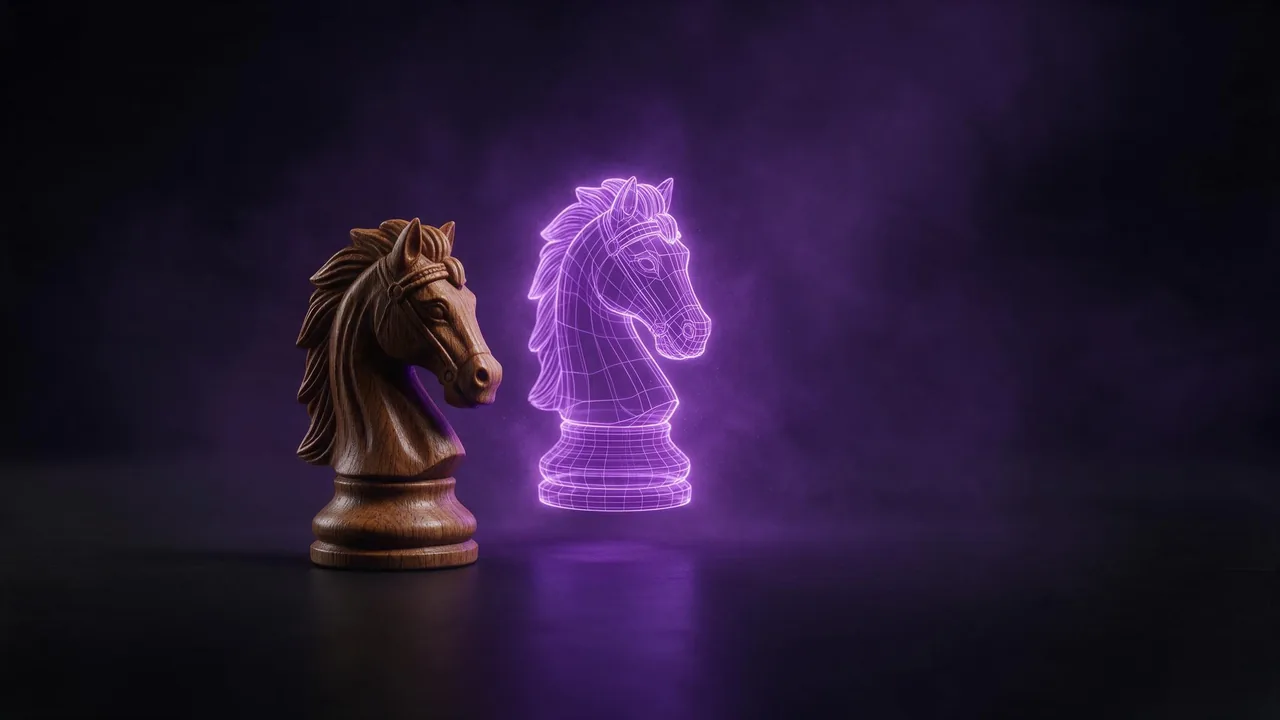
La première surprise avec l'image en 3D, c'est que le résultat n'est pas une image. Vous envoyez la photo d'une pièce d'échecs, d'un jouet ou d'une chaussure, et ce qui revient est un fichier : un maillage avec une texture de surface, le genre de chose qu'ouvrent un moteur de jeu, une visionneuse 3D ou le trancheur d'une imprimante. Dans le studio, il apparaît dans votre fil sous forme de carte marquée Modèle 3D avec le format du fichier et un bouton Télécharger. Le studio n'a pas d'aperçu en rotation, donc la première fois que vous voyez vraiment votre modèle, c'est dans votre propre logiciel 3D. Le savoir change la façon de prendre la photo et de choisir les réglages.
À qui cela s'adresse
- Créateurs de jeux et d'applis qui ont besoin vite d'accessoires et d'objets de décor, et qui les nettoieront de toute façon.
- Commerçants qui veulent une vue 3D d'un produit à côté des photos.
- Amateurs équipés d'une imprimante qui veulent une figurine ou une pièce de rechange comme point de départ.
- Designers qui posent une scène avec des objets provisoires avant de modéliser quoi que ce soit proprement.
Si vous avez besoin de cotes exactes pour une pièce qui doit s'ajuster à quelque chose, c'est une forme de départ, pas une mesure. Plus de détails à la fin.
Prenez la photo pour le modèle, pas pour un fil
Le modèle lit la forme à partir du contour et des ombres, et peint la surface avec les pixels qu'il voit. La photo qui marche est donc simple, uniforme et ennuyeuse :
- Un seul objet, entier, dans le cadre. Rien de coupé, rien devant, un peu d'espace autour des bords.
- Un fond uni. Une feuille de papier ou un mur nu. Certains modèles conservent la transparence d'une image détourée, donc une photo produit dont le fond est déjà supprimé est aussi une bonne entrée.
- Une lumière douce et uniforme. Les ombres dures et les reflets vifs sont peints dans la texture comme s'ils faisaient partie de l'objet. Un modèle a même un réglage pour supprimer l'éclairage incrusté, ce qui montre à quel point le problème est courant.
- Un angle de trois quarts. Les photos de face cachent la profondeur. Une vue un peu en hauteur et de côté montre l'avant, un côté et le dessus en même temps.
- Nette et bien exposée. Le flou devient une surface molle et bosselée.
Pas encore de photo ? Une image générée par IA fonctionne aussi, tant qu'elle suit les mêmes règles. Demandez l'objet seul sur un fond gris clair uni sous une lumière de studio douce ; le guide des photos produit donne la formulation.
Une photo ou plusieurs
À partir d'une seule photo, le modèle doit inventer l'arrière. Il s'en sort bien avec les objets symétriques (un vase, une tasse, une pièce d'échecs) et moins bien avec tout ce dont l'arrière diffère de l'avant. Plusieurs modèles acceptent plus d'une image : les modèles multi-vues demandent deux à quatre photos du même objet sous différents côtés, dans un ordre fixe comme avant, gauche, arrière, droite, et d'autres acceptent quelques images de référence dans n'importe quel ordre. Même lumière, même distance, même fond sur chaque photo. Quand l'arrière compte, ces photos en plus en valent la peine.
Les réglages qui changent le fichier
Ouvrez Avancé sur un modèle 3D et vous verrez des options qui paraissent techniques mais correspondent à des choix simples. Tous les modèles ne les ont pas toutes ; voici celles que vous croiserez le plus souvent :
- Nombre de polygones ou de faces. Combien de faces a le maillage. Élevé pour des rendus en gros plan, bas pour un jeu ou une visionneuse web où le fichier doit rester léger. Certains modèles proposent aussi un mode low-poly.
- Topologie en quads ou en triangles. Les quads sont plus faciles à éditer et à sculpter ensuite ; les triangles sont ce que la plupart des moteurs de jeu utilisent au final. Choisissez les quads si vous comptez continuer à travailler le modèle.
- Texture et PBR. La texture est la surface peinte. Le PBR ajoute les maps supplémentaires (rugosité, métallicité, etc.) qui permettent à l'objet de réagir correctement à la lumière dans une scène 3D. Ne le désactivez que si vous comptez texturer vous-même.
- Format de fichier. Au moins un modèle permet de choisir GLB, USDZ, FBX, OBJ ou STL. GLB est le choix sûr pour le web et la plupart des visionneuses, USDZ pour la RA sur téléphone, STL pour une imprimante.
- Symétrie, taille et orientation. La symétrie aide pour les visages et les véhicules, une option de taille réelle met l'objet à des dimensions plausibles, et une option d'orientation le tourne pour correspondre à votre photo.
Personnages : pose et rigging
Pour un personnage de forme humaine ou de créature, cherchez une option de pose. Une A-pose ou T-pose neutre, bras écartés, est ce qu'attendent les outils d'animation, et un modèle qui génère dans cette pose vous évite de reposer le personnage plus tard. Au moins un modèle peut aussi rigger automatiquement un personnage humanoïde et appliquer de simples animations de marche et de course, ce qui suffit pour tester un personnage dans une scène de jeu. Un personnage dessiné dans une pose dynamique sur votre image ne ressortira pas toujours neutre, donc une vue de face avec les bras un peu écartés du corps fonctionne mieux en entrée.
Ce que l'image en 3D ne sait pas faire
Elle ne voit pas ce que la photo ne montre pas. Les côtés cachés, le dessous et l'intérieur d'une tasse sont devinés, tout comme les parties fines telles que les sangles, les antennes et l'espace entre les doigts, qui ressortent souvent soudés ou absents. Le verre, les miroirs et le chrome perturbent la forme parce qu'ils montrent leur environnement plutôt qu'eux-mêmes. Les petits textes et les logos en surface deviennent des taches. Les tailles sont plausibles, pas mesurées : une pièce qui doit entrer dans un vrai trou doit être vérifiée et corrigée en CAO ou dans un éditeur de maillage. Un fichier destiné à l'impression doit être vérifié dans votre trancheur avant d'imprimer. Et comme le studio n'a pas de visionneuse 3D, toutes les vérifications se font après le téléchargement.
Il existe aussi le sens inverse : certains modèles construisent un maillage à partir d'un simple prompt texte, classés sous 3D à partir de texte. Notre article sur l'écriture de prompts d'image s'applique là aussi : nommez l'objet, sa matière et son style. Quand votre photo est prête, ouvrez le studio, choisissez un modèle image en 3D et ajoutez la photo avec + Image.
Questions
L'IA peut-elle transformer une seule photo en modèle 3D ?
Oui. Les modèles image en 3D prennent une photo et renvoient un fichier de maillage texturé. Les côtés que la photo ne montre pas sont inventés, donc utilisez un modèle multi-vues avec plusieurs photos quand l'arrière compte.
Quel fichier obtient-on avec l'image en 3D ?
Un fichier 3D, pas une image. La carte du studio affiche son format et un bouton Télécharger. Certains modèles permettent de choisir le format, par exemple GLB pour le web, USDZ pour la RA sur téléphone ou STL pour l'impression.
Peut-on imprimer en 3D un modèle créé à partir d'une photo ?
Souvent, comme point de départ. Choisissez STL quand le modèle le propose, puis vérifiez le maillage dans votre trancheur, car les parties fines et les côtés cachés sont devinés et les tailles ne sont pas mesurées.