Convierte una foto en un modelo 3D con IA: qué fotografiar y qué obtienes
Los modelos de imagen a 3D convierten una o varias fotos en una malla. Cómo fotografiar el objeto, qué ajustes dan forma al archivo y qué debe adivinar.
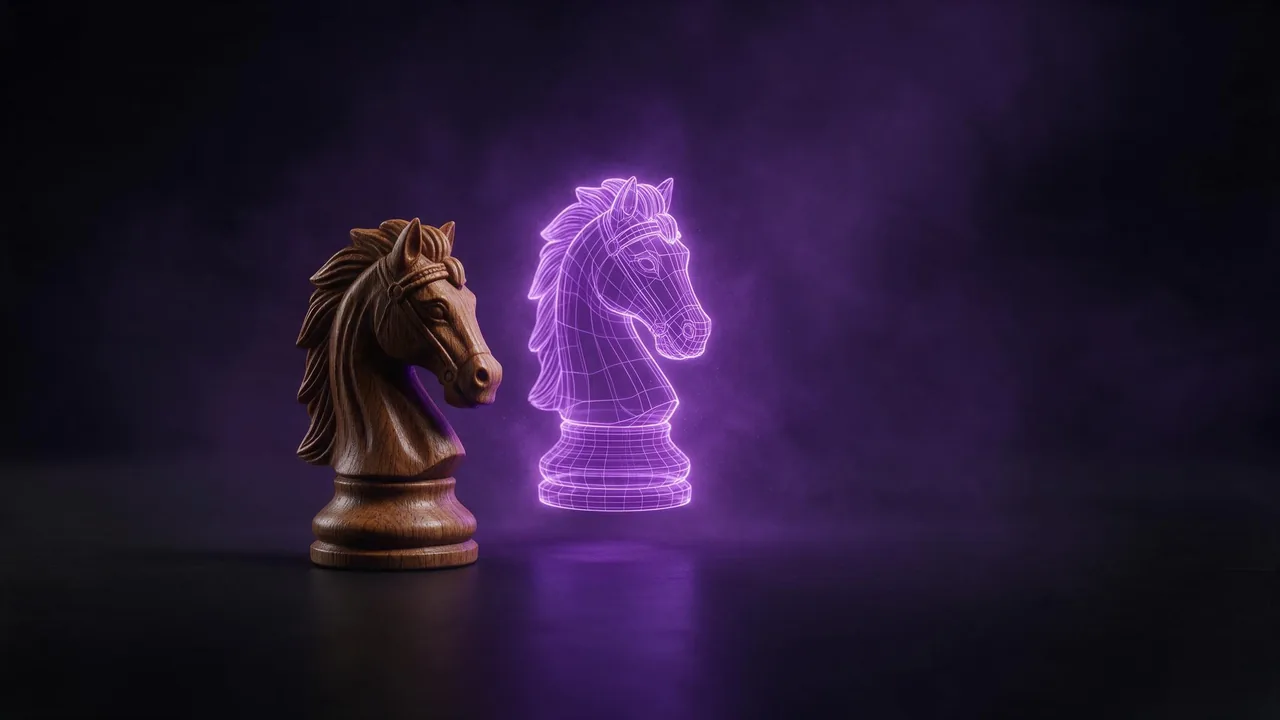
La primera sorpresa con la conversión de imagen a 3D es que el resultado no es una imagen. Subes la foto de una pieza de ajedrez, un juguete o una zapatilla, y lo que recibes es un archivo: una malla con una textura de superficie, de las que abre un motor de juegos, un visor 3D o el laminador de una impresora. En el estudio aparece en tu feed como una tarjeta que dice Modelo 3D y el formato del archivo, con un botón Descargar. En el estudio no hay vista previa giratoria, así que la primera vez que de verdad ves tu modelo es en tu propio software 3D. Saberlo cambia cómo haces la foto y cómo eliges los ajustes.
Para quién es
- Creadores de juegos y apps que necesitan atrezo y objetos de fondo rápido, y que de todos modos los van a limpiar.
- Dueños de tiendas que quieren una vista 3D de un producto junto a las fotos.
- Aficionados con impresora que quieren una figura o una pieza de repuesto de la que partir.
- Diseñadores que encajan una escena con objetos provisionales antes de modelar nada en serio.
Si necesitas medidas exactas para una pieza que tiene que encajar en algo, esto es una forma de partida, no una medición. Más sobre eso al final.
Haz la foto para el modelo, no para un feed
El modelo lee la forma a partir del contorno y el sombreado, y pinta la superficie con los píxeles que ve. Así que la foto que funciona es sencilla, uniforme y aburrida:
- Un solo objeto, entero, en el encuadre. Nada recortado, nada delante, un poco de espacio alrededor de los bordes.
- Un fondo liso. Una hoja de papel o una pared desnuda. Algunos modelos respetan la transparencia de una imagen recortada, así que una foto de producto con el fondo ya eliminado también es una buena entrada.
- Luz suave y uniforme. Las sombras duras y los reflejos intensos se pintan en la textura como si fueran parte del objeto. Un modelo incluso tiene un ajuste para eliminar la iluminación horneada, lo que da una idea de lo común que es el problema.
- Un ángulo de tres cuartos. Las fotos de frente esconden la profundidad. Una vista desde un poco por encima y de lado muestra a la vez el frente, un lateral y la parte superior.
- Nítida y bien expuesta. El desenfoque se convierte en una superficie blanda y con bultos.
¿Aún no tienes foto? Una imagen generada con IA también sirve, siempre que siga las mismas reglas. Pide el objeto solo sobre un fondo gris claro liso con luz suave de estudio; la guía de fotos de producto tiene la redacción.
Una foto o varias
Con una sola foto, el modelo tiene que inventarse la parte de atrás. Lo hace bien con objetos simétricos (un jarrón, una taza, una pieza de ajedrez) y peor con todo lo que tiene la parte trasera distinta de la delantera. Varios modelos admiten más de una imagen: los multivista piden de dos a cuatro fotos del mismo objeto desde distintos lados, en un orden fijo como frente, izquierda, detrás, derecha, y otros aceptan unas cuantas imágenes de referencia en cualquier orden. La misma luz, la misma distancia y el mismo fondo en cada foto. Cuando la parte de atrás importa, vale la pena hacer las fotos extra.
Los ajustes que cambian el archivo
Abre Avanzado en un modelo 3D y verás opciones que suenan técnicas pero corresponden a decisiones sencillas. No todos los modelos tienen todas; estas son las que más te encontrarás:
- Número de polígonos o caras. Cuántas caras tiene la malla. Alto para renders de cerca, bajo para un juego o un visor web donde el archivo tiene que ser ligero. Algunos modelos también ofrecen un modo low-poly.
- Topología de cuadriláteros o triángulos. Los quads son más fáciles de editar y esculpir después; los triángulos son lo que acaban usando la mayoría de los motores de juego. Elige quads si piensas seguir trabajando el modelo.
- Textura y PBR. La textura es la superficie pintada. PBR añade los mapas extra (rugosidad, metalicidad, etc.) que permiten que el objeto reaccione bien a la luz en una escena 3D. Desactívalo solo si vas a texturizarlo tú.
- Formato de archivo. Al menos un modelo te deja elegir GLB, USDZ, FBX, OBJ o STL. GLB es la opción segura para la web y la mayoría de los visores, USDZ para RA en el móvil, STL para una impresora.
- Simetría, tamaño y orientación. La simetría ayuda con caras y vehículos, una opción de tamaño real escala el objeto a dimensiones plausibles y una opción de orientación lo gira para que coincida con tu foto.
Personajes: pose y rigging
Para un personaje con forma de persona o de criatura, busca una opción de pose. Una A-pose o T-pose neutra, con los brazos abiertos, es lo que esperan las herramientas de animación, y un modelo que genera en esa pose te ahorra volver a posar después. Al menos un modelo puede además riggear automáticamente un personaje humanoide y aplicarle animaciones sencillas de caminar y correr, suficiente para probar un personaje en una escena de juego. Un personaje dibujado en una pose dinámica en tu imagen no siempre sale neutro, así que como entrada funciona mejor una vista frontal con los brazos un poco separados del cuerpo.
Lo que la conversión de imagen a 3D no puede hacer
No puede ver lo que la foto no muestra. Los lados ocultos, la parte de abajo y el interior de una taza son suposiciones, igual que las partes finas como correas, antenas y el hueco entre los dedos, que a menudo salen fusionadas o desaparecen. El cristal, los espejos y el cromo confunden la forma porque muestran su entorno en lugar de a sí mismos. Los textos pequeños y los logotipos de la superficie se convierten en manchas. Los tamaños son plausibles, no medidos: una pieza que debe encajar en un agujero real hay que comprobarla y corregirla en CAD o en un editor de mallas. Un archivo pensado para imprimir debe revisarse en tu laminador antes de imprimirlo. Y como el estudio no tiene visor 3D, todas las comprobaciones se hacen después de descargar.
También existe la dirección contraria: algunos modelos crean una malla solo a partir de un prompt de texto, y aparecen como 3D a partir de texto. Nuestro artículo sobre cómo escribir prompts de imagen sirve también ahí: nombra el objeto, su material y su estilo. Cuando tengas la foto lista, abre el estudio, elige un modelo de imagen a 3D y añade la foto con + Imagen.
Preguntas
¿Puede la IA convertir una sola foto en un modelo 3D?
Sí. Los modelos de imagen a 3D toman una foto y devuelven un archivo de malla con textura. Los lados que la foto no muestra se inventan, así que usa un modelo multivista con varias fotos cuando la parte de atrás importe.
¿Qué archivo obtengo de la conversión de imagen a 3D?
Un archivo 3D, no una imagen. La tarjeta del estudio muestra su formato y un botón Descargar. Algunos modelos te dejan elegir el formato, por ejemplo GLB para la web, USDZ para RA en el móvil o STL para imprimir.
¿Puedo imprimir en 3D un modelo hecho a partir de una foto?
A menudo, como punto de partida. Elige STL si el modelo lo ofrece y revisa la malla en tu laminador, ya que las partes finas y los lados ocultos son suposiciones y los tamaños no están medidos.