Ubah foto menjadi model 3D dengan AI: apa yang difoto, apa yang didapat
Model image-to-3D mengubah satu atau beberapa foto menjadi file mesh. Cara memotret objek, pengaturan yang membentuk file, dan apa yang harus ditebak model.
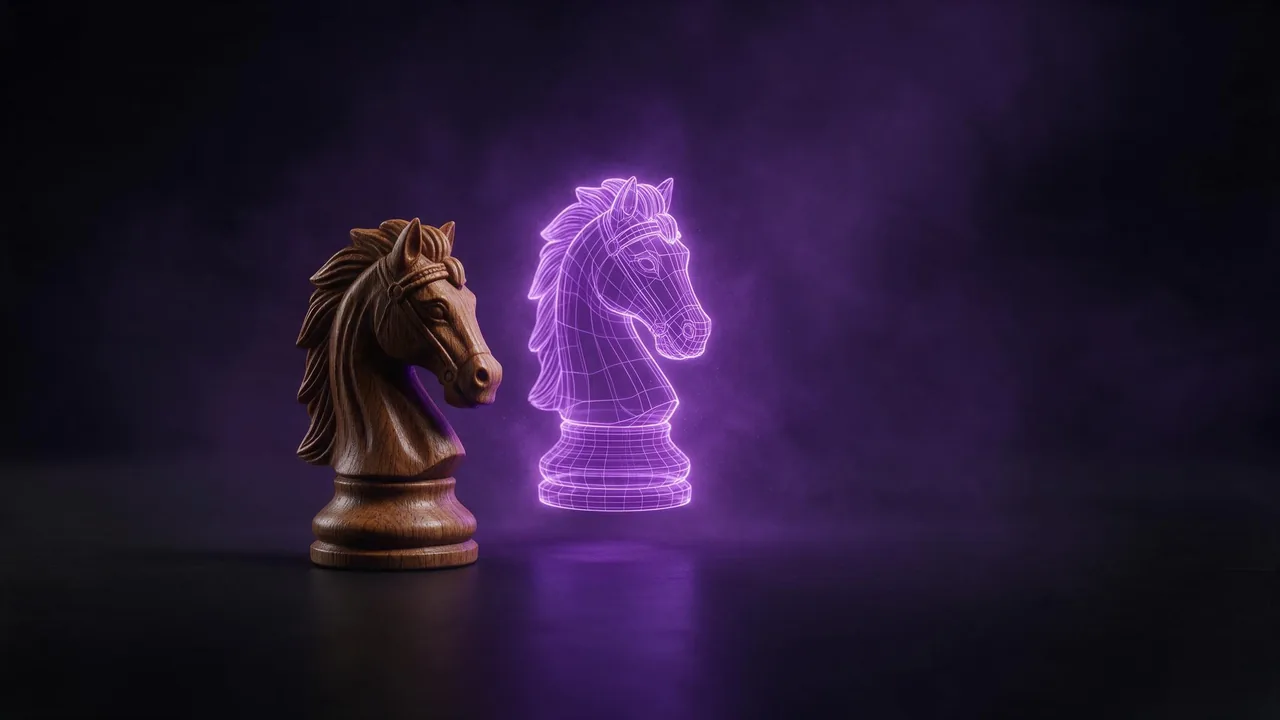
Kejutan pertama dari image-to-3D adalah hasilnya bukan gambar. Anda mengunggah foto bidak catur, mainan, atau sepatu, dan yang kembali adalah sebuah file: mesh dengan tekstur permukaan, jenis file yang dibuka oleh game engine, penampil 3D, atau slicer untuk printer. Di studio, hasilnya muncul di feed Anda sebagai kartu bertuliskan Model 3D dan format filenya, dengan tombol Unduh. Tidak ada pratinjau berputar di studio, jadi pertama kali Anda benar-benar melihat model Anda adalah di software 3D Anda sendiri. Mengetahui hal ini mengubah cara Anda memotret dan memilih pengaturan.
Untuk siapa ini
- Pembuat game dan aplikasi yang butuh properti dan objek latar dengan cepat, dan toh akan merapikannya.
- Pemilik toko yang ingin tampilan 3D produk di samping fotonya.
- Penghobi yang punya printer yang ingin figur atau suku cadang pengganti sebagai titik awal.
- Desainer yang menyusun kerangka adegan dengan objek pengganti sebelum apa pun dimodelkan dengan benar.
Kalau Anda butuh ukuran pasti untuk komponen yang harus pas dengan sesuatu, ini bentuk awal, bukan hasil pengukuran. Lebih lanjut soal itu di bagian akhir.
Foto untuk model, bukan untuk feed
Model membaca bentuk dari garis luar dan bayangan, lalu melukis permukaan dari piksel yang dilihatnya. Jadi foto yang berhasil itu polos, rata, dan membosankan:
- Satu objek, utuh, di dalam frame. Tidak ada yang terpotong, tidak ada yang menghalangi di depannya, sedikit ruang di sekeliling tepinya.
- Latar belakang polos. Selembar kertas atau dinding kosong. Beberapa model mempertahankan transparansi gambar potongan, jadi foto produk yang latarnya sudah dihapus juga input yang bagus.
- Cahaya lembut dan merata. Bayangan keras dan pantulan terang ikut terlukis ke tekstur seolah bagian dari objek. Satu model bahkan punya pengaturan untuk menghapus pencahayaan yang terpanggang, yang menunjukkan betapa umumnya masalah ini.
- Sudut tiga perempat. Foto lurus dari depan menyembunyikan kedalaman. Pandangan dari sedikit di atas dan ke samping memperlihatkan depan, satu sisi, dan bagian atas sekaligus.
- Tajam dan eksposurnya pas. Blur berubah menjadi permukaan yang lembek dan bergelombang.
Belum punya foto? Gambar diam buatan AI juga bisa, asalkan mengikuti aturan yang sama. Minta objeknya sendirian di latar abu-abu muda polos dengan cahaya studio yang lembut; panduan foto produk punya kata-katanya.
Satu foto atau beberapa
Dari satu foto, model harus mengarang sisi belakangnya. Ia melakukannya dengan baik untuk benda simetris (vas, mug, bidak catur) dan kurang baik untuk apa pun yang bagian belakangnya berbeda dari depannya. Beberapa model menerima lebih dari satu gambar: model multi-view meminta dua sampai empat foto objek yang sama dari sisi berbeda, dalam urutan tetap seperti depan, kiri, belakang, kanan, dan model lain menerima beberapa gambar referensi dalam urutan apa pun. Cahaya sama, jarak sama, latar sama di setiap foto. Kalau sisi belakang penting, foto tambahan ini sepadan.
Pengaturan yang mengubah file
Buka Lanjutan pada model 3D dan Anda akan melihat opsi yang terdengar teknis tetapi sebenarnya pilihan sederhana. Tidak setiap model punya semuanya; inilah yang paling sering Anda temui:
- Jumlah poligon atau face. Berapa banyak face yang dimiliki mesh. Tinggi untuk render jarak dekat, rendah untuk game atau penampil web di mana file harus tetap ringan. Beberapa model juga menawarkan mode low-poly.
- Topologi quad atau segitiga. Quad lebih mudah diedit dan di-sculpt nanti; segitiga adalah yang akhirnya dipakai kebanyakan game engine. Pilih quad kalau Anda berencana terus mengerjakan modelnya.
- Tekstur dan PBR. Tekstur adalah permukaan yang dilukis. PBR menambahkan map ekstra (roughness, metalness, dan sebagainya) yang membuat objek bereaksi terhadap cahaya dengan benar di adegan 3D. Matikan hanya kalau Anda akan memberi tekstur sendiri.
- Format file. Setidaknya satu model memungkinkan Anda memilih GLB, USDZ, FBX, OBJ, atau STL. GLB adalah pilihan aman untuk web dan kebanyakan penampil, USDZ untuk AR di ponsel, STL untuk printer.
- Simetri, ukuran, dan orientasi. Simetri membantu untuk wajah dan kendaraan, opsi ukuran dunia nyata menskalakan objek ke dimensi yang masuk akal, dan opsi orientasi memutarnya agar sesuai dengan foto Anda.
Karakter: pose dan rigging
Untuk karakter berbentuk manusia atau makhluk, cari opsi pose. A-pose atau T-pose netral, dengan lengan terentang, adalah yang diharapkan alat animasi, dan model yang menghasilkan pose itu menghemat waktu Anda untuk mengatur pose ulang nanti. Setidaknya satu model juga bisa me-rig karakter humanoid secara otomatis dan menerapkan animasi jalan dan lari sederhana, cukup untuk menguji karakter di adegan game. Karakter yang digambar dalam pose dinamis di gambar Anda tidak selalu keluar netral, jadi tampilan depan dengan lengan sedikit menjauh dari tubuh adalah input terbaik.
Yang tidak bisa dilakukan image-to-3D
Ia tidak bisa melihat apa yang tidak ditunjukkan foto. Sisi tersembunyi, bagian bawah, dan bagian dalam cangkir adalah tebakan, begitu pula bagian tipis seperti tali, antena, dan celah di antara jari, yang sering keluar menyatu atau hilang. Kaca, cermin, dan krom membingungkan bentuk karena memperlihatkan sekelilingnya, bukan dirinya sendiri. Teks kecil dan logo di permukaan berubah menjadi noda. Ukurannya masuk akal, bukan hasil pengukuran: komponen yang harus pas di lubang sungguhan perlu diperiksa dan diperbaiki di CAD atau editor mesh. File untuk dicetak sebaiknya diperiksa di slicer sebelum dicetak. Dan karena studio tidak punya penampil 3D, setiap pemeriksaan terjadi setelah Anda mengunduh.
Ada juga arah sebaliknya: beberapa model membangun mesh hanya dari prompt teks, tercantum sebagai 3D dari teks. Artikel kami tentang menulis prompt gambar berlaku juga di sana: sebut objeknya, materialnya, dan gayanya. Saat foto Anda siap, buka studio, pilih model image-to-3D, dan tambahkan foto lewat + Gambar.
Pertanyaan
Bisakah AI mengubah satu foto menjadi model 3D?
Bisa. Model image-to-3D menerima satu foto dan menghasilkan file mesh bertekstur. Sisi yang tidak terlihat di foto dikarang, jadi gunakan model multi-view dengan beberapa foto kalau sisi belakang penting.
File apa yang saya dapat dari image-to-3D?
File 3D, bukan gambar. Kartu di studio menampilkan formatnya dan tombol Unduh. Beberapa model memungkinkan Anda memilih format, misalnya GLB untuk web, USDZ untuk AR di ponsel, atau STL untuk dicetak.
Bisakah saya mencetak 3D model yang dibuat dari foto?
Sering kali bisa, sebagai titik awal. Pilih STL jika model menawarkannya, lalu periksa mesh di slicer Anda, karena bagian tipis dan sisi tersembunyi ditebak dan ukurannya tidak diukur.