AIで写真を3Dモデルにする: 何を撮り、何が得られるか
image-to-3Dモデルは1枚または数枚の写真をメッシュファイルにします。物の撮り方、ファイルを左右する設定、モデルが推測するしかない部分を解説します。
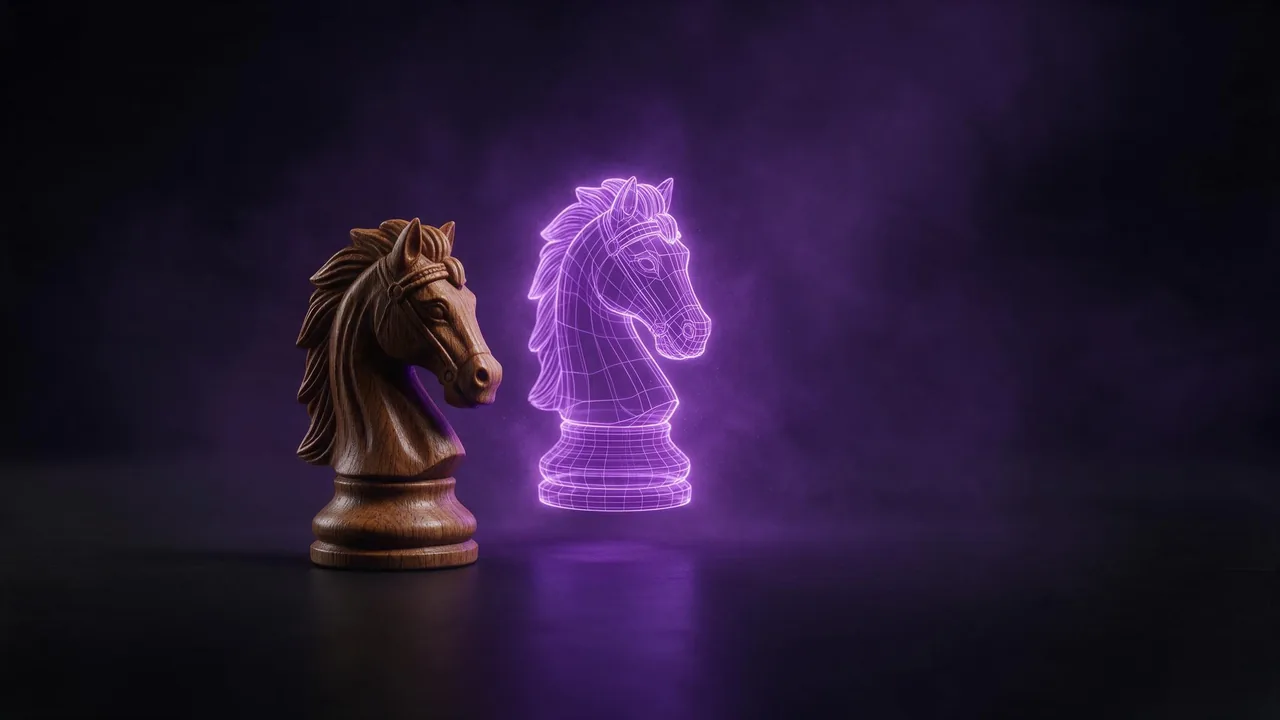
image-to-3Dで最初に驚くのは、結果が画像ではないことです。チェスの駒、おもちゃ、靴の写真をアップロードすると、返ってくるのはファイルです。表面テクスチャ付きのメッシュで、ゲームエンジン、3Dビューア、プリンター用のスライサーで開くものです。スタジオでは、3Dモデル とファイル形式が書かれたカードとしてフィードに表示され、ダウンロードボタンが付いています。スタジオには回転するプレビューがないので、モデルを本当に初めて見るのは自分の3Dソフトの中です。これを知っておくと、写真の撮り方と設定の選び方が変わります。
こんな人向け
- ゲームやアプリの制作者。 小道具や背景オブジェクトがすぐに必要で、どのみち手直しする人。
- ショップのオーナー。 写真の隣に商品の3Dビューを置きたい人。
- プリンターを持つ趣味の人。 フィギュアや交換部品のたたき台が欲しい人。
- デザイナー。 きちんとモデリングする前に、仮のオブジェクトでシーンの配置を決めたい人。
何かにはめ込む部品で正確な寸法が必要なら、これは出発点となる形であって、計測ではありません。詳しくは最後に。
フィードのためではなく、モデルのために撮る
モデルは輪郭と陰影から形を読み取り、見えているピクセルから表面を塗ります。だからうまくいく写真は、シンプルで、均一で、退屈なものです:
- 物は1つ、全体をフレームに。 どこも切れず、手前に何もなく、周囲に少し余白を。
- 無地の背景。 紙1枚か何もない壁。切り抜き画像の透明部分を保つモデルもあるので、背景をすでに消した商品写真も良い入力になります。
- 柔らかく均一な光。 強い影や明るい反射は、物の一部であるかのようにテクスチャに描き込まれます。焼き込まれたライティングを除去する設定を持つモデルまであり、この問題がいかによくあるかがわかります。
- 斜め45度のアングル。 真正面の写真は奥行きを隠します。少し上から斜めに見ると、正面、側面1つ、上面が一度に見えます。
- シャープで適正露出。 ぼけは柔らかくでこぼこした表面になります。
まだ写真がない? 同じルールに従っていれば、AIの静止画でも使えます。柔らかなスタジオ光の中、無地の明るいグレーの背景に物だけを置くよう頼みましょう。言い回しは商品写真のガイドにあります。
写真は1枚か、複数枚か
写真1枚からだと、モデルは裏側を作り出さなければなりません。左右対称のもの(花瓶、マグカップ、チェスの駒)ならうまくいきますが、裏と表が違うものはそれほどうまくいきません。複数の画像を受け付けるモデルもあります。マルチビューのモデルは、同じ物を別々の側から撮った2枚から4枚の写真を、正面、左、背面、右のような決まった順番で求め、他のモデルは数枚の参照画像を順不同で受け付けます。どのショットも同じ光、同じ距離、同じ背景で。裏側が大事なら、追加の写真を撮る価値はあります。
ファイルを変える設定
3Dモデルで 詳細設定 を開くと、専門的に聞こえるものの、実際はわかりやすい選択に対応するオプションが並んでいます。すべてのモデルにすべてがあるわけではありません。よく出てくるのは次のものです:
- ポリゴン数または面数。 メッシュが持つ面の数。クローズアップのレンダーなら多く、ファイルを軽く保つ必要があるゲームやウェブビューアなら少なく。ローポリモードを用意しているモデルもあります。
- クアッドか三角形のトポロジー。 クアッドは後から編集やスカルプトがしやすく、三角形は最終的に多くのゲームエンジンが使うものです。モデルの作業を続けるつもりならクアッドを選びましょう。
- テクスチャとPBR。 テクスチャは塗られた表面です。PBRは追加のマップ(ラフネス、メタルネスなど)を加え、3Dシーンで物が光に正しく反応するようにします。自分でテクスチャを付ける場合だけオフにしましょう。
- ファイル形式。 少なくとも1つのモデルでは、GLB、USDZ、FBX、OBJ、STLから選べます。ウェブや多くのビューアにはGLBが無難な既定、スマホのARにはUSDZ、プリンターにはSTLです。
- 対称性、サイズ、向き。 対称性は顔や乗り物で役立ち、実寸サイズのオプションは物をもっともらしい寸法に拡大縮小し、向きのオプションは写真に合わせて回転させます。
キャラクター: ポーズとリギング
人型や生き物型のキャラクターなら、ポーズのオプションを探しましょう。腕を広げたニュートラルなA-poseやT-poseはアニメーションツールが想定する姿勢で、そのポーズで生成するモデルなら、後からポーズを付け直す手間が省けます。人型キャラクターを自動でリギングし、簡単な歩きや走りのアニメーションを適用できるモデルも少なくとも1つあり、ゲームシーンでキャラクターを試すには十分です。画像の中で動きのあるポーズで描かれたキャラクターは、いつもニュートラルになるとは限らないので、腕を体から少し離した正面図が入力として最適です。
image-to-3Dにできないこと
写真に写っていないものは見えません。隠れた側面、底面、カップの内側は推測で、ストラップ、アンテナ、指の間のすき間のような細い部分も同様で、くっついたり消えたりしがちです。ガラス、鏡、クロムは自分自身ではなく周囲を映すので、形を混乱させます。表面の小さな文字やロゴはにじみになります。サイズはもっともらしいだけで計測されていません。実際の穴にはまる必要がある部品は、CADやメッシュエディタで確認して直す必要があります。印刷用のファイルは、印刷前にスライサーで確認しましょう。そしてスタジオには3Dビューアがないので、確認はすべてダウンロードした後になります。
逆方向もあります。テキストプロンプトだけからメッシュを作るモデルもあり、テキストから3D として載っています。画像プロンプトの書き方の記事はそこでも役立ちます。物、素材、スタイルを名前で書きましょう。写真ができたらスタジオを開き、image-to-3Dモデルを選んで、+ 画像 で写真を追加してください。
よくある質問
AIは写真1枚を3Dモデルにできますか?
はい。image-to-3Dモデルは写真を1枚受け取り、テクスチャ付きのメッシュファイルを返します。写真に写っていない側は作り出されるので、裏側が大事なら複数の写真を使うマルチビューのモデルを使いましょう。
image-to-3Dではどんなファイルが得られますか?
画像ではなく3Dファイルです。スタジオのカードに形式とダウンロードボタンが表示されます。形式を選べるモデルもあり、たとえばウェブならGLB、スマホのARならUSDZ、印刷ならSTLです。
写真から作ったモデルを3Dプリントできますか?
多くの場合、出発点としてなら。モデルがSTLを用意していればそれを選び、スライサーでメッシュを確認しましょう。細い部分や隠れた側は推測で、サイズは計測されていないからです。