Mit KI aus einem Foto ein 3D-Modell machen: was Sie fotografieren, was Sie bekommen
Bild-zu-3D-Modelle machen aus einem oder mehreren Fotos ein Mesh. Wie Sie das Objekt fotografieren, welche Einstellungen zählen und was geraten wird.
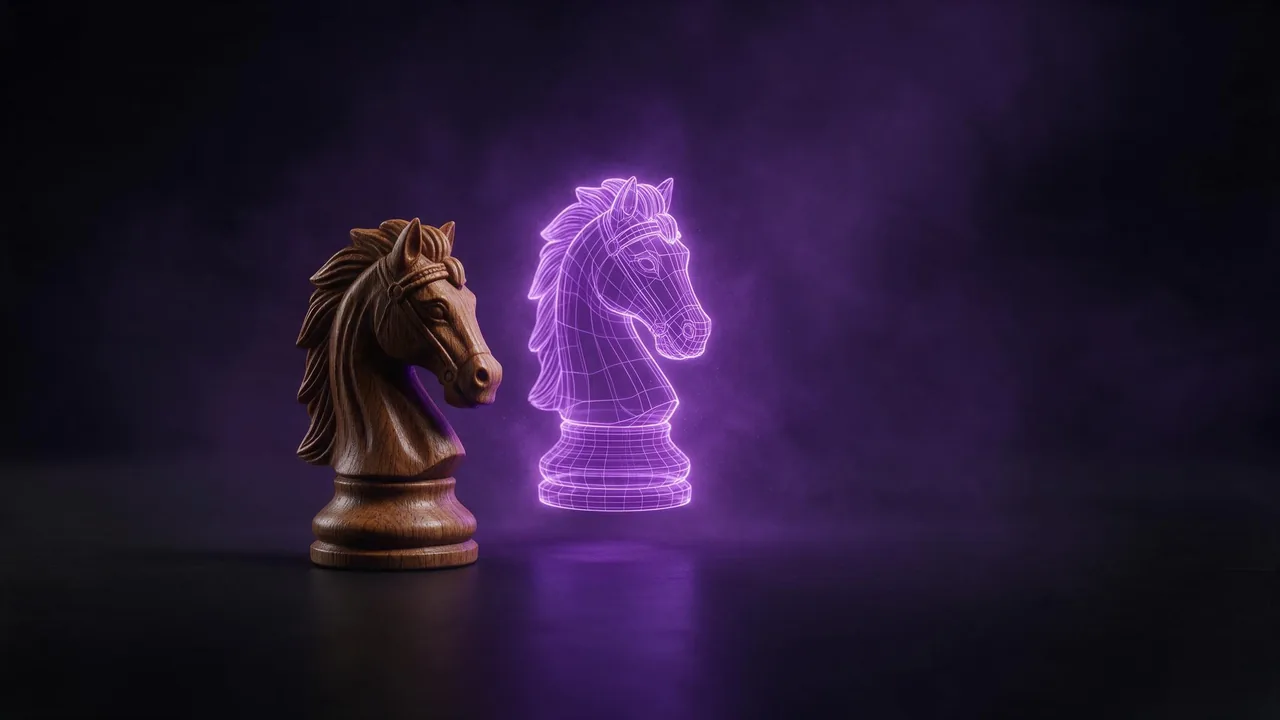
Die erste Überraschung bei Bild zu 3D: Das Ergebnis ist kein Bild. Sie laden das Foto einer Schachfigur, eines Spielzeugs oder eines Schuhs hoch, und zurück kommt eine Datei: ein Mesh mit einer Oberflächentextur, so etwas, das eine Game-Engine, ein 3D-Viewer oder der Slicer eines Druckers öffnet. Im Studio erscheint es in Ihrem Feed als Karte mit der Aufschrift 3D-Modell und dem Dateiformat, mit einem Herunterladen-Button. Eine drehbare Vorschau gibt es im Studio nicht, Ihr Modell sehen Sie also zum ersten Mal richtig in Ihrer eigenen 3D-Software. Wer das weiß, fotografiert anders und wählt die Einstellungen anders.
Für wen das ist
- Spiele- und App-Entwickler, die schnell Requisiten und Hintergrundobjekte brauchen und sie ohnehin noch aufräumen.
- Shopbetreiber, die neben den Fotos eine 3D-Ansicht eines Produkts möchten.
- Bastler mit Drucker, die eine Figur oder ein Ersatzteil als Ausgangspunkt wollen.
- Designer, die eine Szene mit Platzhalterobjekten aufbauen, bevor irgendetwas sauber modelliert wird.
Wenn Sie exakte Maße für ein Teil brauchen, das irgendwo passen muss, ist das eine Ausgangsform, keine Messung. Mehr dazu am Ende.
Fotografieren Sie für das Modell, nicht für einen Feed
Das Modell liest die Form aus Umriss und Schattierung und malt die Oberfläche aus den Pixeln, die es sieht. Das Foto, das funktioniert, ist also schlicht, gleichmäßig und langweilig:
- Ein Objekt, vollständig, im Bild. Nichts abgeschnitten, nichts davor, ein wenig Platz an den Rändern.
- Ein schlichter Hintergrund. Ein Blatt Papier oder eine leere Wand. Manche Modelle übernehmen die Transparenz eines freigestellten Bildes, daher ist auch ein Produktfoto mit bereits entferntem Hintergrund eine gute Eingabe.
- Weiches, gleichmäßiges Licht. Harte Schatten und helle Reflexe werden in die Textur gemalt, als gehörten sie zum Objekt. Ein Modell hat sogar eine Einstellung, um eingebackene Beleuchtung zu entfernen, was zeigt, wie verbreitet das Problem ist.
- Ein Dreiviertelwinkel. Frontale Fotos verbergen die Tiefe. Eine Ansicht leicht von oben und von der Seite zeigt Vorderseite, eine Seite und Oberseite zugleich.
- Scharf und gut belichtet. Unschärfe wird zu einer weichen, klumpigen Oberfläche.
Noch kein Foto? Ein KI-Bild funktioniert ebenso, solange es denselben Regeln folgt. Verlangen Sie das Objekt allein auf schlichtem hellgrauem Hintergrund in weichem Studiolicht; der Leitfaden für Produktfotos hat die Formulierung.
Ein Foto oder mehrere
Aus einem einzigen Foto muss das Modell die Rückseite erfinden. Bei symmetrischen Dingen (einer Vase, einem Becher, einer Schachfigur) gelingt das gut, weniger gut bei allem, dessen Rückseite anders aussieht als die Vorderseite. Mehrere Modelle nehmen mehr als ein Bild an: Die Multi-View-Modelle verlangen zwei bis vier Fotos desselben Objekts von verschiedenen Seiten in einer festen Reihenfolge wie vorne, links, hinten, rechts, andere akzeptieren eine Handvoll Referenzbilder in beliebiger Reihenfolge. Gleiches Licht, gleicher Abstand, gleicher Hintergrund bei jedem Foto. Wenn die Rückseite zählt, lohnen sich die zusätzlichen Fotos.
Die Einstellungen, die die Datei verändern
Öffnen Sie Erweitert bei einem 3D-Modell, und Sie sehen Optionen, die technisch klingen, aber einfachen Entscheidungen entsprechen. Nicht jedes Modell hat jede davon; diese begegnen Ihnen am häufigsten:
- Polygon- oder Flächenzahl. Wie viele Flächen das Mesh hat. Hoch für Nahaufnahme-Renderings, niedrig für ein Spiel oder einen Web-Viewer, bei dem die Datei leicht bleiben muss. Manche Modelle bieten auch einen Low-Poly-Modus.
- Quad- oder Dreieckstopologie. Quads lassen sich später leichter bearbeiten und sculpten; Dreiecke verwenden die meisten Game-Engines am Ende. Wählen Sie Quads, wenn Sie am Modell weiterarbeiten wollen.
- Textur und PBR. Die Textur ist die bemalte Oberfläche. PBR fügt die zusätzlichen Maps hinzu (Rauheit, Metallizität und so weiter), mit denen das Objekt in einer 3D-Szene richtig auf Licht reagiert. Schalten Sie es nur aus, wenn Sie selbst texturieren.
- Dateiformat. Mindestens ein Modell lässt Sie zwischen GLB, USDZ, FBX, OBJ und STL wählen. GLB ist die sichere Standardwahl für das Web und die meisten Viewer, USDZ für AR auf dem Handy, STL für einen Drucker.
- Symmetrie, Größe und Ausrichtung. Symmetrie hilft bei Gesichtern und Fahrzeugen, eine Option für reale Größe skaliert das Objekt auf plausible Maße, und eine Ausrichtungsoption dreht es passend zu Ihrem Foto.
Figuren: Pose und Rigging
Für eine menschen- oder kreaturenförmige Figur suchen Sie nach einer Pose-Option. Eine neutrale A-Pose oder T-Pose mit ausgestreckten Armen erwarten Animationswerkzeuge, und ein Modell, das in dieser Pose erzeugt, erspart Ihnen späteres Umposen. Mindestens ein Modell kann außerdem eine humanoide Figur automatisch riggen und einfache Geh- und Laufanimationen anwenden, was reicht, um eine Figur in einer Spielszene zu testen. Eine Figur, die in Ihrem Bild in einer dynamischen Pose gezeichnet ist, kommt nicht immer neutral heraus, daher funktioniert als Eingabe eine Frontansicht mit leicht vom Körper abgespreizten Armen am besten.
Was Bild zu 3D nicht kann
Es kann nicht sehen, was das Foto nicht zeigt. Verdeckte Seiten, die Unterseite und das Innere einer Tasse sind geraten, ebenso dünne Teile wie Riemen, Antennen und die Lücke zwischen den Fingern, die oft verschmolzen oder ganz fehlend herauskommen. Glas, Spiegel und Chrom verwirren die Form, weil sie ihre Umgebung zeigen statt sich selbst. Kleiner Text und Logos auf der Oberfläche werden zu Schlieren. Größen sind plausibel, nicht gemessen: Ein Teil, das in ein echtes Loch passen muss, muss in CAD oder einem Mesh-Editor geprüft und korrigiert werden. Eine Datei für den Druck sollten Sie vor dem Drucken in Ihrem Slicer prüfen. Und da das Studio keinen 3D-Viewer hat, findet jede Prüfung nach dem Herunterladen statt.
Es gibt auch die andere Richtung: Manche Modelle bauen ein Mesh allein aus einem Textprompt, gelistet als 3D aus Text. Unser Beitrag zum Schreiben von Bildprompts gilt dort ebenso: Nennen Sie das Objekt, sein Material und seinen Stil. Wenn Ihr Foto bereit ist, öffnen Sie das Studio, wählen Sie ein Bild-zu-3D-Modell und fügen Sie das Foto mit + Bild hinzu.
Fragen
Kann KI aus einem einzigen Foto ein 3D-Modell machen?
Ja. Bild-zu-3D-Modelle nehmen ein Foto und liefern eine texturierte Mesh-Datei. Die Seiten, die das Foto nicht zeigt, werden erfunden, nutzen Sie also ein Multi-View-Modell mit mehreren Fotos, wenn die Rückseite zählt.
Welche Datei bekomme ich bei Bild zu 3D?
Eine 3D-Datei, kein Bild. Die Karte im Studio zeigt ihr Format und einen Herunterladen-Button. Manche Modelle lassen Sie das Format wählen, zum Beispiel GLB für das Web, USDZ für AR auf dem Handy oder STL für den Druck.
Kann ich ein Modell aus einem Foto im 3D-Drucker drucken?
Oft, als Ausgangspunkt. Wählen Sie STL, wo das Modell es anbietet, und prüfen Sie das Mesh dann in Ihrem Slicer, denn dünne Teile und verdeckte Seiten sind geraten und Größen nicht gemessen.