Trasformare una foto in un modello 3D con l'IA: cosa fotografare, cosa ottieni
I modelli image-to-3D trasformano una o più foto in un file mesh. Come fotografare l'oggetto, quali impostazioni plasmano il file e cosa va indovinato.
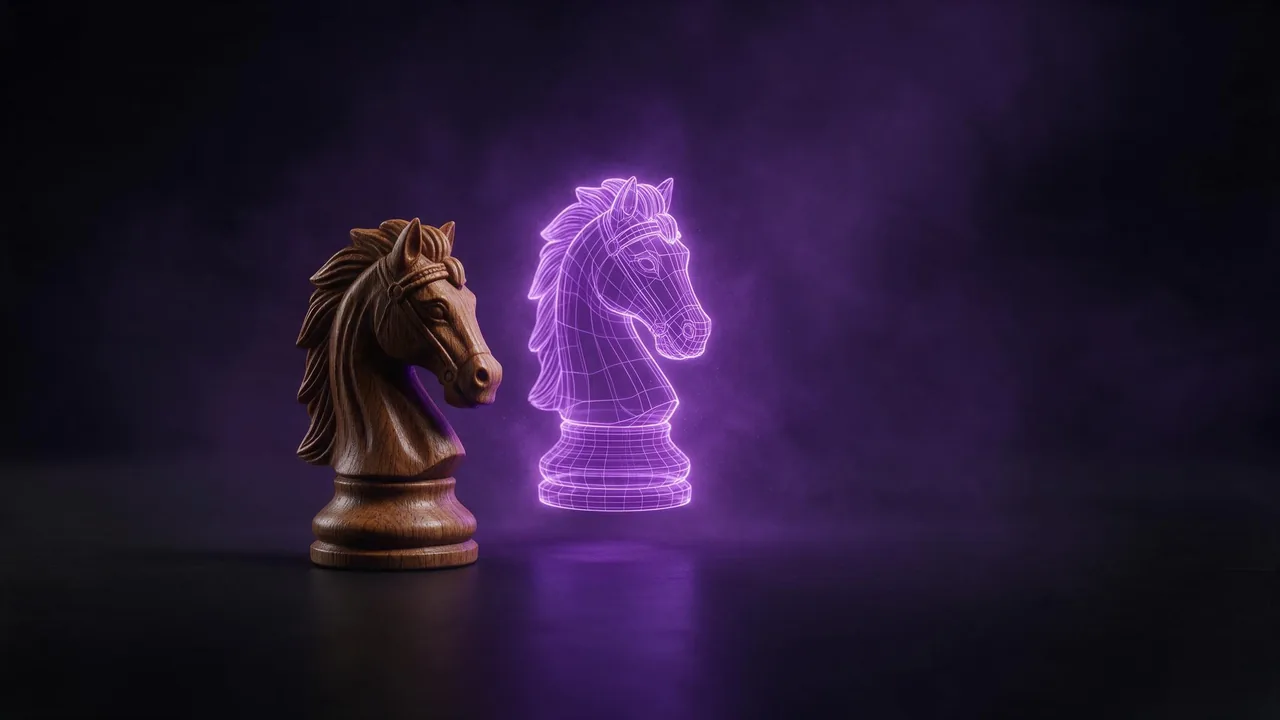
La prima sorpresa dell'image-to-3D è che il risultato non è un'immagine. Carichi la foto di un pezzo degli scacchi, di un giocattolo o di una scarpa e ciò che torna è un file: una mesh con una texture di superficie, il genere di cosa che apre un game engine, un visualizzatore 3D o lo slicer di una stampante. Nello studio compare nel feed come una scheda con la scritta 3D model e il formato del file, con un pulsante Download. Nello studio non c'è un'anteprima rotante, quindi la prima volta che vedi davvero il tuo modello è nel tuo software 3D. Saperlo cambia il modo in cui scatti la foto e scegli le impostazioni.
A chi serve
- Chi sviluppa giochi e app e ha bisogno di oggetti di scena e di sfondo in fretta, e li ripulirà comunque.
- Chi gestisce un negozio e vuole affiancare alle foto una vista 3D del prodotto.
- Gli hobbisti con una stampante che vogliono una figura o un ricambio da cui partire.
- I designer che abbozzano una scena con oggetti segnaposto prima di modellare qualcosa per bene.
Se ti servono misure esatte per un pezzo che deve incastrarsi in qualcosa, questa è una forma di partenza, non una misurazione. Ne parliamo in fondo.
Scatta la foto per il modello, non per un feed
Il modello legge la forma dal contorno e dalle ombreggiature, e dipinge la superficie con i pixel che vede. Quindi la foto che funziona è semplice, uniforme e noiosa:
- Un solo oggetto, intero, nell'inquadratura. Niente tagliato fuori, niente davanti, e un po' di spazio attorno ai bordi.
- Uno sfondo neutro. Un foglio di carta o una parete vuota. Alcuni modelli mantengono la trasparenza di un'immagine ritagliata, quindi anche la foto di un prodotto con lo sfondo già rimosso è un buon input.
- Luce morbida e uniforme. Ombre nette e riflessi forti finiscono dipinti nella texture come se fossero parte dell'oggetto. Un modello ha perfino un'impostazione per rimuovere l'illuminazione incorporata, il che dice quanto il problema sia diffuso.
- Un'angolazione di tre quarti. Le foto frontali nascondono la profondità. Una vista leggermente dall'alto e di lato mostra insieme il fronte, un lato e la parte superiore.
- Nitida e ben esposta. La sfocatura diventa una superficie morbida e bitorzoluta.
Non hai ancora una foto? Funziona bene anche un'immagine IA, purché rispetti le stesse regole. Chiedi l'oggetto da solo su uno sfondo grigio chiaro neutro, con luce morbida da studio; la guida alle foto di prodotto ha la formulazione.
Una foto o più foto
Da una sola foto, il modello deve inventarsi il retro. Lo fa bene con le cose simmetriche (un vaso, una tazza, un pezzo degli scacchi) e meno bene con tutto ciò che ha il retro diverso dal fronte. Diversi modelli accettano più di un'immagine: quelli multi-view chiedono da due a quattro foto dello stesso oggetto da lati diversi, in un ordine preciso come fronte, sinistra, retro, destra, mentre altri accettano una manciata di immagini di riferimento in qualsiasi ordine. Stessa luce, stessa distanza, stesso sfondo in ogni scatto. Quando il retro conta, le foto in più valgono la pena.
Le impostazioni che cambiano il file
Apri Avanzate su un modello 3D e vedrai opzioni che suonano tecniche ma corrispondono a scelte semplici. Non ogni modello le ha tutte; queste sono quelle che incontrerai più spesso:
- Numero di poligoni o facce. Quante facce ha la mesh. Alto per i render ravvicinati, basso per un gioco o un visualizzatore web in cui il file deve restare leggero. Alcuni modelli offrono anche una modalità low-poly.
- Topologia a quad o a triangoli. I quad sono più facili da modificare e scolpire dopo; i triangoli sono ciò che alla fine usa la maggior parte dei game engine. Scegli i quad se pensi di continuare a lavorare sul modello.
- Texture e PBR. La texture è la superficie dipinta. Il PBR aggiunge le mappe extra (rugosità, metallicità e così via) che permettono all'oggetto di reagire correttamente alla luce in una scena 3D. Disattivalo solo se la texture la farai tu.
- Formato del file. Almeno un modello ti lascia scegliere tra GLB, USDZ, FBX, OBJ o STL. GLB è la scelta sicura per il web e per la maggior parte dei visualizzatori, USDZ per la AR da telefono, STL per una stampante.
- Simmetria, dimensione e orientamento. La simmetria aiuta con volti e veicoli, un'opzione di dimensione reale porta l'oggetto a misure plausibili, e un'opzione di orientamento lo ruota per farlo combaciare con la tua foto.
Personaggi: posa e rigging
Per un personaggio dalla forma umana o di creatura, cerca un'opzione per la posa. Una A-pose o T-pose neutra, a braccia aperte, è ciò che si aspettano gli strumenti di animazione, e un modello che genera in quella posa ti risparmia di doverlo riposizionare dopo. Almeno un modello può anche fare il rigging automatico di un personaggio umanoide e applicare semplici animazioni di camminata e corsa, il che basta per provare un personaggio in una scena di gioco. Un personaggio disegnato in posa dinamica nella tua immagine non sempre uscirà neutro, quindi come input funziona meglio una vista frontale con le braccia leggermente staccate dal corpo.
Cosa l'image-to-3D non sa fare
Non può vedere ciò che la foto non mostra. I lati nascosti, la parte inferiore e l'interno di una tazza sono ipotesi, e lo sono anche le parti sottili come cinghie, antenne e lo spazio tra le dita, che spesso escono fuse o mancanti. Vetro, specchi e cromature confondono la forma perché mostrano l'ambiente circostante invece di se stessi. Testi piccoli e loghi sulla superficie diventano sbavature. Le dimensioni sono plausibili, non misurate: un pezzo che deve incastrarsi in un foro reale va controllato e corretto in un CAD o in un editor di mesh. Un file destinato alla stampa va controllato nel tuo slicer prima di stampare. E poiché lo studio non ha un visualizzatore 3D, ogni verifica avviene dopo il download.
Esiste anche la direzione opposta: alcuni modelli costruiscono una mesh partendo solo da un prompt di testo, elencati come 3D from text. Anche il nostro articolo su come scrivere i prompt per le immagini vale lì: nomina l'oggetto, il suo materiale e il suo stile. Quando la foto è pronta, apri lo studio, scegli un modello image-to-3D e aggiungi la foto con + Image.
Domande
L'IA può trasformare una sola foto in un modello 3D?
Sì. I modelli image-to-3D prendono una foto e restituiscono un file mesh con texture. I lati che la foto non mostra vengono inventati, quindi usa un modello multi-view con più foto quando il retro conta.
Che file ottengo dall'image-to-3D?
Un file 3D, non un'immagine. La scheda nello studio mostra il formato e un pulsante Download. Alcuni modelli ti lasciano scegliere il formato, per esempio GLB per il web, USDZ per la AR da telefono o STL per la stampa.
Posso stampare in 3D un modello creato da una foto?
Spesso sì, come punto di partenza. Scegli STL dove il modello lo offre, poi controlla la mesh nel tuo slicer, perché le parti sottili e i lati nascosti sono ipotesi e le dimensioni non sono misurate.