Da uno schizzo a un'immagine IA finita con un modello di modifica
Trasforma uno schizzo a matita in un'immagine finita: prepara il disegno, di' cosa è ogni forma, lavora per passaggi e scopri dove il modello ridisegnerà.
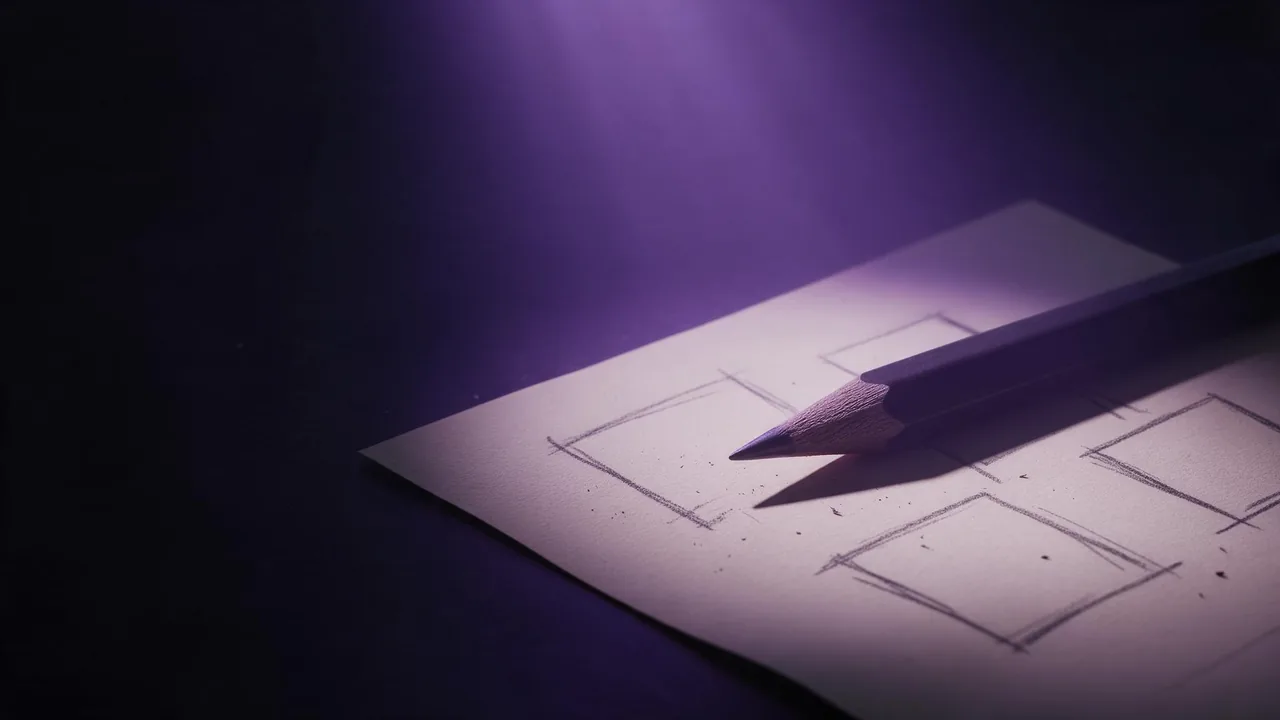
Hai l'immagine in testa e circa novanta secondi di abilità nel disegno: qualche riquadro per una stanza, un omino stilizzato su una roccia, una freccia per indicare da dove viene la luce. Descriverlo solo a parole fa perdere ogni volta l'unica cosa che ti interessava, cioè dove sta ogni cosa. Uno schizzo risolve proprio questa parte. Il trucco è lasciare che il disegno porti l'impaginazione e che le parole portino tutto ciò che il disegno non può, cioè materiale, colore, luce e atmosfera. Ecco come facciamo con un modello di modifica delle immagini nello studio, in quattro brevi passaggi.
Passaggio 0: rendi leggibile lo schizzo
Un modello vede il tuo disegno come un'immagine, non come un'intenzione. Quello che lo aiuta è la chiarezza, non il talento. Traccia linee scure su uno sfondo chiaro e uniforme, chiudi le forme e tieni ogni oggetto separato dai vicini invece di lasciarli sovrapposti in un garbuglio. Fotografa o scansiona il foglio frontalmente, con luce uniforme, in modo che non ci sia l'ombra della tua mano sull'angolo. Ritaglialo nella forma che vuoi per il risultato, perché una forma nuova impone un'impaginazione nuova; la guida alle proporzioni ha i formati per ogni schermo.
Non rifinirlo. Uno schizzo ordinato con sei oggetti batte uno bellissimo con sessanta. Se ti sorprendi a fare le ombreggiature, fermati: l'ombreggiatura è compito del passaggio successivo.
Passaggio 1: dai un nome a ogni forma
Apri la pagina dei modelli, filtra per il tipo immagine a immagine e scegli un modello di modifica. Allega lo schizzo con + Image nel composer. Ora il prompt fa il lavoro che il disegno non può: dice cos'è ogni forma. Procedi da sinistra a destra, o dal primo piano allo sfondo, e usa le parole semplici che useresti con una persona che guarda da sopra la tua spalla.
Turn this sketch into a photograph. The large rectangle on the left is a tall window with daylight coming in. The round shape in the middle is a wooden table with a white bowl on it. The tall shape on the right is a green armchair. Keep the layout and the proportions of the sketch. Soft morning light, quiet apartment, natural colours.Due abitudini fanno funzionare questo passaggio. Di' cosa deve diventare l'immagine (una fotografia, un dipinto a olio, un'illustrazione piatta), perché altrimenti il modello deve indovinare quanto rifinirla. E aggiungi una riga di blocco sull'impaginazione, come spiega la guida ai prompt di modifica: senza, un modello sposta volentieri il tavolo in un punto che gli piace di più.
Passaggio 2: giudica l'impaginazione, ignora i dettagli
Guarda il primo risultato per una cosa sola: le forme grandi sono finite dove le hai disegnate? Non giudicare ancora volti, texture o la ciotola. Se l'impaginazione è giusta, vai avanti. Se il tavolo è scivolato a destra, la correzione sta nelle parole ("il tavolo resta esattamente al centro dell'inquadratura, come disegnato") o in uno schizzo più chiaro, non in più dettagli. Se l'impaginazione è sbagliata due volte di fila, prova un altro modello di modifica prima di tentare un terzo prompt, perché i modelli differiscono molto nel seguire da vicino un disegno.
Passaggio 3: una modifica per giro
Ora l'immagine è un'immagine normale, e valgono le regole normali della modifica. Prendi il risultato che ti piace, scaricalo dal feed della sessione o dalla tua libreria, allega quel file al posto dello schizzo e cambia una sola cosa: il colore della parete, il materiale della poltrona, l'ora del giorno. Ordina i giri dal grande al piccolo: prima la struttura, poi colore e materiale, poi la luce, poi le piccole correzioni. Conserva ogni file che ti è piaciuto, così un terzo giro andato male ti riporta al secondo e non all'inizio.
Quando un riferimento funziona meglio di uno schizzo
Uno schizzo dà un'impaginazione. Se ciò che vuoi tenere fermo è un aspetto, una palette o un oggetto preciso più che la posizione delle cose, allega invece una immagine di riferimento a un modello da testo a immagine. Alcuni modelli di modifica accettano più immagini insieme, quindi puoi allegare lo schizzo per l'impaginazione e una seconda immagine per il materiale della poltrona. La pagina del modello elenca gli input che accetta: controllala prima di fare piani su due.
Cosa non si può fare
Uno schizzo è una guida, non un modello rigido. Il modello ridisegna l'intera immagine e cerca di rispettare le tue forme, quindi linee sottili, oggetti piccoli e proporzioni esatte possono spostarsi, e un volto che hai disegnato in sei tratti sarà il volto di qualcun altro. Nello studio non c'è un pennello e non c'è modo di dipingere solo sulla parte da ridisegnare; indichi le cose con le parole. Le scritte che hai disegnato nello schizzo di solito non sopravvivono come scritte, quindi aggiungi il testo dopo, nel tuo editor. E ogni passaggio è un rendering completo al suo prezzo, mostrato sul pulsante Generate prima che tu confermi, quindi uno schizzo che richiede sei passaggi costa sei rendering. Prova l'idea con un solo passaggio su un modello economico prima di impegnarti in una lunga sequenza.
Domande
Posso trasformare uno schizzo a matita in un'immagine realistica?
Sì, con un modello di modifica da immagine a immagine. Allega uno schizzo chiaro, di' cos'è ogni forma e cosa deve diventare l'immagine, e giudica il primo risultato dall'impaginazione.
Quanto deve essere dettagliato il mio schizzo?
Non molto. Forme chiuse, linee scure su sfondo uniforme e pochi oggetti separati funzionano meglio di ombreggiature o dettagli fini, che aggiungono i passaggi successivi.
Il modello manterrà esattamente la mia impaginazione?
Non esattamente. Ridisegna l'intera immagine e cerca di seguire le tue forme, quindi scrivi nel prompt cosa deve restare al suo posto e prova un altro modello di modifica se continua a spostare le cose.
Posso aggiungere una seconda immagine oltre allo schizzo?
Sui modelli che accettano più input, sì, per esempio un materiale o un esempio di stile. La pagina del modello indica quante immagini accetta.