거친 스케치에서 완성된 AI 이미지까지, 편집 모델로 만드는 법
연필 스케치나 대략적인 밑그림을 완성된 그림으로 바꾸는 법: 그림 준비, 각 도형 설명, 단계별 작업, 모델이 다시 그리는 부분까지 정리했습니다.
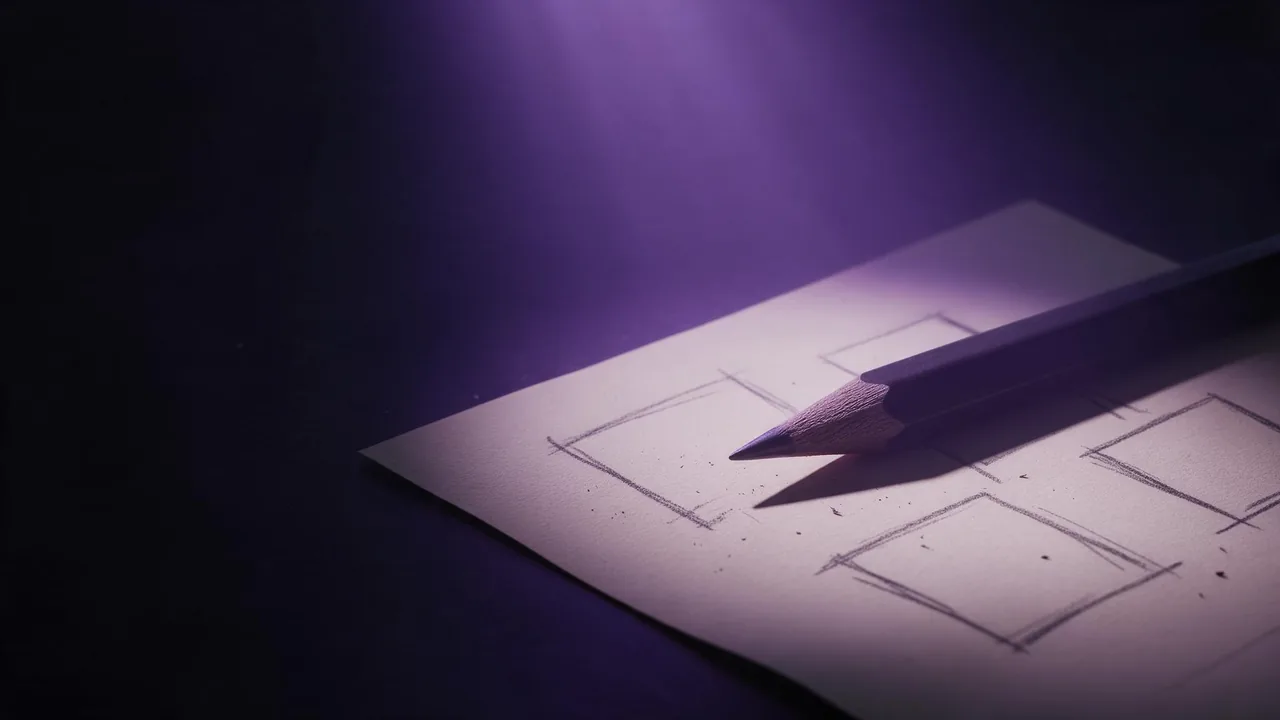
머릿속에는 그림이 있는데 그림 실력은 90초 정도뿐입니다. 방을 나타내는 상자 몇 개, 바위 위의 막대 인간, 빛이 오는 방향을 가리키는 화살표. 이것을 말로만 설명하면 정작 중요했던 것, 즉 모든 것이 어디에 놓이는지가 계속 빠집니다. 스케치는 그 부분을 고정해 줍니다. 요령은 그림에는 배치를 맡기고, 그림으로 표현할 수 없는 재질, 색, 빛, 분위기는 글에 맡기는 것입니다. 스튜디오에서 이미지 편집 모델로 네 번의 짧은 단계를 거쳐 작업하는 방법을 소개합니다.
0단계: 스케치를 알아볼 수 있게 만들기
모델은 당신의 그림을 의도가 아니라 사진처럼 봅니다. 도움이 되는 것은 재능이 아니라 명확함입니다. 단색의 밝은 배경에 짙은 선으로 그리고, 도형을 닫고, 물체끼리 낙서처럼 겹치지 않게 서로 분리하세요. 종이는 균일한 조명에서 정면으로 촬영하거나 스캔해서 모서리에 손 그림자가 지지 않게 합니다. 결과물로 원하는 비율로 잘라 두세요. 비율이 바뀌면 배치도 바뀌기 때문입니다. 화면별 비율은 화면 비율 가이드에 있습니다.
다듬지 마세요. 물체 여섯 개의 깔끔한 스케치가 물체 예순 개의 아름다운 그림보다 낫습니다. 음영을 넣고 있는 자신을 발견하면 멈추세요. 음영은 다음 단계의 일입니다.
1단계: 모든 도형에 이름 붙이기
모델 페이지를 열어 이미지 투 이미지 유형으로 필터링하고 편집 모델을 고르세요. 입력창에서 + 이미지로 스케치를 첨부합니다. 이제 그림이 할 수 없는 일을 프롬프트가 합니다. 각 도형이 무엇인지 말해 주는 것이죠. 왼쪽에서 오른쪽으로, 또는 전경에서 배경으로 가면서, 어깨너머로 보고 있는 사람에게 말하듯 쉬운 말을 쓰세요.
이 스케치를 사진으로 바꿔 주세요. 왼쪽의 큰 직사각형은 햇빛이 들어오는 키 큰 창문입니다. 가운데의 둥근 도형은 흰 그릇이 놓인 나무 탁자입니다. 오른쪽의 키 큰 도형은 초록색 안락의자입니다. 스케치의 배치와 비율은 그대로 유지하세요. 부드러운 아침 햇살, 조용한 아파트, 자연스러운 색감.이 단계가 잘 되는 습관은 두 가지입니다. 그림이 무엇이 되어야 하는지(사진, 유화, 평면 일러스트) 말해 주세요. 그렇지 않으면 모델이 어느 정도로 완성할지 짐작해야 합니다. 그리고 편집 프롬프트 가이드에서 설명하듯 배치에 대한 고정 문장을 넣으세요. 없으면 모델은 탁자를 더 마음에 드는 자리로 기꺼이 옮겨 버립니다.
2단계: 배치만 판단하고 디테일은 무시하기
첫 결과에서는 한 가지만 보세요. 큰 도형들이 당신이 그린 자리에 놓였는가. 얼굴, 질감, 그릇은 아직 판단하지 마세요. 배치가 맞으면 계속 진행합니다. 탁자가 오른쪽으로 밀렸다면 해결책은 디테일을 늘리는 것이 아니라 글("탁자는 그린 대로 프레임의 정중앙에 그대로 있다")이나 더 명확한 스케치에 있습니다. 배치가 연속 두 번 틀렸다면 세 번째 프롬프트를 시도하기 전에 다른 편집 모델을 써 보세요. 모델마다 그림을 따르는 정도가 크게 다르기 때문입니다.
3단계: 한 번에 하나만 바꾸기
이제 그림은 평범한 이미지이고 일반적인 편집 규칙이 적용됩니다. 마음에 드는 결과를 세션 피드나 라이브러리에서 내려받아 스케치 대신 그 파일을 첨부하고, 벽 색, 의자 재질, 시간대 중 한 가지만 바꾸세요. 순서는 큰 것에서 작은 것으로, 구조가 먼저고 그다음 색과 재질, 그다음 빛, 마지막이 작은 수정입니다. 마음에 든 파일은 모두 보관하세요. 그러면 세 번째 라운드가 망쳐도 처음이 아니라 두 번째 라운드로 돌아갈 수 있습니다.
스케치보다 레퍼런스가 나을 때
스케치는 배치를 줍니다. 고정하고 싶은 것이 물건의 위치가 아니라 분위기, 팔레트, 특정 물체라면 텍스트 투 이미지 모델에 레퍼런스 이미지를 첨부하세요. 일부 편집 모델은 여러 장을 한꺼번에 받으므로, 배치용으로 스케치를, 의자 재질용으로 두 번째 사진을 첨부할 수 있습니다. 받는 입력은 모델 페이지에 나와 있으니, 두 장을 전제로 계획하기 전에 확인하세요.
이것으로 할 수 없는 것
스케치는 템플릿이 아니라 안내입니다. 모델은 그림 전체를 다시 그리면서 당신의 도형을 존중하려 하므로, 가는 선, 작은 물체, 정확한 비율은 달라질 수 있고, 여섯 획으로 그린 얼굴은 다른 사람의 얼굴이 됩니다. 스튜디오에는 붓이 없고, 다시 그리고 싶은 부분만 덧칠할 방법도 없습니다. 말로 가리킬 뿐입니다. 스케치에 그려 넣은 글자는 대개 글자로 남지 않으니, 글자는 나중에 직접 쓰는 편집기에서 추가하세요. 그리고 모든 단계는 각자의 가격이 붙는 전체 렌더이며, 그 가격은 확인 전에 생성 버튼에 표시됩니다. 여섯 단계가 필요한 스케치는 렌더 여섯 번의 비용이 듭니다. 긴 시퀀스에 들어가기 전에 저렴한 모델로 한 단계만 돌려 아이디어를 시험해 보세요.
질문
연필 스케치를 사실적인 이미지로 바꿀 수 있나요?
네, 이미지 투 이미지 편집 모델로 가능합니다. 명확한 스케치를 첨부하고, 각 도형이 무엇인지와 그림이 무엇이 되어야 하는지 말한 뒤, 첫 결과는 배치로 판단하세요.
스케치는 얼마나 자세해야 하나요?
그리 자세할 필요 없습니다. 닫힌 도형, 단색 배경 위의 짙은 선, 적은 수의 분리된 물체가 음영이나 세밀한 디테일보다 잘 맞습니다. 디테일은 다음 단계에서 더해집니다.
모델이 내 배치를 정확히 유지하나요?
정확히는 아닙니다. 그림 전체를 다시 그리면서 도형을 따르려 하므로, 제자리에 있어야 할 것을 프롬프트에 적고, 계속 옮겨 놓으면 다른 편집 모델을 써 보세요.
스케치 외에 두 번째 이미지를 추가할 수 있나요?
여러 입력을 받는 모델에서는 가능합니다. 예를 들어 재질이나 스타일 예시를 넣을 수 있습니다. 몇 장을 받는지는 모델 페이지에 나와 있습니다.