スライドとインフォグラフィック向けAIイラスト: 一つのスタイルで何枚でも
プレゼンやインフォグラフィックに合う小さなイラストを揃える方法。スタイルの雛形、1枚に1つのアイデア、すっきりした背景、自分で文字を入れる余白まで。
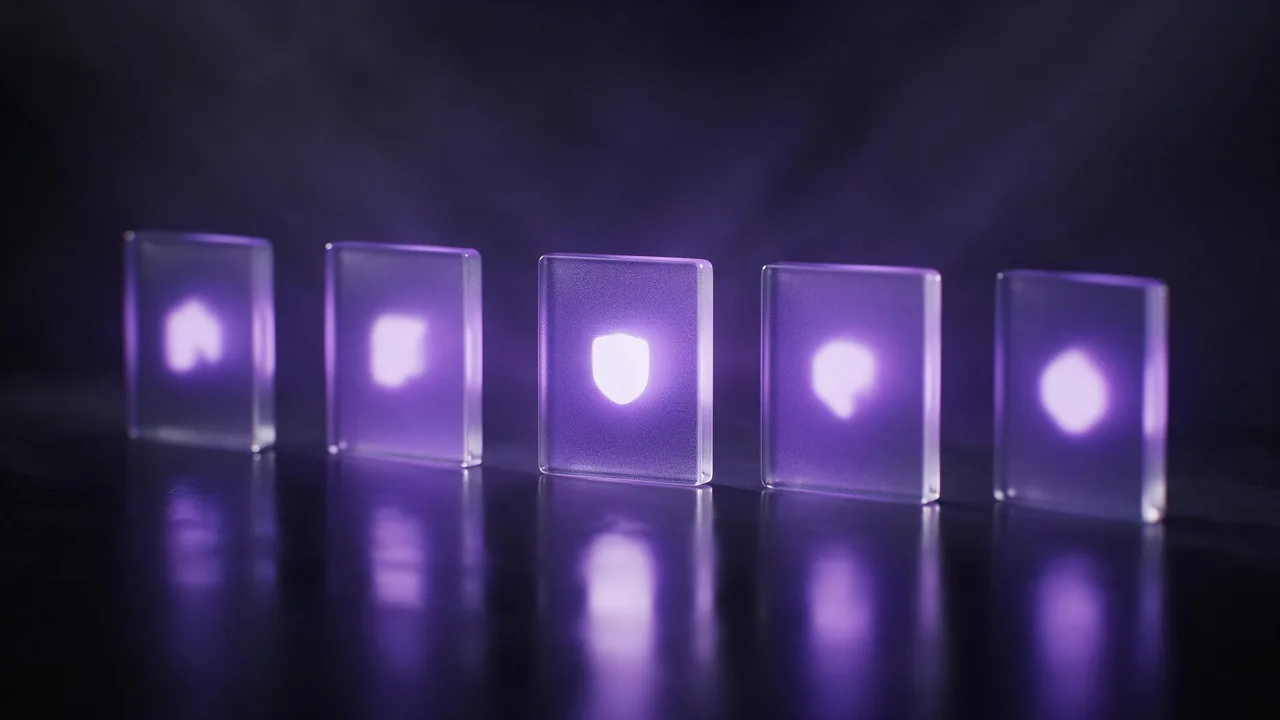
12枚のスライドに12通りの画風が並んでいてほしい人はいません。スライド資料やインフォグラフィックが整って見えるのは、小さな画像が同じ家族に見えるときです。線の太さ、配色、描き込みの量がそろっていること。画像モデルは生成のたびに一から描くため、放っておくとそろいません。それでも揃ったセットを作る手順と、その限界をここで説明します。
スタイルの雛形を一度だけ書く
最初の画像を作る前に、プロンプトのうち毎回変わらない部分を書いておきます。これをスタイルの雛形と考えてください。表現手法、配色、描き込みの量、背景を入れ、スライドごとに違う内容はその後ろに置きます。
Flat spot illustration, soft rounded shapes, thin dark outlines, a limited palette of deep violet, warm sand and one coral accent, no gradients, no shadows, centred on a plain pale background.雰囲気を表す言葉より、名前をつけた2色か3色のほうがうまくいきます。モデルが色を取り違えないように書くコツは、配色の指定ガイドにまとめています。
1枚に1つのアイデア
スライド用のイラストは場面ではなく、視覚的な名詞です。スライドの主題になっているものを1つ選び(南京錠、積み上げた箱、鉢植えの苗など)、足す細部は1つか2つまでにします。詰め込んだプロンプトは詰め込んだ画像になり、見出しの隣に置くと見出しと競ってしまいます。
- 抽象より具体。 「移行」という概念ではなく、矢印が出ていく箱を頼みます。
- 主役は1つで中央に。 きれいに切り抜けて、隅に置いても読み取れます。
- 比喩は文字どおりに。 電球は使えますが、歯車の中の脳の中の電球はもう一枚の掲示物です。
承認した1枚でセットをそろえる
言葉だけでは画風がずれていきます。狙いどおりの仕上がりが1枚できたら、それを参照画像として次の生成に添え、残すもの(線の描き方と配色)と変えるもの(題材)を伝えます。言い方は参照画像のガイドで説明しています。参照にするのは直前の結果ではなく、最初に承認した画像にしてください。直前の結果を使うと小さなずれが積み重なり、10枚目が1枚目と似なくなります。
形式はモデルではなく置き場所で決める
描く前に、それぞれの画像をどこに置くか決めておきます。正方形は箇条書きの横、横長はスライド全面、縦長はインフォグラフィックの列に向きます。縦横比のガイドでは、合わない形式だとモデルが余白を埋める要素を勝手に作ってしまう理由を説明しています。タイトル用に半分を空けた画像が必要なときは、文字用の余白を作る記事にある頼み方を使ってください。
背景は無地にして、主役を切り抜けるようにする
インフォグラフィックでは、画像の背景ではなく自分で決めた色面の上に主役を置きたい場合がほとんどです。他に何もない単色の背景を頼み、エディタか背景除去の記事の手順で取り除きます。主役の色と大きく違う単色の背景はきれいに切り抜けますが、柔らかい色のぼかしや足元の影があると縁が残ります。生成画面から透過ファイルが直接出てくるとは期待せず、無地の背景を頼み、切り抜きは別の工程として扱ってください。
文字は資料作成ソフトで入れる
ラベル、数字、グラフの軸をイラストの中に描くようモデルに頼まないでください。画像モデルは文字に見えるものを描くだけで、数字や凡例は遅かれ早かれ間違います(理由は手と文字のガイドにあります)。画像は文字なしで作り、ラベルや数字やキャプションは資料の中で入れます。そうすれば文字は編集でき、検索でき、画面読み上げ機能でも読めます。
無理なく続く小さな手順
- スタイルの雛形を書き、各スライドの主役を1枚の紙に一覧にします。
- 雛形を使って主役を2つか3つ描き、一番よい仕上がりを選びます。
- その承認した画像を参照として添え、残りのセットを描きます。
- 実際に表示するサイズで並べて見比べ、浮いている1枚だけを描き直します。
- 必要なら背景を取り除き、画像を資料に入れて、文字はすべてそこで加えます。
このスタジオにできないこと
スタジオが出すのは最大2Kのビットマップ画像で、ベクトル画像ではありません。そのため、拡大せずに大判の掲示物の大きさにはできません。小さくても鮮明でなければならないアイコンは、自分で描くかアイコンのライブラリから選ぶほうが確実です。統一感も程度の問題で、雛形と参照画像を使っても、線の太さや比率は生成のたびに少し揺れます。外れた1枚は描き直す前提で計画してください。また、スタジオはスライドやグラフを作ってはくれません。モデル一覧でモデルを選ぶか、スタジオを開いて、上のスタイルの雛形から始めてください。
よくある質問
AIで統一感のあるアイコンは作れますか。
決まったスタイルの雛形と参照画像1枚を使えば、同じ家族に見えるセットは作れます。出てくるのは画像でありベクトルのアイコンではなく、生成ごとに線の太さが少し違うのは普通です。
AIイラストに文字や数字を入れるべきですか。
いいえ。画像は文字なしで作り、ラベルや数字はスライドやデザインのソフトで加えてください。そのほうが正確で、後から編集もできます。
透過背景にするにはどうすればよいですか。
主役と違う色の無地の単色背景を頼み、エディタで取り除きます。透過ファイルを期待せず、切り抜きは別の工程として扱ってください。
クライアント向けのプレゼンで使ってもよいですか。
所有権と利用条件はAI画像の権利に関する記事と、スタジオの法務関連の案内で説明しています。商用で使う前に確認してください。