Illustrations IA pour présentations et infographies : un style, de nombreuses diapositives
Un ensemble cohérent d'illustrations pour présentations et infographies : feuille de style, une idée par image, fonds sobres et place pour vos textes.
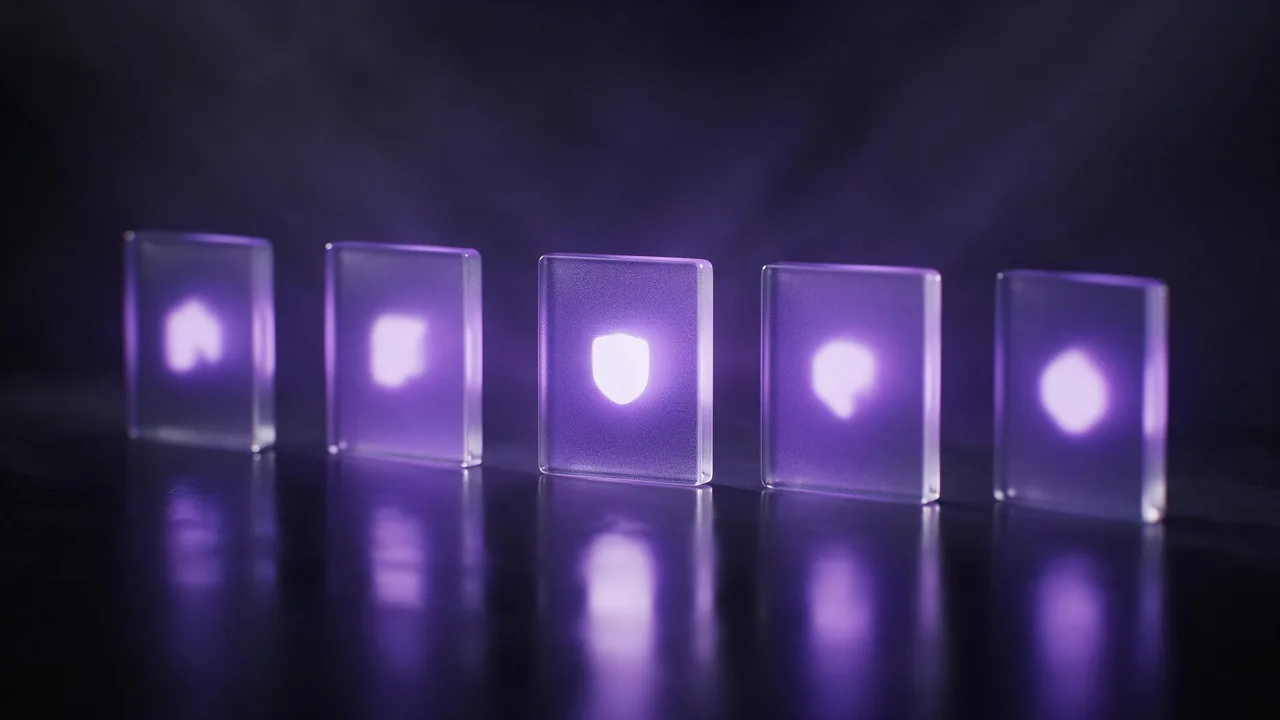
Personne ne veut douze diapositives avec douze styles graphiques différents. Une présentation ou une infographie paraît professionnelle quand ses petites images forment une famille : même épaisseur de trait, même palette, même niveau de détail. Les modèles d'image ne vous offrent pas cela par défaut, parce que chaque rendu repart de zéro. Voici malgré tout une façon d'obtenir un ensemble cohérent, et ce qui reste imparfait.
Écrivez la feuille de style une seule fois
Avant la première image, écrivez la partie du prompt qui ne change jamais. Traitez-la comme une feuille de style : le médium, la palette, le niveau de détail et le fond. Tout ce qui varie d'une diapositive à l'autre vient après.
Flat spot illustration, soft rounded shapes, thin dark outlines, a limited palette of deep violet, warm sand and one coral accent, no gradients, no shadows, centred on a plain pale background.Nommer deux ou trois couleurs fonctionne mieux qu'un mot d'ambiance, et le guide des palettes de couleurs explique comment les formuler pour que le modèle les garde distinctes.
Une idée par image
L'illustration d'une diapositive est un nom visuel, pas une scène. Choisissez l'unique chose dont parle la diapositive (un cadenas, une pile de cartons, une jeune pousse dans un pot) et nommez-la avec un ou deux détails d'appui au plus. Les prompts chargés donnent des images chargées, et une image chargée ne peut pas côtoyer un titre sans se battre avec lui.
- Le concret l'emporte sur l'abstrait. Demandez un carton avec une flèche qui en sort, pas l'idée de migration.
- Un sujet, centré. Il se recadre proprement et résiste à la réduction dans un coin.
- Des métaphores littérales. Une ampoule, très bien ; une ampoule dans un cerveau dans un engrenage, c'est une affiche.
Ancrez l'ensemble avec une image validée
Les mots seuls dérivent. Dès qu'un rendu a exactement l'aspect voulu, joignez-le comme référence pour les suivants et dites ce qu'il faut garder (le style de trait et la palette) et ce qu'il faut changer (le sujet). Le guide des images de référence détaille la formulation. Gardez toujours cette première image validée, et non le dernier résultat, comme référence ; sinon les petits écarts s'accumulent et la dixième image ne ressemble plus à la première.
Choisissez le format selon l'emplacement, pas selon le modèle
Décidez où chaque image ira avant de la rendre. Un carré convient à un emplacement de la taille d'une icône à côté d'une liste à puces ; un format large convient à un fond de diapositive pleine page ; un format haut convient à une colonne d'infographie. Le guide des formats d'image explique pourquoi demander le mauvais format pousse le modèle à inventer du remplissage. Si une diapositive exige une image dont la moitié reste vide pour le titre, demandez-la comme le décrit l'article sur laisser de la place pour le texte.
Gardez un fond uni pour pouvoir détourer le sujet
Les infographies ont souvent besoin du sujet sur votre propre panneau coloré, pas sur le fond de l'image. Demandez une seule couleur de fond unie sans rien d'autre, puis retirez-la dans un éditeur ou en suivant les étapes de l'article sur la suppression d'arrière-plan. Un fond uni très différent des couleurs du sujet se détoure proprement ; un dégradé doux ou une ombre au sol laissent un halo. Ne comptez pas sur un fichier transparent sorti directement du générateur : demandez un fond uni et traitez le détourage comme une étape à part.
Ajoutez les mots dans votre logiciel de présentation
Ne demandez pas au modèle d'écrire des légendes, des chiffres ou des axes de graphique dans l'illustration. Les modèles d'image dessinent des choses qui ressemblent à du texte, et un chiffre ou une légende sera faux tôt ou tard (le guide des mains et du texte explique pourquoi). Générez l'image sans aucune écriture, et placez chaque légende, chiffre et titre dans la présentation elle-même. Le texte reste ainsi modifiable, recherchable et lisible par les lecteurs d'écran.
Une petite méthode qui tient la route
- Rédigez la feuille de style et listez sur une seule page le sujet unique de chaque diapositive.
- Rendez deux ou trois sujets avec la feuille de style et choisissez l'aspect qui vous plaît le plus.
- Joignez cette image validée comme référence et rendez le reste de l'ensemble.
- Alignez les images côte à côte à la taille où elles apparaîtront ; refaites seulement celle qui détonne.
- Retirez les fonds si besoin, placez les images dans la présentation et ajoutez-y tout le texte.
Ce que le studio ne peut pas faire ici
Le studio produit des images matricielles jusqu'à 2K, pas des fichiers vectoriels : une illustration ne passera donc pas à l'échelle d'un panneau d'affichage sans étape d'agrandissement, et les icônes qui doivent rester parfaitement nettes en très petit sont mieux dessinées ou prises dans une bibliothèque d'icônes. La cohérence est aussi une question de degré : même avec une feuille de style et une référence, l'épaisseur du trait et les proportions varient un peu d'un rendu à l'autre, prévoyez donc de relancer celle qui détonne. Et le studio ne monte ni les diapositives ni le graphique à votre place. Choisissez un modèle sur la page des modèles, ou ouvrez le studio et commencez par la feuille de style ci-dessus.
Questions
L'IA peut-elle créer des icônes assorties ?
Elle peut produire un ensemble qui ressemble à une famille, avec une feuille de style fixe et une image de référence. Les résultats sont des images, pas des icônes vectorielles, et de petites variations d'épaisseur de trait d'un rendu à l'autre sont normales.
L'illustration IA doit-elle contenir le texte et les chiffres ?
Non. Générez l'image sans écriture et ajoutez légendes et chiffres dans votre logiciel de présentation ou de design, où ils restent justes et modifiables.
Comment obtenir un fond transparent ?
Demandez un fond uni dans une couleur différente de celle du sujet, puis retirez-le dans un éditeur. Traitez le détourage comme une étape à part plutôt que d'attendre un fichier transparent.
Puis-je utiliser les images dans une présentation client ?
La propriété et les conditions de licence sont expliquées dans l'article sur qui détient les images générées par IA et dans les pages légales du studio. Vérifiez-les avant un usage commercial.