Comment créer avec l'IA une série de couvertures pour le guide cadeaux de votre boutique
Créez des couvertures assorties pour le guide cadeaux d'une boutique : un style, une par destinataire, place aux libellés, chaque format adapté.

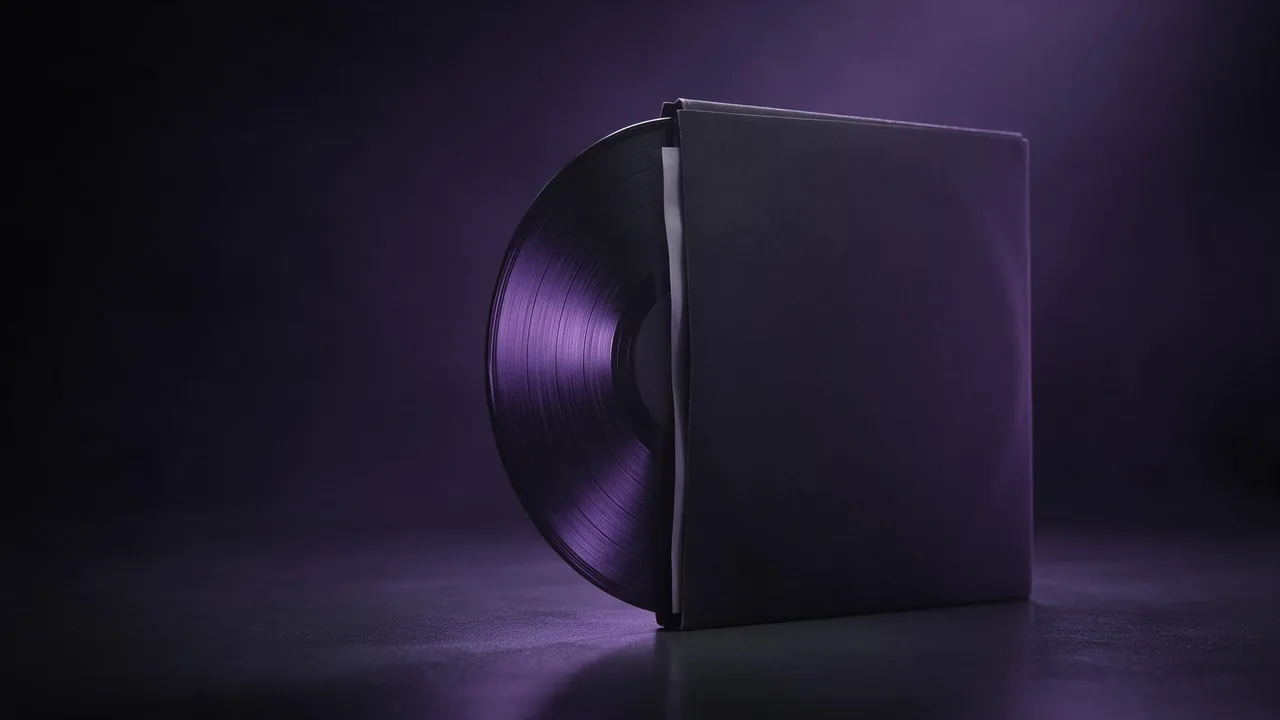
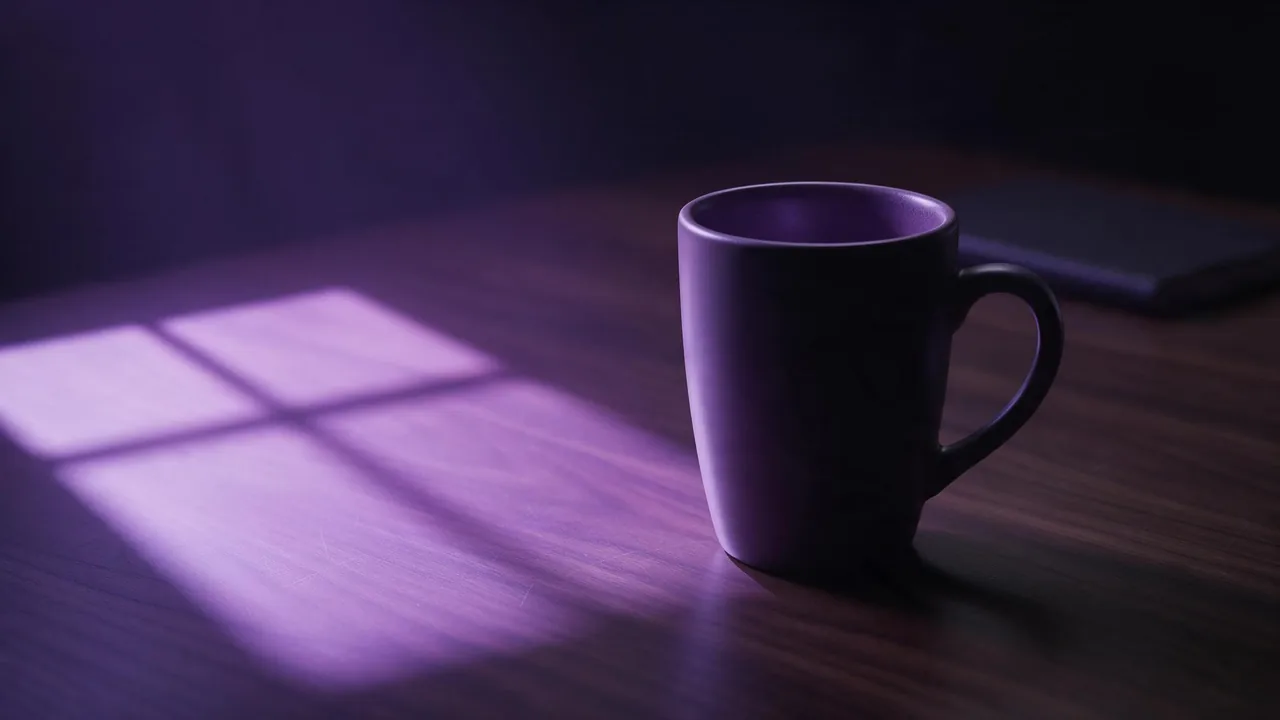
Chaque novembre, une petite boutique refait la même corvée : une page de guide cadeaux avec six ou huit rubriques (pour elle, pour lui, pour la maison, sous un budget, dernière minute) et une vignette de couverture pour chacune. Les clients cliquent sur la vignette qui ressemble à un cadeau, pas sur celle au libellé le plus long. Si les vignettes viennent de six sources différentes, la page ressemble à un tableau de liège. Si elles viennent d'un même style, elle ressemble à une boutique qui a préparé sa saison.
Cet article porte sur cette série de couvertures, et seulement sur elle. Les photos produits des pages qui suivent et les bannières de promotion sont d'autres chantiers ; l'article sur les visuels du Black Friday traite des bannières.
Une vignette de couverture n'est pas une photo produit
Une vignette n'a pas à montrer ce que vous vendez. Elle doit dire à qui s'adresse la rubrique et installer une ambiance. Cela vous épargne le plus difficile du travail produit avec l'IA, qui est de faire correspondre l'objet à votre stock réel. Une vignette peut montrer une boîte emballée, un ruban, un brin de sapin, une écharpe jetée sur une chaise, et vos vrais produits apparaissent dans la rubrique, avec leurs vraies photos.
Ne représentez pas vos propres articles dans une vignette sans joindre une photo en référence et comparer le résultat avec l'original. Si vous ne pouvez pas affirmer que la vignette montre exactement ce qui est vendu, faites une ambiance et laissez le produit de côté.
Écrivez une seule note de style, puis changez une chose par vignette
Avant le premier rendu, écrivez trois lignes : la palette (deux ou trois mots de couleur), la surface et l'éclairage (bois sombre mat, lumière douce venant de la gauche) et la caméra (angle bas de trois quarts, faible profondeur de champ). Ces lignes sont collées telles quelles dans chaque prompt. Seul le sujet change d'une vignette à l'autre. Le guide des palettes de couleurs propose des formulations qui empêchent les couleurs de dériver.
Une petite boîte cadeau emballée dans du papier vert foncé nouée d'un ruban couleur rouille, une paire de gants tricotés et un brin de sapin à côté, palette vert profond et rouille, surface en bois sombre mat, lumière douce venant de la gauche, angle bas de trois quarts, faible profondeur de champ, le tiers supérieur du cadre est un mur sombre uni sans aucun objetUn seul sujet par vignette est la règle qui tient la série ensemble. Deux cadeaux et une scène dans un seul prompt, c'est ainsi qu'on obtient une vignette qui ne va pas avec les autres.
Verrouillez la famille avec une référence
Les mots seuls dérivent : le bois change de ton, la lumière bouge. Dès qu'une vignette est réussie, servez-vous-en comme référence pour les autres. Sur la page des modèles, choisissez un modèle image vers image, joignez la vignette terminée avec + Image dans le compositeur et demandez un nouveau sujet sur la même surface, avec la même lumière et la même palette. Le guide des images de référence montre jusqu'où une référence porte et où elle s'arrête.
Utilise la vignette jointe comme référence de style : même surface en bois sombre, même lumière douce venant de la gauche, même palette de couleurs et même angle de caméra. Nouveau sujet : un pot de bougie en céramique et un livre de poche noués avec de la ficelle, le tiers supérieur du cadre est un mur sombre uniAttendez-vous à ce que la référence rende mieux l'ambiance que les détails. La couleur d'un ruban ou le grain du bois peuvent encore changer : placez donc toutes les vignettes côte à côte en petit format avant d'accepter la série, comme les voit un client. Celle qui saute aux yeux est celle à refaire.
Laissez de la place au libellé, et posez les mots vous-même
Chaque vignette a besoin du nom de la rubrique, et beaucoup d'une ligne de budget. Gardez les mots hors du prompt et hors de l'image : les modèles d'image écorchent encore les textes courts, et un mot faux sur une couverture est vu de tous. Demandez plutôt une zone vide, comme dans les prompts ci-dessus, et posez le libellé dans votre outil de mise en page avec la typographie de votre boutique. Le guide de l'espace pour le texte explique comment garder cette zone vide. Une ligne de budget change aussi d'un jour à l'autre : elle appartient à votre fichier de mise en page, jamais à un rendu.
Dimensionnez chaque vignette pour son emplacement
- La grille de catégories de la page. En général 1:1 ou 4:3 : faites le rendu dans ce format ; ne recadrez pas une image large, car la zone vide et le sujet se déplacent.
- L'aperçu pour l'e-mail et les réseaux sociaux. 4:5 ou 9:16, rendu de nouveau dans ce format avec la zone vide placée en haut ou en bas.
- L'en-tête du guide lui-même. 16:9, une vignette qui résume tout le guide, ou la famille de boîtes dans un même cadre.
Le guide des formats d'image indique quelle forme va où. Chaque format est un nouveau rendu avec la même note de style et la même référence : prévoyez-le dans votre budget.
Ce que le studio ne fera pas ici
Il renvoie des fichiers image. Il ne construit pas la page du guide cadeaux, n'applique pas les libellés et ne vous dit pas quelles vignettes reçoivent des clics. Il ne peut pas garantir que huit rendus séparés s'accordent parfaitement ; une référence vous en approche et votre oeil fait la dernière passe. Il ne peut pas garder un produit réel exact si vous ne vérifiez pas chaque rendu avec la photo, et il ne doit pas inscrire de prix, de remise ni de date de livraison sur une image. Pour savoir ce que vous pouvez faire des fichiers sur le plan commercial, lisez à qui appartiennent les images générées par IA. Pour commencer une série, ouvrez le studio et générez la première vignette.
Questions
Comment garder des couvertures de guide cadeaux cohérentes avec l'IA ?
Écrivez une note de style avec la palette, la surface, la lumière et l'angle de caméra, collez-la dans chaque prompt et ne changez que le sujet. Servez-vous de votre première bonne vignette comme référence pour les suivantes.
Les couvertures du guide cadeaux doivent-elles montrer mes vrais produits ?
Seulement avec une photo de référence et une comparaison côte à côte. Sinon, montrez une ambiance, comme une boîte emballée ou un ruban, et laissez la rubrique afficher les vraies photos.
Puis-je mettre les noms des rubriques dans l'image générée par l'IA ?
Mieux vaut éviter. Laissez une zone vide dans l'image et posez vous-même les noms des rubriques et toute ligne de budget dans un outil de mise en page, pour qu'il n'y ait ni faute ni information périmée.