So erstellen Sie mit KI ein Set Geschenkführer-Cover für Ihren Shop
Passende Cover für den Geschenkführer eines kleinen Shops: ein Look, ein Cover pro Beschenkten, Platz für Beschriftungen, jede Kachel richtig dimensioniert.

Jeden November steht ein kleiner Shop vor derselben Aufgabe: eine Geschenkführer-Seite mit sechs oder acht Rubriken (für sie, für ihn, fürs Zuhause, unter einem Budget, in letzter Minute) und je einer Cover-Kachel. Kunden klicken die Kachel an, die nach Geschenk aussieht, nicht die mit der längsten Beschriftung. Stammen die Kacheln aus sechs verschiedenen Quellen, wirkt die Seite wie eine Pinnwand. Stammen sie aus einem Look, wirkt sie wie ein Shop, der seine Saison geplant hat.
Dieser Beitrag handelt von diesem Set von Covern, und nur davon. Die Produktfotos auf den Seiten dahinter und die Sale-Banner sind andere Aufgaben; der Beitrag zu Black-Friday-Creatives behandelt die Banner.
Cover-Kacheln sind keine Produktfotos
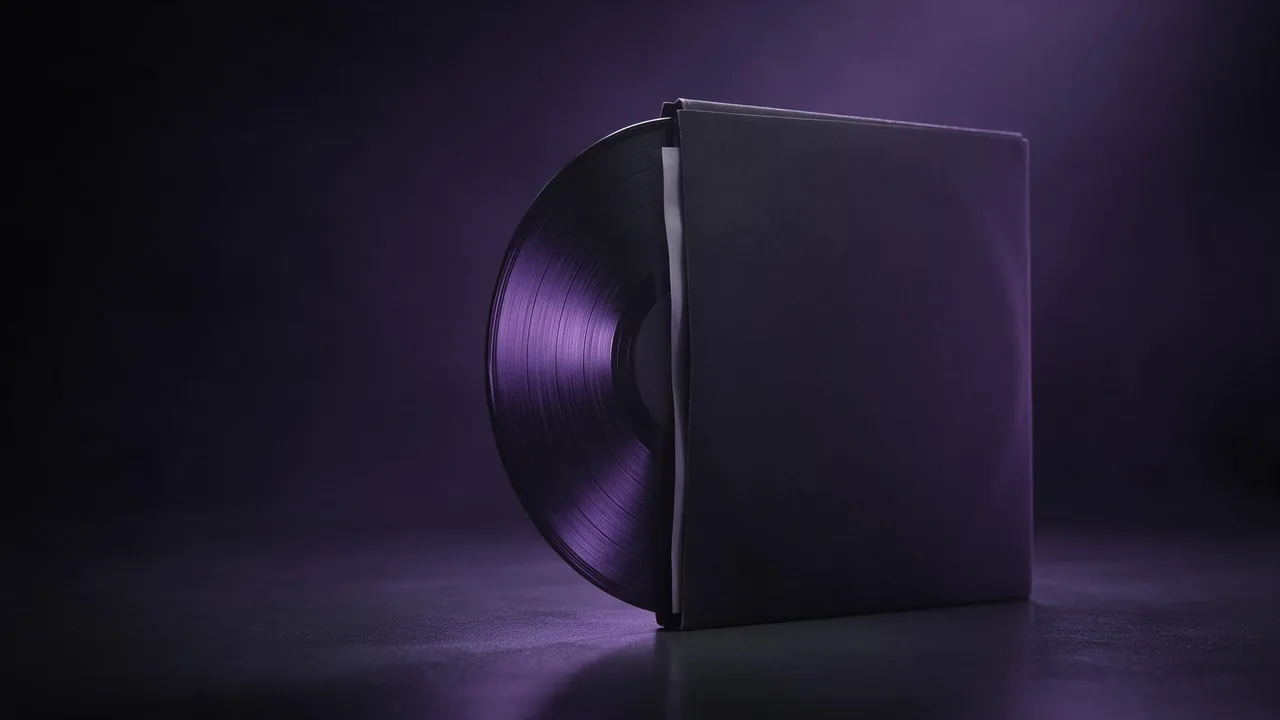
Eine Cover-Kachel muss nicht zeigen, was Sie verkaufen. Sie muss sagen, für wen die Rubrik gedacht ist, und eine Stimmung setzen. Das erspart Ihnen den schwersten Teil der KI-Produktarbeit, nämlich das Objekt an Ihren echten Bestand anzupassen. Eine Kachel kann eine verpackte Schachtel, ein Band, einen Kiefernzweig oder einen über einen Stuhl gelegten Schal zeigen, und Ihre echten Produkte erscheinen in der Rubrik mit ihren echten Fotos.
Malen Sie Ihre eigene Ware nur dann in eine Kachel, wenn Sie ein Foto davon als Referenz anhängen und das Ergebnis mit dem Original vergleichen. Wenn Sie nicht sagen können, dass die Kachel genau das Verkaufte zeigt, machen Sie eine Stimmung daraus und lassen das Produkt weg.
Eine Look-Notiz schreiben, dann pro Kachel nur eine Sache ändern
Schreiben Sie vor dem ersten Rendering drei Zeilen: die Palette (zwei oder drei Farbwörter), die Oberfläche und das Licht (mattes dunkles Holz, weiches Licht von links) und die Kamera (niedriger Dreiviertelwinkel, geringe Schärfentiefe). Diese Zeilen kommen unverändert in jeden Prompt. Nur das Motiv wechselt von Kachel zu Kachel. Der Ratgeber zu Farbpaletten enthält Formulierungen, die Farben nicht abwandern lassen.
Eine kleine verpackte Geschenkschachtel in dunkelgrünem Papier mit rostfarbenem Band, daneben ein Paar gestrickte Handschuhe und ein Kiefernzweig, Farbpalette aus Tiefgrün und Rost, mattes dunkles Holz als Oberfläche, weiches Licht von links, niedriger Dreiviertelwinkel, geringe Schärfentiefe, das obere Drittel des Bildes schlichte dunkle Wand ohne GegenständeEin Motiv pro Kachel ist die Regel, die das Set zusammenhält. Zwei Geschenke und eine Szene in einem Prompt ergeben eine Kachel, die nicht zu den anderen passt.
Die Familie mit einer Referenz festzurren
Worte allein driften: Das Holz ändert den Ton, das Licht wandert. Sobald eine Kachel stimmt, nutzen Sie sie als Referenz für die übrigen. Wählen Sie auf der Modellseite ein Bild-zu-Bild-Modell, hängen Sie die fertige Kachel mit + Bild im Eingabefeld an und bitten Sie um ein neues Motiv auf derselben Oberfläche, mit demselben Licht und derselben Palette. Der Ratgeber zu Referenzbildern zeigt, wie weit eine Referenz trägt und wo sie endet.
Nutze die angehängte Kachel als Stilreferenz: gleiche dunkle Holzoberfläche, gleiches weiches Licht von links, gleiche Farbpalette und gleicher Kamerawinkel. Neues Motiv: ein Keramik-Kerzenglas und ein mit Paketschnur gebundenes Taschenbuch, das obere Drittel des Bildes schlichte dunkle WandRechnen Sie damit, dass die Referenz die Stimmung besser trägt als die Details. Eine Bandfarbe oder eine Holzmaserung kann sich trotzdem verschieben. Legen Sie daher alle Kacheln in kleiner Größe nebeneinander, bevor Sie das Set annehmen, so wie ein Kunde sie sieht. Die Kachel, die herausspringt, rendern Sie neu.
Platz für die Beschriftung lassen und die Worte selbst setzen
Jede Kachel braucht einen Rubriknamen, viele eine Budgetzeile. Lassen Sie die Worte aus dem Prompt und aus dem Bild heraus: Bildmodelle schreiben kurzen Text immer noch falsch, und ein falsches Wort auf einem Cover sieht jeder. Bitten Sie stattdessen um eine leere Fläche, wie in den Prompts oben, und setzen Sie die Beschriftung in Ihrem eigenen Layoutprogramm in der Schrift Ihres Shops. Der Ratgeber Platz für Text lassen zeigt, wie diese Fläche leer bleibt. Eine Budgetzeile ändert sich zudem von Tag zu Tag, deshalb gehört sie in Ihre Layoutdatei und nie in ein Rendering.
Jede Kachel für ihren Platz dimensionieren
- Das Kategorie-Raster auf der Seite. Meist 1:1 oder 4:3, rendern Sie also in diesem Verhältnis; schneiden Sie kein breites Bild zu, denn leere Fläche und Motiv verschieben sich.
- Der Teaser für E-Mail und Social Media. 4:5 oder 9:16, in diesem Verhältnis neu gerendert, mit der leeren Fläche oben oder unten.
- Der Kopf des Geschenkführers. 16:9, eine Kachel, die den ganzen Führer zusammenfasst, oder die Schachtel-Familie in einem Bild.
Der Ratgeber zu Seitenverhältnissen sagt, welche Form wohin gehört. Jedes Verhältnis ist ein neues Rendering mit derselben Look-Notiz und derselben Referenz, planen Sie das also ein.
Was das Studio hier nicht tut
Es liefert Bilddateien. Es baut nicht die Seite des Geschenkführers, bringt keine Beschriftungen an und sagt nicht, welche Kacheln Klicks bekommen. Es kann nicht garantieren, dass acht einzelne Renderings perfekt zusammenpassen; eine Referenz bringt Sie nah heran, den letzten Durchgang macht Ihr Auge. Es kann ein echtes Produkt nicht exakt halten, solange Sie nicht jedes Rendering mit dem Foto abgleichen, und es sollte keinen Preis, keinen Rabatt und kein Lieferdatum auf ein Bild setzen. Was Sie mit den Dateien kommerziell tun dürfen, lesen Sie in Wem gehören KI-generierte Bilder. Um ein Set zu beginnen, öffnen Sie das Studio und rendern Sie die erste Kachel.
Fragen
Wie halte ich KI-Cover für einen Geschenkführer einheitlich?
Schreiben Sie eine Look-Notiz mit Palette, Oberfläche, Licht und Kamerawinkel, fügen Sie sie in jeden Prompt ein und ändern Sie nur das Motiv. Nutzen Sie Ihre erste gute Kachel als Referenz für die übrigen.
Sollten die Cover des Geschenkführers meine echten Produkte zeigen?
Nur mit einem Referenzfoto und einem direkten Vergleich. Zeigen Sie sonst eine Stimmung, etwa eine verpackte Schachtel oder ein Band, und lassen Sie die Rubrik die echten Fotos zeigen.
Kann ich die Rubriknamen in das KI-Bild setzen lassen?
Besser nicht. Lassen Sie im Bild eine leere Fläche und setzen Sie Rubriknamen und Budgetzeile selbst in einem Layoutprogramm, damit nichts falsch geschrieben oder veraltet ist.