Black-Friday-Werbemittel mit KI: Banner, Produktfotos und ein kurzer Clip an einem Nachmittag
Erstelle deine Black-Friday-Anzeigen mit KI: Produktfotos aus deinem echten Foto, ein Banner mit geprüftem Text, drei Formate und ein kurzer Clip.
Stell dir einen kleinen Shop vor, der Keramiktassen online verkauft. Die Inhaberin will eine Black-Friday-Kampagne: ein Produktfoto für die Shopseite, ein Sale-Banner, dieselbe Idee zugeschnitten für Stories, den Feed und den Website-Header, und einen kurzen bewegten Clip für die Anzeigen. Kein Fotograf ist gebucht, keine Agentur. Dieser Beitrag ist der Nachmittag, der das erledigt, in der Reihenfolge, die am wenigsten Geld verschwendet, plus die zwei Dinge, die ein KI-Anzeigenset niemals erfinden darf.
Fang im Oktober an, nicht am Donnerstag davor
Die Renderings dauern Minuten. Alles drumherum dauert Tage: Werbeplattformen prüfen neue Werbemittel, bevor sie laufen, Preis und Enddatum des Angebots werden spät entschieden, und irgendwer findet am letzten Abend immer einen Tippfehler. Erstelle das Set ein paar Wochen vorher mit einem Platzhalter an der Stelle des Rabatts, damit in der Sale-Woche nur noch die endgültige Zahl in dein Layout getippt und verschickt werden muss.
Schritt 1: Das Produktfoto entsteht aus deinem echten Produkt
Ein Prompt wie „eine matte blaue Keramiktasse“ liefert eine hübsche Tasse, die du nicht verkaufst. Der Henkel hat eine andere Form, die Glasur ist das falsche Blau, der Boden hat keinen Stempel. Wer sie bestellt und etwas anderes bekommt, schickt sie zurück und meldet vielleicht die Anzeige. Lass also reines Text-zu-Bild für das Produkt selbst weg.
Mach stattdessen ein sauberes Foto der echten Tasse auf einem schlichten Tisch bei Tageslicht. Wähle auf der Modellseite ein Bild-zu-Bild-Modell, hänge das Foto mit + Image im Eingabefeld an und bitte um eine neue Umgebung, während das Produkt bleibt, wie es ist:
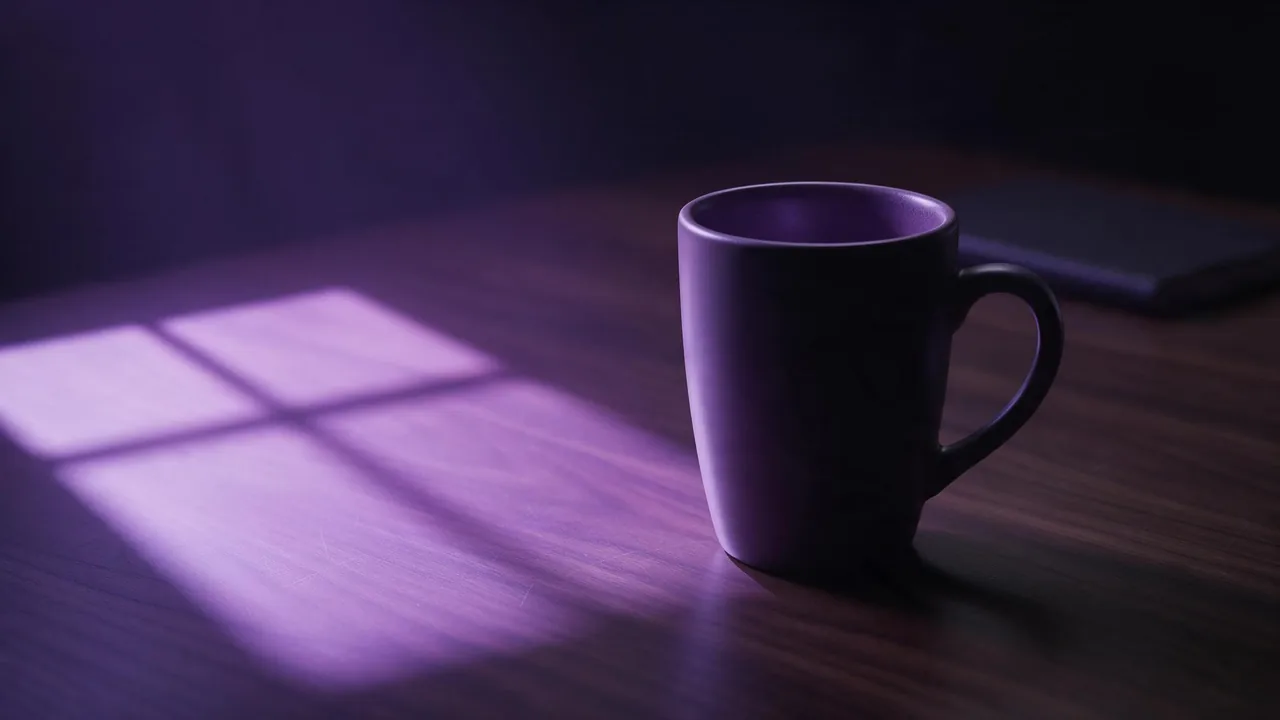
Stelle genau diese Tasse auf eine dunkle Schieferfläche mit ein paar trockenen Herbstblättern drumherum, weiches warmes Fensterlicht von links, geringe Schärfentiefe, Farbpalette aus tiefem Pflaumenton und Kupfer. Behalte die Form der Tasse, den Henkel, die Glasurfarbe und den Stempel auf dem Boden genau wie auf dem Foto.Vergleiche das Ergebnis dann mit dem Foto, nebeneinander und in voller Größe. Bearbeitungsmodelle zeichnen das ganze Bild neu und versuchen, die gesperrten Teile stabil zu halten; kleine Markierungen, gedruckter Text und exakte Farben können trotzdem abweichen. Wenn sich die Glasur verändert hat, schreib das in die Sperre und rendere neu, oder probiere ein anderes Bearbeitungsmodell. Der Leitfaden zu Materialbegriffen hilft, wenn Keramik nach Plastik aussieht.
Schritt 2: Das Banner, mit dem Text von dir
Erzeuge für das Banner einen Hintergrund mit einer ruhigen Fläche für die Überschrift und lass die Wörter aus dem Prompt heraus. Bildmodelle verschreiben sich bei kleinem Text immer noch, und ein Sale-Banner ist der schlechteste Ort für eine falsche Zahl: „40 % Rabatt“ im Bild neben einer Kasse, die 30 % abzieht, ist eine Beschwerde mit Ansage, und vielerorts ist eine irreführende Preisangabe auch ein rechtliches Problem. Setz Rabatt, Daten und Bedingungen in deinem eigenen Layout-Tool ein und lass eine Person jede Zahl am Tag, an dem die Anzeige startet, mit dem aktiven Angebot im Shop abgleichen. Der Leitfaden für Veranstaltungsplakate nutzt dieselbe Aufteilung für Daten und Adressen.
Dieselbe matte blaue Tasse aus der Referenz auf einer dunklen Schieferfläche, aufsteigender Dampf, Farbpalette aus tiefem Pflaumenton und Kupfer, die rechte Bildhälfte leer in dunklem Pflaumenton mit einem weichen Verlauf, Studio-ProduktfotografieSchritt 3: Ein Konzept, drei Formate
Anzeigenplätze wollen unterschiedliche Formen: 9:16 für Stories und Kurzvideos, 1:1 für den Feed, 16:9 für einen Website-Header oder ein Video-Thumbnail. Schneide nicht ein Rendering dreimal zu. Ein Hochformat-Ausschnitt aus einem breiten Bild verliert das Produkt oder die leere Fläche, und Strecken sieht nie gut aus. Rendere denselben Prompt mit derselben Referenz in jedem Seitenverhältnis neu, über die Formateinstellung des Modells, und verschiebe die leere Fläche bei Bedarf im Wortlaut: oberes Drittel für 9:16, rechte Hälfte für 16:9. Der Leitfaden zu Seitenverhältnissen erklärt, welche Form wohin gehört.
Schritt 4: Ein kurzer Clip aus dem Hauptbild
Eine bewegte Anzeige hält den Daumen auf, der an Standbildern vorbeiwischt. Nimm dein bestes 9:16-Bild, öffne im Studio ein Bild-zu-Video-Modell, hänge das Bild an und beschreibe eine einzige kleine Bewegung: aufsteigender Dampf, ein Blatt, das vom Tisch rutscht, eine langsame Fahrt auf die Tasse zu. Bitte um etwa 5 Sekunden; das reicht völlig für einen Anzeigen-Loop und hält den Preis niedrig. Verlange nicht, dass sich das Produkt dreht oder der Henkel ins Bild kommt, denn alles, was das Bild nicht zeigt, muss das Modell erfinden. Der Leitfaden zu Bewegungs-Prompts listet Bewegungen, die halten.
Schritt 5: Eine Palette für das ganze Set
Eine Kampagne wirkt geplant, wenn alle Teile dieselben Farben teilen. Wähle vor dem Start zwei oder drei Farbwörter (hier: tiefer Pflaumenton, Kupfer, Schiefer) und schreib dieselben Wörter in jeden Prompt, auch in den für das Video. Leg das fertige Set dann nebeneinander als Raster aus. Wirkt ein Bild kalt oder zu hell, rendere genau dieses neu, statt es später zu flicken. Der Leitfaden zu Farbpaletten hat Formulierungen, die Farben stabil halten.
Was du nicht fälschen solltest
- Produktdetails. Keine erfundenen Funktionen, Größen, Materialien oder Farben, die du nicht auf Lager hast. Hat die Bearbeitung das Produkt verändert, ist das Bild für dieses Produkt nicht brauchbar.
- Bewertungen und Sterne. Erzeuge niemals Sterne-Badges, Kundenzitate, „Bestseller“-Siegel oder Award-Sticker. Nutze echte Bewertungen aus deinem Shop, in deinem Layout, wo nötig mit Erlaubnis.
- Menschen, die das Produkt benutzen. Eine erfundene Kundin, die deine Tasse in einer Anzeige im Testimonial-Stil hält, wirkt wie eine echte Empfehlung. Beschränke das Set auf Produkte und Szenen.
- Lagerbestand und Dringlichkeit. „Nur noch 3 übrig“ gehört nur in die Anzeige, wenn es stimmt, solange die Anzeige läuft.
Was das Studio hier nicht übernimmt
Es liefert Bild- und Videodateien, keine fertigen Anzeigen: Text, Logo, Preis und der Export für jede Werbeplattform passieren in deinem eigenen Design-Tool. Es kann weder dein Angebot noch deinen Lagerbestand noch die Regeln eines Werbenetzwerks prüfen. Es hält ein Produkt über viele Bearbeitungen nicht pixelgenau gleich, also vergleiche jedes Rendering mit dem echten Foto, bevor es live geht. Und jedes Rendering, jeder neue Versuch und jeder Clip wird einzeln berechnet, der Preis steht vorher auf dem Generate-Button; plane ein paar Entwürfe pro Format ein und lies was ein brauchbares Bild wirklich kostet, bevor du das Budget festlegst.
Fragen
Kann ich KI-Produktfotos für einen Black-Friday-Sale verwenden?
Ja, wenn das Bild dein echtes Produkt zeigt. Geh von einem Foto davon mit einem Bild-zu-Bild-Modell aus, vergleiche das Ergebnis mit dem Original und lass erfundene Details weg.
Sollte der Rabatt in Prozent Teil des KI-Bildes sein?
Nein. Erzeuge den Hintergrund mit freier Fläche und füge Rabatt, Daten und Bedingungen in einem Layout-Tool hinzu, dann prüfe sie vor dem Start der Anzeige mit dem aktiven Angebot.
Wie bekomme ich dieselbe Anzeige in 9:16, 1:1 und 16:9?
Rendere denselben Prompt mit derselben Referenz in jedem Seitenverhältnis, statt ein Bild zuzuschneiden, und passe für jede Form an, wo die leere Fläche liegt.