Creatività pubblicitarie per il Black Friday con l'AI: banner, foto prodotto e una clip breve in un pomeriggio
Crea un set di annunci per il Black Friday con l'AI: foto prodotto dalla tua foto reale, un banner con testo verificato, tre formati e una clip breve.
Immagina un piccolo negozio che vende tazze in ceramica online. Il titolare vuole una campagna per il Black Friday: una foto prodotto per la pagina del negozio, un banner dei saldi, la stessa idea adattata a storie, feed e header del sito, e una breve clip in movimento per gli annunci. Nessun fotografo prenotato, nessuna agenzia. Questo articolo è il pomeriggio che porta a termine tutto, nell'ordine che spreca meno denaro, più le due cose che un set di annunci AI non deve mai inventare.
Comincia a ottobre, non il giovedì prima
I render richiedono minuti. Tutto il resto richiede giorni: le piattaforme pubblicitarie controllano le nuove creatività prima di mandarle online, il prezzo e la data di fine dell'offerta si decidono tardi, e qualcuno nota sempre un refuso l'ultima sera. Prepara il set con qualche settimana di anticipo, con un segnaposto al posto dello sconto, così nella settimana dei saldi resta solo da scrivere il numero definitivo nel tuo layout e spedire.
Passo 1: la foto prodotto parte dal tuo prodotto reale
Un prompt che dice «una tazza in ceramica blu opaco» produce una bellissima tazza che non vendi. Il manico ha un'altra forma, lo smalto è del blu sbagliato, la base non ha il marchio. Chi la ordina e riceve qualcosa di diverso la restituirà, e potrebbe segnalare l'annuncio. Quindi per il prodotto in sé salta il puro text-to-image.
Fai invece una foto pulita della tazza vera su un tavolo semplice, con luce del giorno. Nella pagina dei modelli scegli un modello image-to-image, allega la foto con + Image nel composer e chiedi un'ambientazione nuova lasciando il prodotto com'è:
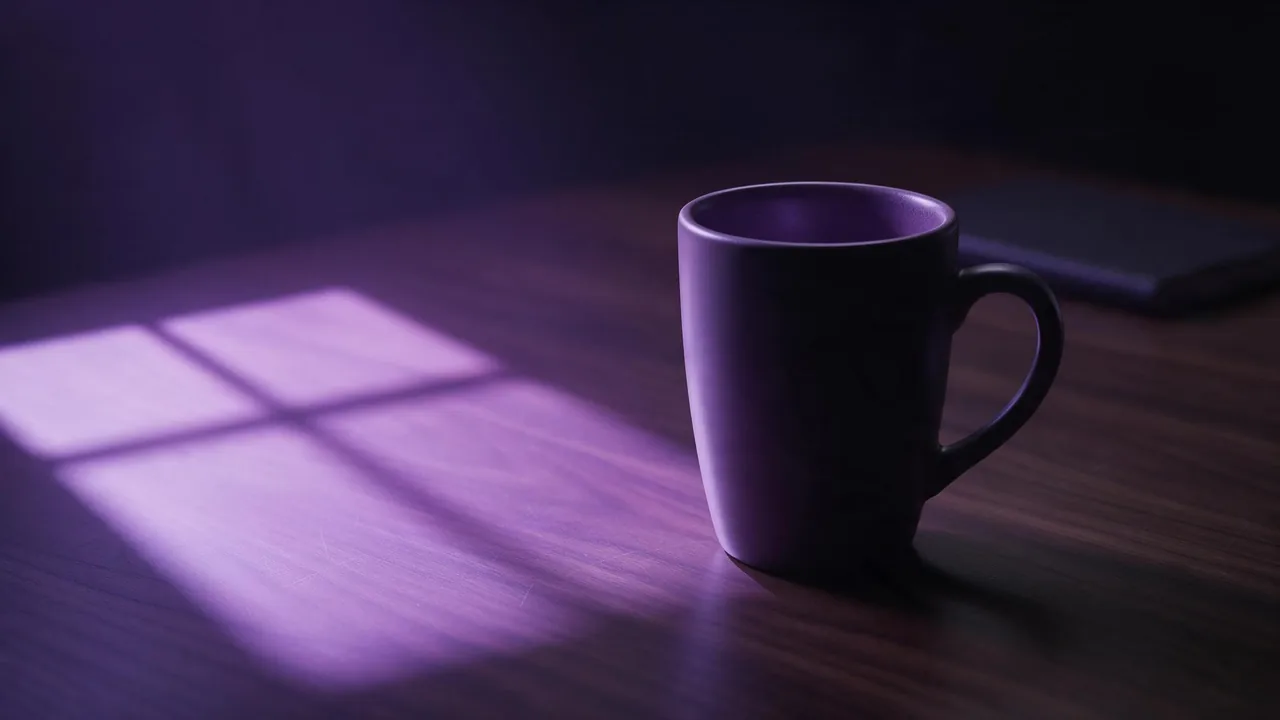
Place this exact mug on a dark slate surface with a few dry autumn leaves around it, soft warm window light from the left, shallow depth of field, deep plum and copper colour palette. Keep the mug's shape, handle, glaze colour and the stamp on its base exactly as in the photo.Poi confronta il risultato con la foto, affiancati, a dimensione piena. I modelli di editing ridisegnano l'intera immagine e cercano di tenere ferme le parti bloccate; piccoli segni, testi stampati e colori esatti possono comunque slittare. Se lo smalto è cambiato, scrivilo nel blocco e renderizza di nuovo, oppure prova un altro modello di editing. La guida alle parole dei materiali aiuta quando la ceramica viene fuori come plastica.
Passo 2: il banner, con le parole aggiunte da te
Per il banner genera uno sfondo con un'area libera per il titolo e lascia le parole fuori dal prompt. I modelli di immagini sbagliano ancora l'ortografia dei testi piccoli, e un banner di saldi è il posto peggiore per un numero sbagliato: «-40%» in un'immagine accanto a un checkout che applica il 30% è un reclamo in attesa, e in alcuni paesi un'indicazione di prezzo ingannevole è anche un problema legale. Inserisci sconto, date e condizioni nel tuo strumento di layout, poi fai controllare a una persona ogni cifra con l'offerta reale nel negozio, il giorno in cui l'annuncio esce. La guida ai poster per eventi usa la stessa divisione per date e indirizzi.
The same matte blue mug from the reference on a dark slate surface, steam rising, deep plum and copper colour palette, the right half of the frame empty dark plum with a soft gradient, studio product photographPasso 3: un concept, tre formati
Le posizioni pubblicitarie richiedono forme diverse: 9:16 per storie e video brevi, 1:1 per il feed, 16:9 per l'header di un sito o la miniatura di un video. Non ritagliare un solo render in tre modi. Un ritaglio verticale di un'immagine larga perde il prodotto o l'area vuota, e stirare non funziona mai. Renderizza di nuovo lo stesso prompt con lo stesso riferimento a ogni formato, usando l'impostazione delle proporzioni del modello, e sposta l'area vuota nella formulazione se serve: il terzo superiore per il 9:16, la metà destra per il 16:9. La guida alle proporzioni spiega quale forma va dove.
Passo 4: una clip breve dal fermo immagine principale
Un annuncio in movimento ferma il pollice che scorre oltre le immagini fisse. Prendi il tuo miglior fotogramma 9:16, apri un modello image-to-video nello studio, allega il fermo immagine e descrivi un solo piccolo movimento: il vapore che sale, una foglia che scivola dal tavolo, una lenta spinta in avanti sulla tazza. Chiedi circa 5 secondi; sono più che sufficienti per un loop pubblicitario e tengono basso il prezzo. Evita di chiedere al prodotto di girarsi o al manico di entrare in vista, perché tutto ciò che il fermo immagine non mostra, il modello deve inventarlo. La guida ai prompt di movimento elenca i movimenti che reggono.
Passo 5: una sola palette per tutto il set
Una campagna sembra pianificata quando ogni pezzo condivide i colori. Scegli due o tre parole di colore prima di iniziare (qui: prugna scuro, rame, ardesia) e metti le stesse parole in ogni prompt, compreso quello del video. Poi disponi il set finito affiancato in una griglia. Se un'immagine risulta fredda o troppo luminosa, rifai quella invece di correggerla dopo. La guida alle palette di colore ha formulazioni che mantengono stabili i colori.
Cosa non falsificare
- Dettagli del prodotto. Niente caratteristiche, misure, materiali o colori inventati che non hai a catalogo. Se l'editing ha cambiato il prodotto, l'immagine non è utilizzabile per quel prodotto.
- Recensioni e valutazioni. Non generare mai badge con le stelle, citazioni di clienti, sigilli «bestseller» o adesivi di premi. Usa recensioni vere del tuo negozio, nel tuo layout, con il permesso quando serve.
- Persone che usano il prodotto. Un cliente inventato che tiene in mano la tua tazza in un annuncio in stile testimonianza sembra un'approvazione reale. Limita il set a prodotti e scene.
- Scorte e urgenza. «Ne restano solo 3» va nell'annuncio solo se è vero nel momento in cui l'annuncio è online.
Cosa lo studio non fa qui
Restituisce file di immagini e video, non annunci finiti: il testo, il logo, il prezzo e l'esportazione per ogni piattaforma pubblicitaria si fanno nel tuo strumento di design. Non può verificare la tua offerta, le tue scorte né le regole di un circuito pubblicitario. Non manterrà un prodotto identico al pixel attraverso molte modifiche, quindi confronta ogni render con la foto reale prima che vada online. E ogni render, ogni nuovo tentativo e ogni clip ha un prezzo proprio, mostrato prima sul pulsante Generate; prevedi alcune bozze per formato, e leggi quanto costa davvero un'immagine utilizzabile prima di fissare il budget.
Domande
Posso usare foto prodotto AI per i saldi del Black Friday?
Sì, se l'immagine mostra il tuo prodotto reale. Parti da una sua foto con un modello image-to-image, confronta il risultato con l'originale e tieni fuori i dettagli inventati.
La percentuale di sconto deve far parte dell'immagine AI?
No. Genera lo sfondo con lo spazio vuoto e aggiungi sconto, date e condizioni in uno strumento di layout, poi verificale con l'offerta reale prima che l'annuncio parta.
Come ottengo lo stesso annuncio in 9:16, 1:1 e 16:9?
Renderizza lo stesso prompt e lo stesso riferimento a ogni formato invece di ritagliare un'unica immagine, e adatta la posizione dell'area vuota a ciascuna forma.