KI-Weihnachtskarten für kleine Unternehmen: ein Look für Karte, Geschenkanhänger und E-Mail
Weihnachtskarte, passender Anhänger und digitaler Gruß aus einem KI-Bild. Text setzen Sie selbst, die Dateien passen zum Druck, der Look steht in einer Notiz.
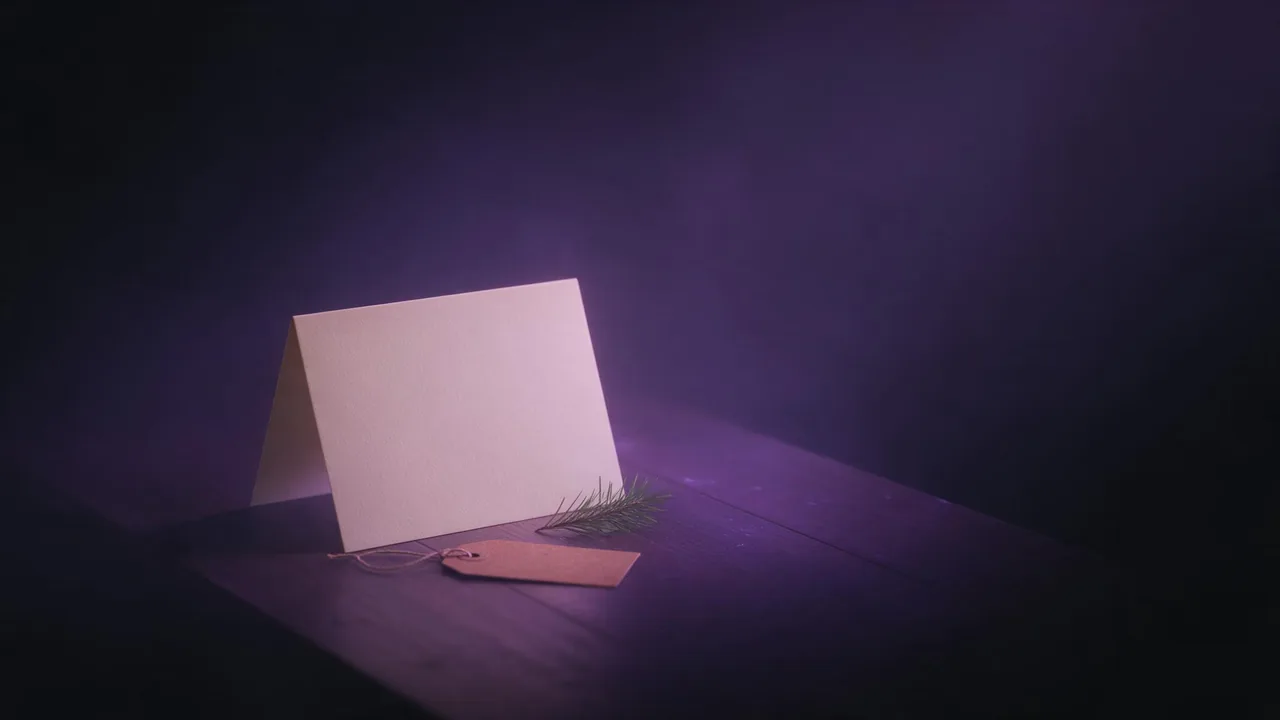
Eine Bäckerei verschickt jeden Dezember vierzig Karten an ihre Stammkunden, hängt einen Anhänger an jede Geschenkschachtel, die über die Theke geht, und schickt einen Gruß an die Newsletter-Liste. Drei Teile, drei Größen, und sie sollen aussehen, als kämen sie vom selben Ort. Ein eigenes Design dafür zu bestellen ist teuer; gekaufte Standardkarten lassen die Bäckerei aussehen wie alle anderen. Ein einziges KI-Bild, einmal gemacht und sorgfältig wiederverwendet, liegt genau dazwischen.
Der Plan in einem Satz: Das Studio macht das Bild, Sie setzen den Gruß und den Firmennamen, und jedes Format bekommt eine eigene Datei in der Größe, die es am Ende braucht.
Den Look festlegen, bevor Sie das Studio öffnen
Schreiben Sie zuerst eine kurze Look-Notiz, höchstens drei Zeilen. Ein Motiv, das etwas über das Geschäft sagt (ein Brotlaib mit einem Stechpalmenzweig für die Bäckerei, eine Schere und ein Band für einen Friseursalon, eine Laterne für eine Pension). Zwei oder drei Farbwörter. Eine Technik, etwa Aquarell, Linolschnitt oder weicher Papierschnitt. Das Motiv zählt mehr als der Schnee: Eine Karte, die Ihr eigenes Handwerk zeigt, bleibt im Regal stehen, ein beliebiges verschneites Dorf landet im Altpapier. Der Ratgeber zu Farbpaletten zeigt Formulierungen, mit denen die Farben zwischen den Renderings nicht verrutschen.
Ein runder Brotlaib mit einem Stechpalmenzweig auf einem Holzbrett, sanfter Schneefall, Farbpalette aus Tiefgrün, Preiselbeerrot und Creme, Linolschnitt-Stil mit sichtbarer Papierstruktur, das untere Drittel des Bildes schlichtes cremefarbenes Papier ohne GegenständeRendern Sie vier oder fünf Entwürfe mit einem schnellen, günstigen Modell im Studio, wählen Sie den mit der passenden Komposition und rendern Sie diesen Prompt dann einmal mit einem hochwertigeren Modell. Jedes Rendering zeigt seinen Preis auf der Schaltfläche Generieren, bevor Sie sie drücken. Der Ratgeber Platz für Text lassen geht genauer darauf ein, wie die leere Fläche leer bleibt.
Die Worte: selbst setzen oder jeden Buchstaben prüfen
Die meisten Bildmodelle schreiben kurze Sätze immer noch falsch, und eine Firmenkarte ist der schlechteste Ort dafür: Ein Kunde, der den Namen seiner Bäckerei auf einem Gruß falsch geschrieben sieht, bemerkt es. Der sichere Weg ist, die Worte aus dem Prompt herauszulassen und den Gruß und den Firmennamen in Ihrem eigenen Layoutprogramm auf die leere Fläche zu setzen. Dabei wählen Sie auch die Schrift, und die Karte passt zu Ihrem Ladenschild und Ihren Kassenbons.
Wenn die Schrift ins Bild gemalt sein soll, nehmen Sie ein Modell, das für Typografie gebaut ist; der Ratgeber zum Schriftmodell zeigt, wie Sie es prompten. Setzen Sie den genauen Text in Anführungszeichen, halten Sie ihn kurz („Frohe Feiertage“ funktioniert besser als ein ganzer Satz) und lesen Sie das Ergebnis in voller Größe Buchstabe für Buchstabe laut vor, verglichen mit dem, was Sie getippt haben. Doppelbuchstaben, Apostrophe und Akzente sind die typischen Fehlerstellen. Firmennamen und Jahreszahl überlassen Sie auch dann Ihrem Layoutprogramm. Wenn in einem sonst perfekten Rendering ein Wort falsch ist, ändern Sie den Text im Bild, statt das ganze Bild wegzuwerfen.
Ein Look, drei Dateien
Die gängigen Kartengrößen, A6 und 5x7 Zoll, haben fast dieselbe hohe Form, zwischen 2:3 und 3:4. Rendern Sie das Kartenbild in 2:3 oder 3:4 und schneiden Sie einen schmalen Streifen ab. Beschneiden Sie nicht dieselbe Datei für jedes Teil: Eine hohe Karte, zugeschnitten auf einen breiten E-Mail-Kopf, verliert das Motiv. Rendern Sie stattdessen denselben Prompt in jedem Seitenverhältnis neu und verschieben Sie die leere Fläche bei Bedarf in der Formulierung.
- Die Karte. Hochformat, 2:3 oder 3:4, das Motiv in den oberen zwei Dritteln, der Gruß darunter.
- Der Geschenkanhänger. Anhänger sind klein und werden mit einem Blick gelesen, also nur das Motiv, größer, mit wenig oder gar keinem Text: in 2:3 oder 1:1 rendern und oben eine ruhige Fläche für das Loch lassen. Ihr Name kommt in kleiner Schrift oder per Stempel dazu.
- Die digitale Version. 16:9 für einen E-Mail-Kopf oder ein Website-Banner, 1:1 oder 4:5 für einen Social-Media-Beitrag. Bildschirme verzeihen bei den Pixeln viel, schneiden in Vorschauen aber die Ränder ab, halten Sie das Motiv also in der Mitte.
Die Druckdatei richtig anlegen
- Pixel. Multiplizieren Sie die Druckgröße in Zoll mit der Auflösung, die Ihre Druckerei verlangt, bei Karten für die Hand oft 300 pro Zoll. Eine Karte von 5x7 Zoll braucht bei dieser Auflösung 1500 mal 2100 Pixel, ohne Beschnitt. Still rendert bis zu 2K; andere Modelle nennen ihre Größen in ihren Einstellungen.
- Nur hochskalieren, wenn es nicht reicht. Wenn das Rendering zu klein ist, nehmen Sie einen Upscaler, der den ursprünglichen Inhalt beibehält. Der Ratgeber zu Upscalern erklärt, warum ein kreativer einem sauberen Linolschnitt störende Details hinzufügen kann.
- Beschnitt. Druckereien schneiden jede Karte aus einem größeren Bogen und wollen ein Bild, das über die Schnittlinie hinausläuft, üblicherweise 3 Millimeter pro Seite. Ziehen Sie den Hintergrund in Ihrem Layoutprogramm in den Beschnitt und halten Sie Gruß und Namen deutlich innerhalb der Schnittkante.
- Farbe. Bildschirmfarben überstehen den Druck nie ganz; leuchtendes Rot und Grün drucken oft dunkler. Bestellen Sie eine Probekarte, bevor Sie vierzig bestellen.
- Export. Ihr Layoutprogramm exportiert die Datei, die die Druckerei möchte, meist ein PDF mit Beschnitt. Der Ratgeber zu Eventplakaten geht denselben Ablauf für einen größeren Bogen durch.
Was das Studio für eine Karte nicht übernimmt
Es liefert Bilddateien, kein gefaltetes Kartenlayout, kein Druck-PDF und keine Druckfarbendateien; Falz, Kartenrückseite, Beschnitt und Export entstehen in Ihrem eigenen Designprogramm oder in der Druckerei. Es kann Ihren Firmennamen nicht zuverlässig setzen und Ihr Logo nicht exakt wiedergeben, platzieren Sie die Logodatei also selbst, statt ein Modell darum zu bitten, es zu zeichnen. Jedes Rendering hat seinen eigenen Preis, planen Sie also ein paar Entwürfe pro Format ein. Was Sie mit dem Ergebnis kommerziell tun dürfen, lesen Sie in Wem gehören KI-generierte Bilder.
Fragen
Kann ich Weihnachtskarten für mein Unternehmen mit KI gestalten?
Ja, was das Bild angeht. Erzeugen Sie das Kartenbild mit einer leeren Fläche für den Gruß, setzen Sie Gruß und Firmennamen in einem Layoutprogramm, fügen Sie Beschnitt hinzu und lassen Sie die Druckerei zuerst einen Probedruck machen.
Welche Auflösung braucht eine gedruckte Weihnachtskarte?
Multiplizieren Sie die Kartengröße in Zoll mit der Auflösung, die Ihre Druckerei verlangt, oft 300 pro Zoll. Eine Karte von 5x7 Zoll braucht dann 1500 mal 2100 Pixel, plus Beschnitt.
Kann die KI meinen Firmennamen auf die Karte schreiben?
Ein Modell, das für Schrift gebaut ist, kann das, aber prüfen Sie jeden Buchstaben in voller Größe. Den Firmennamen selbst in einem Layoutprogramm zu setzen ist für alles, was gedruckt wird, die sicherere Wahl.