Platz für Text im KI-Bild lassen: rund um die Schlagzeile komponieren
Legen Sie vor dem Prompt fest, wohin die Worte kommen, und verlangen Sie genau dort ruhigen, leeren Raum. Eine Checkliste für Bilder mit Schlagzeile.
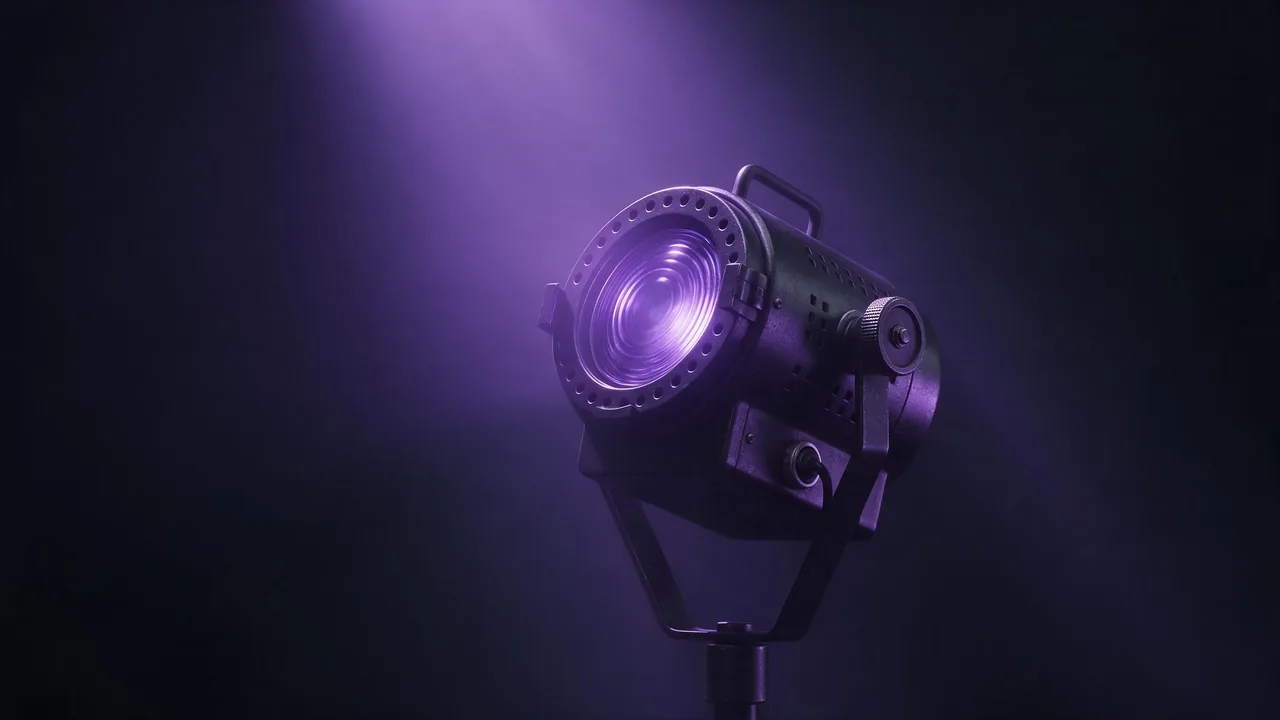
Ein Banner, ein Blog-Cover, ein Plakat, eine Anzeige: Die meisten Bilder, die arbeiten müssen, tragen Worte. Der übliche Fehler ist, zuerst ein schönes Bild zu machen und dann eine Ecke zu suchen, in die die Schlagzeile passt. Es gibt selten eine, denn ein Modell, das nicht um leeren Raum gebeten wurde, füllt jeden Teil des Bildes mit etwas Interessantem. Die Lösung ist, den Text vom ersten Prompt an als Teil der Komposition zu behandeln. Das ist die Checkliste, die ich verwende.
1. Legen Sie fest, wohin die Worte kommen, bevor Sie den Prompt schreiben
Skizzieren Sie das Layout, selbst als drei Kästchen auf Papier: wo die Schlagzeile sitzt, wo Button oder Logo sitzen und wo das Motiv lebt. Text im linken Drittel und das Motiv rechts ist das sicherste Web-Layout, weil es in derselben Richtung gelesen wird, in der das Auge wandert. Ein Band oben passt zu Plakaten und Covern. Ein Band unten ist für Bildunterschriften und Stories, wo die Buttons der Plattform oft den obersten Bereich verdecken.
Wählen Sie dann das passende Format. Ein breites Banner und eine hohe Story geben dem Text ganz unterschiedlich viel Raum, und der Leitfaden zu Seitenverhältnissen zeigt, welches Format zu welcher Platzierung passt. Wählen Sie es vor dem Render in der Auswahl: Der Preis ist für jedes Format gleich, es von Anfang an richtig zu machen kostet also nichts.
2. Benennen Sie die leere Fläche und sagen Sie, wie sie aussieht
Modelle reagieren viel besser auf eine Beschreibung der leeren Fläche als auf das bloße Wort «Copy Space». Sagen Sie, wo sie liegt, wie groß sie ist und was sie füllt: eine schlichte Wand, ein gleichmäßig beleuchteter Himmel, ein weicher Verlauf, ein unscharfer Hintergrund. Eine Fläche, die «leer», aber nicht beschrieben ist, sammelt gern Wolken, Vögel und Requisiten.
Eine Keramik-Kaffeetasse auf einem hellen Eichentisch, im rechten Drittel des Bildes platziert, weiches Morgenlicht aus dem Fenster von rechts, die linke Bildhälfte ist eine glatte, gleichmäßig beleuchtete warme beige Wand ohne Gegenstände, geringe Schärfentiefe, 16:93. Halten Sie die leere Fläche ruhig
Text braucht Kontrast und Ruhe. Unruhige Textur hinter Buchstaben macht sie schwer lesbar, selbst wenn nichts sie überdeckt. Ein paar Wörter erledigen den Großteil der Arbeit:
- Wenig Details: glatt, schlicht, matt, gleichmäßig beleuchtet, kein Muster.
- Weicher Fokus: geringe Schärfentiefe, Hintergrund weich verschwommen.
- Helligkeit: dunkler Hintergrund für helle Buchstaben, heller Hintergrund für dunkle Buchstaben. Entscheiden Sie, welche Variante Ihre Marke nutzt.
- Palette: Nennen Sie ein oder zwei Farben für die leere Fläche, damit sie nicht mit Ihrer Schriftfarbe konkurriert.
4. Setzen Sie das Motiv dorthin, wo das Layout es braucht
Positionswörter sind die zweite Hälfte der Arbeit. «Im rechten Drittel», «in der unteren Hälfte», «klein im Bild», «mittig mit viel Raum darüber» lenken alle das Modell. Rutscht das Motiv immer wieder in die Mitte, beschreiben Sie es kleiner: Ein Motiv, das weniger vom Bild füllt, hat mehr Raum, außermittig zu sitzen. Bei Personen sagen Sie, wohin sie schauen; ein Gesicht, das zur Textfläche gewandt ist, führt das Auge zur Schlagzeile.
5. Günstig entwerfen, dann das Layout behalten
Komposition ist eine Frage, die Sie in Entwürfen beantworten. Machen Sie ein paar auf Still Lite, ab €0.30 pro Render, und wählen Sie den mit der saubersten leeren Fläche. Verwenden Sie dann seinen Prompt erneut und vollenden Sie ihn auf Still, ab €0.40, mit dem Entwurf als angehängter Referenz, damit das Layout erhalten bleibt. Der Beitrag über Referenzbilder erklärt, wie stark eine Referenz hält, und der Batch-Ablauf für Social-Inhalte zeigt, wie aus einem Layout ein ganzer Monat Posts wird.
6. Setzen Sie die Schrift in Ihrem eigenen Editor
Laden Sie das Bild in 2K herunter und setzen Sie die Schlagzeile in dem Werkzeug, das Sie schon nutzen. Ihr Text bleibt scharf, richtig geschrieben, in Ihrer Markenschrift und bearbeitbar, wenn sich der Text nächste Woche ändert. Ein Modell kann manchmal ein kurzes Wort zeichnen, aber lange Schlagzeilen, exakte Schreibweise und echte Schriften sind nichts, worauf man eine Abgabe verwetten sollte; der Leitfaden zu Händen und Text erklärt, warum.
Was das Studio hier nicht kann
Es setzt keinen Text für Sie: Es gibt kein Schlagzeilenfeld, keine Schriftauswahl und keinen Vorlagen-Editor. Es kann nicht versprechen, dass eine Fläche vollkommen leer bleibt, manche Renders setzen also trotzdem einen verirrten Gegenstand in Ihren Raum, und das ist ein neuer Versuch, keine Einstellung. Es kann auch keine exakte Pixelposition oder ein Marken-Raster treffen; Positionswörter lenken, sie messen nicht. Was es leistet, ist ein Bild, das für Ihre Worte komponiert ist, und genau das ist auf anderem Weg schwer zu bekommen.
Öffnen Sie das Studio, schreiben Sie das Layout in den Prompt und vergleichen Sie die Bildmodelle auf der Modellseite, wenn Sie einen bestimmten Stil brauchen.
Fragen
Wie bekomme ich in einem KI-Bild freien Raum für Text?
Sagen Sie, wo die leere Fläche liegt, wie groß sie ist und was sie füllt, zum Beispiel eine glatte, gleichmäßig beleuchtete Wand in der linken Bildhälfte. Platzieren Sie dann das Motiv mit Positionswörtern wie im rechten Drittel.
Soll das Modell die Schlagzeile ins Bild schreiben?
Nein. Lassen Sie den Raum sauber und setzen Sie den Text in Ihrem eigenen Editor. Er bleibt scharf, richtig geschrieben, in Ihrer Schrift und leicht zu ändern.
Warum füllt sich die leere Fläche immer wieder mit Gegenständen?
Weil sie nicht beschrieben wurde. Nennen Sie, woraus die Fläche besteht, und ergänzen Sie detailarme Wörter wie schlicht, matt und weich verschwommen. Füllt sie sich trotzdem, rendern Sie neu, statt zu retuschieren.