Realistischen Schneefall mit KI in Ihr eigenes Foto einfügen
Machen Sie aus einem grauen Tag Schneefall per KI-Bearbeitungsprompt: Flocken in drei Tiefen, passendes Licht, Schnee auf Simsen, Gesichter unverändert.
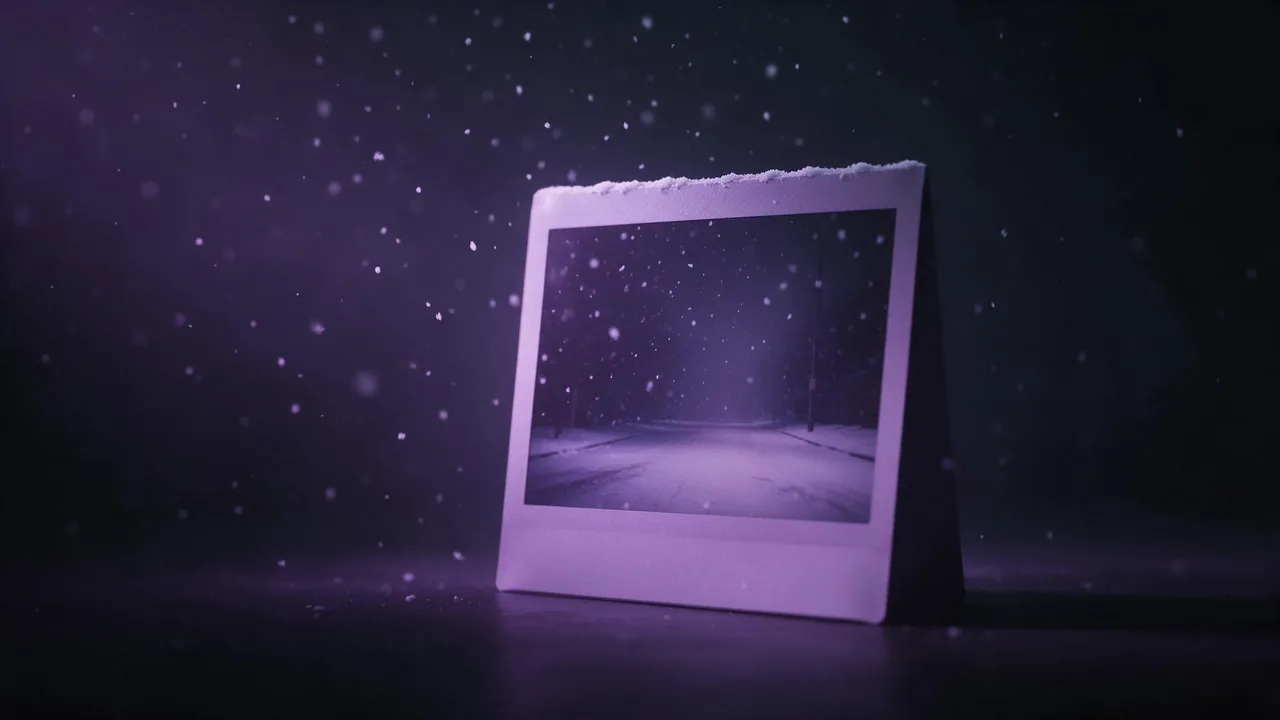
Schnee ist im Spätherbst die am häufigsten gewünschte Bearbeitung und die, die am häufigsten falsch aussieht. Der typische Fehler ist eine Schicht identischer weißer Punkte über dem Bild, alle gleich groß, alle gleich scharf, heller als der Himmel dahinter. Echter Schneefall ist auf eine ganz bestimmte Weise unordentlich, und ein Bearbeitungsmodell zeichnet ihn gut, sobald Sie diese Unordnung in Worte fassen. Dieser Beitrag ist eine Checkliste: was Sie verlangen, was Sie verbieten und wie Sie ein gutes Ergebnis von einem Plastikergebnis unterscheiden, bevor Sie es teilen.
Zwei benachbarte Beiträge machen etwas anderes. KI-Schneekugelszenen bauen aus einem Prompt ein ganz neues Bild, und das Weihnachtsmarkt-Porträt tauscht Ihren Hintergrund gegen einen neuen. Hier bleibt das Foto Ihr Foto. Nur das Wetter ändert sich.
Wählen Sie ein Foto, das Schnee verträgt
Fotos bei bedecktem Himmel, in der Dämmerung oder bei Nacht nehmen Schnee am besten an, denn fallender Schnee kommt mit einem weichen grauen Himmel. Ein harter Sommermittag mit schwarzen Schatten und grünem Laub wehrt sich gegen die Bearbeitung: Entweder lässt das Modell die Sonne stehen und der Schnee wirkt falsch, oder es malt das ganze Licht neu und das Bild ist nicht mehr Ihres. Kahle Bäume, eine Straße, ein Fenster, ein Mantel: Das sieht schon nach Winter aus. Hat Ihr Foto einen tiefblauen Himmel, rechnen Sie damit, dass das Modell ihn ändert, und sagen Sie das im Prompt, statt zu hoffen, dass es das nicht tut.
Beschreiben Sie Flocken in drei Tiefen
Die nützlichste Idee überhaupt: Schnee befindet sich in unterschiedlichen Abständen zur Kamera, und das Objektiv behandelt jeden Abstand anders. Verlangen Sie drei Ebenen.
- Nah am Objektiv: ein paar große, weiche, unscharfe Flocken, einige vom Bildrand angeschnitten. Nur eine Handvoll, sonst verdecken sie das Motiv.
- Um das Motiv herum: mittelgroße Flocken, meist scharf, mit etwas Bewegungsunschärfe beim Fallen.
- Weit dahinter: viele winzige Flocken, die zu einem hellen Dunst verschmelzen, sodass entfernte Gebäude oder Bäume etwas Kontrast verlieren.
Diese letzte Ebene ist wichtiger, als man denkt. Verschneite Luft ist nicht klar, und ein Hintergrund, der seine volle Schärfe behält, während davor Flocken fallen, verrät eine Bearbeitung als Erstes.
Füge diesem Foto sanft fallenden Schnee hinzu. Ein paar große, weiche, unscharfe Flocken nah an der Kamera, mittelgroße Flocken um die Person herum, die mit leichter Bewegungsunschärfe fallen, und feiner, entfernter Schnee, der die Gebäude im Hintergrund zu einem blassen Dunst weichzeichnet. Behalte Gesicht, Haare, Ausdruck, Kleidung und Pose der Person genau so bei, wie sie sind, und lass Bildausschnitt und Kamerawinkel unverändert.Licht angleichen, nicht hinzufügen
Schneeflocken haben kein eigenes Licht. Sie sind nur dort weiß, wo Licht sie trifft. Bei Tag wirken sie vor einem weißen Himmel blassgrau und vor einem dunklen Mantel hell; nachts leuchten sie nur nahe einer Straßenlaterne oder eines Fensters, und die Flocken zwischen den Laternen sind fast unsichtbar. Sagen Sie dem Modell, woher das Licht in Ihrem Foto kommt, damit der Schnee davon beleuchtet wird und nicht von einer rätselhaften Quelle.
Nächtliches Straßenfoto: Füge fallenden Schnee hinzu, beleuchtet von den vorhandenen Straßenlaternen, Flocken hell im Laternenlicht und schwach im Dunkeln zwischen den Laternen. Hell die Szene nicht auf, füge keine neuen Lichter hinzu, behalte die Farben der Schaufenster bei, wie sie sind.Für warmes und kühles Licht im selben Bild lassen sich die Wörter aus den Prompts für filmische Beleuchtung übernehmen: Ein warmes Fenster und ein kühler Himmel treffen beide die Flocken, jeder von seiner Seite.
Schnee auf Flächen: Sagen Sie, wo er liegen bleibt
Fallender Schnee über einer trockenen Straße sieht aus wie ein Filter. Ein wenig liegender Schnee sagt dem Auge, dass das Wetter echt ist. Schnee sammelt sich oben auf Dingen und auf der Seite, aus der der Wind kommt: Fenstersimse, Geländeroberkanten, Äste, Autodächer, eine Mütze, die Schultern eines Mantels. An senkrechten Wänden oder Gesichtern bleibt er nicht haften. Nennen Sie zwei oder drei Stellen und sagen Sie, wie viel: „eine dünne Puderschicht“ oder „eine Schneelinie entlang der Oberkante des Geländers“, nicht „mit Schnee bedeckt“, was das Modell dazu einlädt, den ganzen Boden neu zu zeichnen.
Gesichter und alles andere unverändert lassen
Wetterbearbeitungen sind von Natur aus global, also fühlt sich das Modell frei, alles anzufassen. Sperren Sie, was zählt, beim Namen: das Gesicht jeder Person, Augenfarbe, Ausdruck und Haare, die Kleidung, die Pose, den Bildausschnitt. Ergänzen Sie „keine Schneeflocken im Gesicht“: Eine Flocke über einem Auge oder einer Lippe wirkt wie ein Hautmakel. Verschiebt sich ein Gesicht trotzdem, probieren Sie ein anderes Bearbeitungsmodell mit denselben Worten, bevor Sie sie umschreiben; wie sie sich unterscheiden, steht in wie man KI-Bildbearbeitungsprompts schreibt.
Warum Schnee nach Plastik aussieht, und die Lösung
- Jede Flocke gleich groß. Verlangen Sie gemischte Größen in drei Tiefen, wie oben.
- Flocken als runde weiße Punkte. Ergänzen Sie „unregelmäßige weiche Flocken, manche verklumpt, leicht durchscheinend“.
- Schnee heller als der Himmel. Sagen Sie, dass die Flocken vom eigenen Licht der Szene beleuchtet werden, bei Tag blassgrau.
- Scharfer Hintergrund hinter dichtem Schnee. Verlangen Sie, dass die Ferne in Dunst weich wird.
- Zu viel davon. Leichter Schneefall wirkt öfter echt als ein Schneesturm. Fangen Sie sanft an.
Im Studio, und was es nicht kann
Wählen Sie auf der Modellseite ein Bild-zu-Bild-Modell, hängen Sie das Foto im Studio mit + Bild an, fügen Sie den Prompt ein und lesen Sie den Preis auf der Schaltfläche Generieren. Lassen Sie zwei oder drei Varianten laufen und behalten Sie die, die sich außerhalb des Schnees am wenigsten verändert hat. Für fallende Flocken ist mit einem Videomodell ein kurzer Clip aus dem fertigen Standbild möglich, aber Bewegung erfindet Details, also halten Sie die Kamera ruhig.
Grenzen, die Sie kennen sollten: Es gibt keinen Pinsel, liegenden Schnee platzieren Sie also mit Worten, nicht durch Malen. Die meisten Bearbeitungsmodelle zeichnen das ganze Bild neu und halten es dabei stabil, sodass feine Details wie Schrift auf einem Schild sich leicht verschieben können; vergleichen Sie es nebeneinander mit dem Original. Und es gibt keinen Schneeregler: Die Menge kommt aus Ihren Worten, also ändern Sie ein Wort, „sanft“ zu „stetig“, und starten Sie erneut.
Fragen
Wie füge ich mit KI Schnee in ein Foto ein, ohne mein Gesicht zu verändern?
Nutzen Sie ein Bildbearbeitungsmodell, beschreiben Sie zuerst den Schnee und enden Sie mit einer Behalten-Zeile, die Gesicht, Haare, Ausdruck, Kleidung und Pose nennt, dazu „keine Schneeflocken im Gesicht“. Verschiebt sich das Gesicht trotzdem, probieren Sie ein anderes Bearbeitungsmodell mit demselben Prompt.
Warum sieht KI-Schnee unecht aus?
Meist ist jede Flocke gleich groß, scharf und heller als der Himmel. Verlangen Sie große unscharfe Flocken nah an der Kamera, mittlere um das Motiv und feinen Dunst dahinter, beleuchtet nur vom Licht, das schon im Foto ist.
Kann KI einem sonnigen Sommerfoto Schnee hinzufügen?
Ja, aber das Modell muss Licht und Laub neu malen, sodass sich das Ergebnis weiter von Ihrem Foto entfernt. Aufnahmen bei bedecktem Himmel, in der Dämmerung und bei Nacht ergeben den glaubwürdigsten Schnee mit der geringsten Veränderung.