Ein Porträt hinter frostigem Fensterglas aus Ihrem eigenen Foto
Mit einer KI-Bearbeitung hinter einer vereisten Scheibe: Eisblumen am Rand, ein frei gehauchter Fleck, warmes Zimmerlicht gegen eine kalte blaue Nacht.
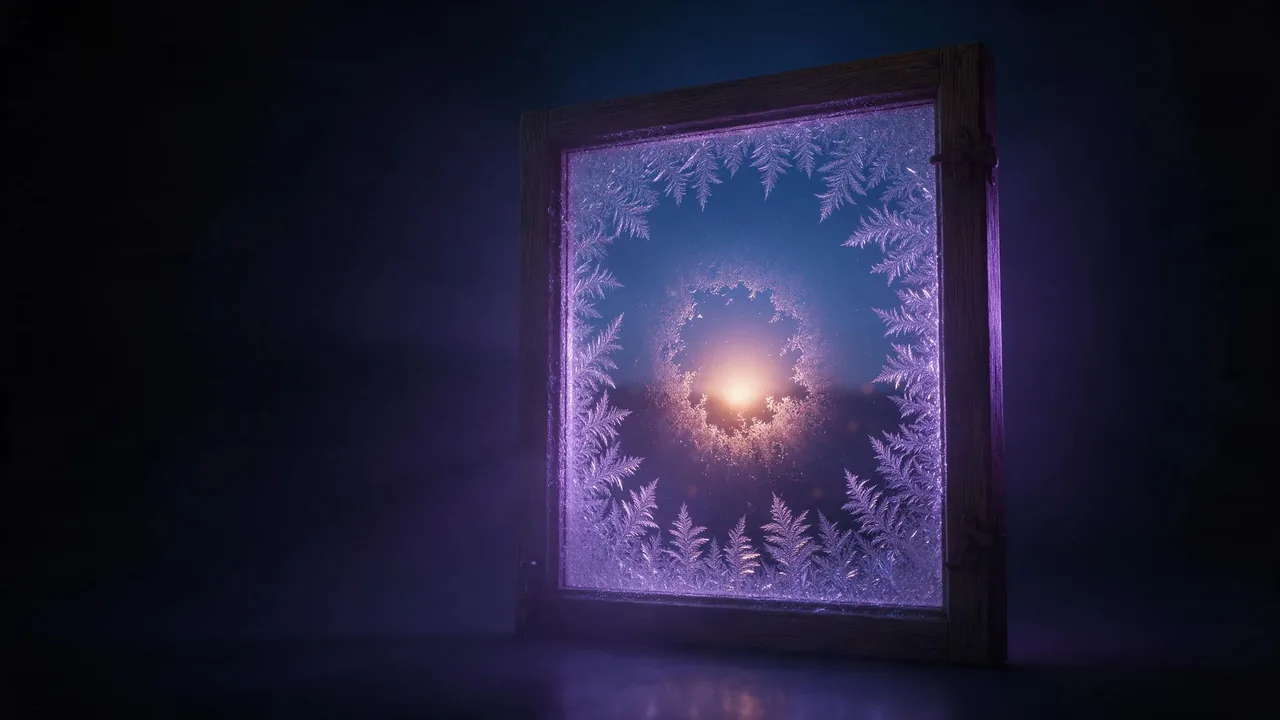
Stellen Sie sich das Bild vor: eine kalte Nacht, ein altes Fenster und Sie auf der anderen Seite des Glases. Der Frost ist aus den Ecken in federigen Farnen hereingewachsen, jemand hat in der Mitte einen runden klaren Fleck freigehaucht, und durch diesen Fleck sitzt Ihr Gesicht im warmen Lampenlicht, während die Straße draußen blau bleibt. Es sieht aus wie ein Standbild aus einem Winterfilm und ist eine der leichteren saisonalen Bearbeitungen, weil der Frost die meiste Arbeit macht und sich das Gesicht kaum verändern muss.
Schwierig ist die Reihenfolge. Das Glas muss vor Ihnen sitzen, nicht auf Ihnen, und der klare Fleck muss dort landen, wo Ihr Gesicht ist. Dieser Beitrag ist eine Checkliste dafür, dazu drei Prompts und die üblichen Fehler.
Checkliste: das Ausgangsfoto
- Gesicht groß und scharf. Kopf und Schultern, Blick in die Kamera oder knapp daran vorbei. Der Frost bedeckt die Bildränder, also verliert ein Ganzkörperfoto zu viel.
- Weiches, gleichmäßiges Licht im Gesicht. Ein flaches Foto aus der Wohnung reicht; warmes Lampenlicht verlangen Sie ohnehin. Harte Sonne mit tiefen Schatten arbeitet gegen die gemütliche Stimmung.
- Nichts Wichtiges an den Rändern. Hände, ein Haustier, ein Lieblingsschal: Halten Sie sie zur Mitte hin oder nehmen Sie in Kauf, dass der Frost sie verdeckt.
- Ihr eigenes Foto oder eines von jemandem, der zugestimmt hat. Mehr dazu am Ende.
Checkliste: die vier Ebenen der Szene
Beschreiben Sie das Bild vom Betrachter nach hinten, eine Ebene pro Satz. Modelle bewältigen Tiefe viel besser, wenn sie sie der Reihe nach bekommen:
- Das Glas. Eisblumen und Eiskristalle wachsen aus den Ecken und Rändern, dicht am Rahmen, zur Mitte hin dünner.
- Der klare Fleck. Eine runde, leicht beschlagene Fläche in der Mitte, wo das Glas aufgetaut ist, mit weichen, schmelzenden Rändern und ein paar winzigen Wassertropfen.
- Sie. Hinter dem Glas, durch den Fleck zu sehen, beleuchtet von warmem bernsteinfarbenem Licht einer Lampe im Zimmer.
- Das Zimmer und die Nacht. Eine Andeutung eines gemütlichen Raums hinter Ihnen und kaltes blaues Licht von draußen, das sich in der Scheibe spiegelt.
Der Kontrast zwischen warm und kalt macht das Bild glaubwürdig. Nennen Sie beide Farben ausdrücklich: „warmes bernsteinfarbenes Licht innen, kaltes blaues Nachtlicht auf dem Glas“. Der Beitrag Prompts für filmisches Licht hat mehr Wörter, um zwei Farbtemperaturen in einem Bild zu mischen.
Drei Prompts zum Kopieren
Hängen Sie Ihr Foto im Studio mit + Bild an und wählen Sie auf der Modellseite ein Bild-zu-Bild-Modell; Krea V3 Edit ist ein guter erster Versuch. Jeder Prompt beginnt mit der Sperre, damit das Gesicht geschützt ist, bevor der Frost kommt.
Behalte das Gesicht genau wie auf dem Foto: gleiche Augen, Nase, Mund, Hautton, Haaransatz und Ausdruck, natürliche Hautstruktur. Zeige die Person durch eine vereiste Fensterscheibe bei Nacht. Feine weiße Eisblumen und Eiskristalle bedecken die Ränder und Ecken des Glases. In der Mitte zeigt ein runder klarer, aufgetauter Fleck das Gesicht. Warmes bernsteinfarbenes Lampenlicht im Zimmer beleuchtet das Gesicht, kaltes blaues Nachtlicht spiegelt sich im Glas. Fotorealistisch, geringe Schärfentiefe, Frost leicht im Fokus.Lass Gesicht, Haare und Kleidung vom Foto unverändert. Die Person steht direkt hinter einem alten Fenster mit Holzrahmen, eine Hand ruht auf dem Fensterbrett. Frost hat das Glas bedeckt bis auf eine kleine klare Stelle, die eine Fingerspitze freigewischt hat und durch die Augen und Lächeln zu sehen sind. Weiches Kerzenlicht innen, tiefblaue verschneite Dämmerung draußen, sanfte Spiegelungen des Zimmers in der Scheibe.Behalte das Gesicht genau wie auf dem Foto. Ein Nahporträt durch vereistes Glas, als wäre es in einer verschneiten Nacht von draußen aufgenommen. Zarte Eismuster bedecken den Großteil des Bildes, ein klares Oval um das Gesicht. Das Gesicht ist warm und scharf, der Frost davor kühl und leicht unscharf. Ein paar Schneeflocken fallen zwischen Kamera und Glas.Was schiefgeht, und die Lösung
- Frost auf der Haut. Das Modell hat Eis auf Ihre Wangen gemalt statt auf das Glas. Ergänzen Sie „der Frost ist nur auf dem Glas vor der Person, das Gesicht selbst ist sauber und trocken“.
- Das Gesicht ist auch verschwommen. Sie wollten Milchglas, und alles wurde vereist. Schreiben Sie „das Gesicht ist scharf und im Fokus durch den klaren Fleck“.
- Eine andere Person. Zu viel Szene, zu wenig Sperre. Setzen Sie die Behalte-Zeile ganz an den Anfang und nennen Sie die Merkmale einzeln; die Lösung für Plastikhaut hilft, wenn das Gesicht geglättet zurückkommt.
- Alles ist blau geworden. Das kalte Licht hat das Gesicht erreicht. Wiederholen Sie „warmes bernsteinfarbenes Licht im Gesicht“ und behalten Sie das Blau für Glas und Hintergrund.
- Der Frost sieht aus wie weiße Farbe. Verlangen Sie „feine kristalline Eisblumen, durchscheinend, die das Licht einfangen“ statt nur „Frost“.
Starten Sie immer neu vom Originalfoto, nie vom letzten Ergebnis: Jede Runde schiebt das Gesicht ein Stück weiter weg. Wenn ein Modell Sie nach ein paar Versuchen immer noch verliert, wechseln Sie zu einem anderen Bearbeitungsmodell; sie unterscheiden sich darin, wie viel Ähnlichkeit sie halten. Der Leitfaden Bearbeitungs-Prompts schreiben geht tiefer auf Sperrzeilen ein.
Formate, Kosten und was Sie erwarten können
Ein quadratisches oder 4:5-Format passt am besten zum runden Fleck; 9:16 funktioniert für eine Story, wenn Sie oben und unten mehr Frost verlangen. Der Preis steht auf der Schaltfläche Generieren, bevor Sie starten, und jedes Rendering wird in Euro von Ihrem Guthaben bezahlt, also bedeuten alle drei Prompts drei Renderings.
Ehrliche Grenzen: Frost ist ein feines, chaotisches Muster, und kein Modell zeichnet dieselben Farne zweimal, daher lässt sich eine exakte Scheibe über eine Serie nicht wiederholen. Kleiner Text auf dem Glas (etwa ein in den Frost gezeichneter Name) kommt meist verstümmelt zurück; lassen Sie ihn weg und fügen Sie die Schrift in einem Editor hinzu. Und die Ähnlichkeit ist beim ersten Versuch nie perfekt. Rechnen Sie mit ein paar Durchläufen, bis das Gesicht hinter dem Glas eindeutig Ihres ist.
Schnee ohne Fenster? Realistischen Schnee zu Ihrem Foto hinzufügen behält die Szene und ändert nur das Wetter, und das Weihnachtsmarkt-Porträt stellt Sie stattdessen nach draußen zwischen die Stände.
Ihr Gesicht oder eines, für das Sie die Zustimmung haben
Verwenden Sie Ihr eigenes Foto oder eines von jemandem, der Ja gesagt hat, und bei einem Kind das Ja der Eltern. Nichts Sexuelles, Demütigendes oder etwas, das als echtes Ereignis durchgehen soll: die Bedingungen verbieten Deepfakes und jedes sexuelle oder intime Bild einer realen, erkennbaren Person.
Fragen
Wie mache ich mit KI aus meinem Foto ein Porträt hinter frostigem Fensterglas?
Laden Sie ein scharfes Kopf-und-Schultern-Foto in ein Bild-zu-Bild-Bearbeitungsmodell, sperren Sie zuerst das Gesicht und beschreiben Sie dann Eisblumen an den Rändern des Glases, einen klaren Fleck über dem Gesicht, warmes Licht innen und blaues Licht draußen.
Warum setzt die KI Frost auf mein Gesicht?
Sie weiß nicht, welche Ebene das Glas ist. Schreiben Sie, dass der Frost nur auf dem Glas vor der Person ist und das Gesicht durch den klaren Fleck sauber, trocken und scharf ist.
Kann ich meinen Namen in den Frost schreiben?
Sie können darum bitten, aber Modelle zeichnen Buchstaben schlecht und das Ergebnis ist oft verstümmelt. Lassen Sie eine klare Fläche frei und fügen Sie den Text später in einem Editor hinzu.