AIで自分の写真にリアルな降る雪を加える
AIの編集プロンプトで曇りの日を雪景色に変える方法。三つの奥行きで雪片の大きさを変え、光を合わせ、窓枠に雪を積もらせ、顔はそのまま残します。
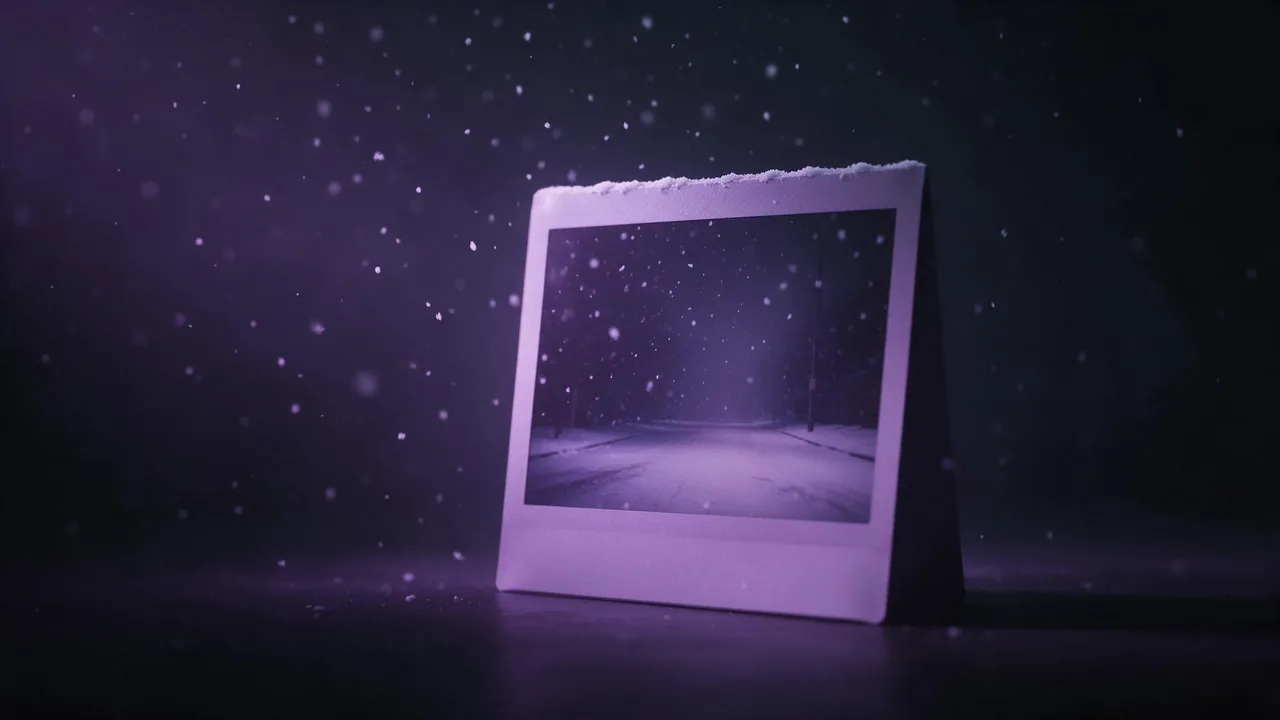
晩秋にいちばん多く頼まれる編集が雪で、いちばん嘘っぽく見えやすいのも雪です。よくある失敗は、同じ白い点の層を写真の上に貼り付けたような仕上がりです。どれも同じ大きさ、同じくらいくっきりしていて、背後の空より明るく光っています。本物の降雪は、とても特徴的な形で不揃いです。その不揃いさを言葉で説明すれば、編集モデルはきれいに描けます。この記事はチェックリストです。何を頼み、何を禁じ、シェアする前に良い結果とプラスチックのような結果をどう見分けるかをまとめました。
隣の二つの記事は別のことをしています。AIのスノードームはプロンプトからまったく新しい絵を作り、クリスマスマーケットのポートレートは背景を新しいものに入れ替えます。ここでは写真はあなたの写真のままです。変わるのは天気だけです。
雪が似合う写真を選ぶ
雪がいちばんなじむのは曇り、夕暮れ、夜の写真です。降る雪には柔らかな灰色の空がつきものだからです。黒い影と緑の葉がある真夏の正午の写真は編集に逆らいます。モデルが太陽を残せば雪が不自然に見え、光ごと描き直せば写真があなたのものではなくなります。葉の落ちた木、通り、窓、コートは、それだけで冬らしく見えます。写真に濃い青空があるなら、モデルが空を変えることを前提にして、そうならないよう祈るのではなく、プロンプトではっきり書いておきましょう。
雪片を三つの奥行きで描写する
いちばん役に立つ考え方はこれです。雪はカメラからさまざまな距離にあり、レンズは距離ごとに違った写し方をします。三つの層を頼みましょう。
- レンズのすぐ近く: ピントの外れた大きく柔らかな雪片をいくつか。一部はフレームの端で切れています。数は少しだけ。多いと被写体が隠れます。
- 被写体のまわり: 中くらいの雪片。ほとんどはくっきりしていて、落ちる動きで少しだけブレています。
- ずっと奥: たくさんの小さな雪片が明るいもやに溶け込み、遠くの建物や木のコントラストが少し下がります。
この最後の層は思った以上に大事です。雪の降る空気は澄んでいません。手前で雪が降っているのに背景がくっきりしたままだと、それが真っ先に編集だとばれるポイントになります。
この写真に、静かに降る雪を加えてください。カメラのすぐ近くにはピントの外れた大きく柔らかな雪片をいくつか、人物のまわりには少しブレながら落ちる中くらいの雪片、奥には細かく遠い雪を降らせ、背景の建物を淡いもやの中にやわらげてください。人物の顔、髪、表情、服、ポーズは今のまま正確に保ち、構図とカメラアングルも変えないでください。光は足さずに合わせる
雪片は自分では光りません。白く見えるのは光が当たっている部分だけです。昼間は白い空を背景にすると淡い灰色に、暗いコートを背景にすると明るく見えます。夜は街灯や窓の近くでだけ光り、街灯と街灯のあいだの雪片はほとんど見えません。写真の光がどこから来ているかをモデルに伝えて、謎の光源ではなくその光で雪が照らされるようにしましょう。
夜の通りの写真: 今ある街灯に照らされた降る雪を加えてください。雪片は街灯の光の中では明るく、街灯のあいだの暗がりではかすかに。シーンを明るくせず、新しい光源も加えず、ショーウィンドウの色はそのまま保ってください。暖かい光と冷たい光が同じ絵にある場合は、映画のようなライティングのプロンプトの言葉がそのまま使えます。暖かい窓と冷たい空が、それぞれの側から雪片に触れます。
表面の雪: どこに積もるかを書く
乾いた通りの上に雪が降っているだけだと、フィルターのように見えます。少し積もった雪があると、目は天気が本物だと信じます。雪は物の上面と、風が来る側にたまります。窓枠、手すりの上、枝、車の屋根、帽子、コートの肩です。垂直の壁や顔にはつきません。二、三か所を挙げて、量も伝えましょう。「うっすら積もる」「手すりの上に沿って一筋の雪」のように書き、「雪に覆われた」とは書かないこと。そう書くと、モデルは地面全体を描き直してしまいます。
顔とそれ以外は変えない
天気の編集はもともと画面全体に及ぶので、モデルは何に手を加えてもいいと考えます。大事なものは名前を挙げて固定しましょう。一人ひとりの顔、目の色、表情と髪、服、ポーズ、構図です。「顔に雪片をのせない」も加えます。目や唇にかかった雪片は肌のしみに見えるからです。それでも顔が変わるなら、言葉を書き直す前に、同じ文で別の編集モデルを試してください。モデルごとの違いはAI画像編集プロンプトの書き方にまとめています。
雪がプラスチックのように見える理由と直し方
- 雪片がすべて同じ大きさ。 上のように、三つの奥行きで大きさを混ぜるよう頼みます。
- 雪片が丸い白い点。 「不規則で柔らかな雪片、一部はかたまり、少し半透明」と加えます。
- 雪が空より明るい。 雪片はシーン自体の光で照らされ、昼間は淡い灰色だと書きます。
- 強い雪の奥で背景がくっきりしている。 遠景がもやにやわらぐよう頼みます。
- 雪が多すぎる。 吹雪より小雪のほうが本物に見えることが多いです。控えめに始めましょう。
スタジオでの手順と、できないこと
モデル一覧で image-to-image のモデルを選び、スタジオで + 画像 から写真を添付し、プロンプトを貼り付けて「生成」ボタンの価格を確認します。バリエーションを二、三回実行し、雪以外の部分がいちばん変わらなかったものを残しましょう。雪片を動かしたいなら、完成した静止画から動画モデルで短いクリップを作ることもできます。ただし動きはディテールを作り出すので、カメラは固定したままにしてください。
知っておきたい制限があります。ブラシはないので、積もる雪は描くのではなく言葉で置きます。ほとんどの編集モデルは絵を保ちながら全体を描き直すので、看板の文字のような細部が少しずれることがあります。元の写真と並べて見比べましょう。雪の量のスライダーもありません。量は言葉で決まるので、「静かに」を「しんしんと」のように一語だけ変えて、もう一度実行してください。
よくある質問
顔を変えずにAIで写真に雪を加えるには?
画像編集モデルを使い、まず雪を描写し、最後に顔、髪、表情、服、ポーズを挙げた保持の一文と「顔に雪片をのせない」で締めます。それでも顔が変わるなら、同じプロンプトで別の編集モデルを試してください。
AIの雪が嘘っぽく見えるのはなぜ?
たいていは、雪片がすべて同じ大きさで、くっきりしていて、空より明るいからです。カメラの近くには大きくぼけた雪片、被写体のまわりには中くらいの雪片、奥には細かなもやを頼み、写真にもともとある光だけで照らすようにします。
晴れた夏の写真にもAIで雪を加えられる?
できますが、モデルが光と葉を描き直す必要があるため、結果は元の写真から離れていきます。曇り、夕暮れ、夜の写真なら、変化が最も少なく、最も自然な雪になります。