소상공인을 위한 AI 연말 카드: 카드, 선물 태그, 이메일을 하나의 분위기로
AI 그림 하나로 연말 카드, 어울리는 선물 태그, 디지털 인사말을 만드세요. 글자는 직접 넣고, 인쇄용으로 파일 크기를 맞추고, 분위기는 메모 하나에 정리합니다.
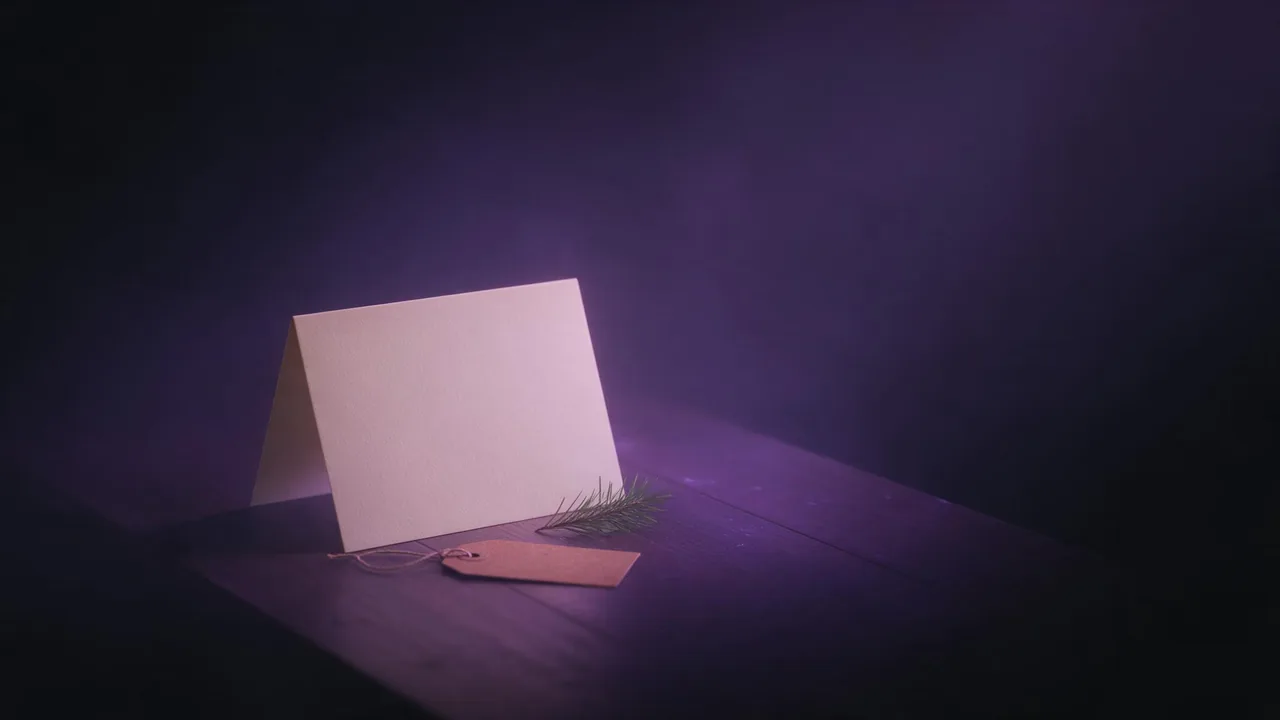
한 빵집은 매년 12월 단골손님에게 카드 마흔 장을 보내고, 계산대를 떠나는 선물 상자마다 태그를 달고, 뉴스레터 구독자에게 인사 이메일을 보냅니다. 세 가지 물건, 세 가지 크기인데 모두 같은 가게에서 나온 것처럼 보여야 합니다. 이를 위해 디자인을 맞춤 주문하면 비싸고, 기성 카드를 사면 빵집이 다른 가게와 똑같아 보입니다. 한 번 만들어 신중하게 재사용하는 AI 그림 한 장이 그 사이에 자리합니다.
계획을 한 줄로 말하면 이렇습니다. 스튜디오가 그림을 만들고, 인사말과 상호는 직접 넣고, 각 형식은 최종 용도에 맞춘 크기의 파일을 따로 갖습니다.
스튜디오를 열기 전에 분위기부터 정하기
먼저 짧은 분위기 메모를 세 줄 이내로 쓰세요. 가게에 대해 무언가를 말해 주는 모티프 하나(빵집이라면 호랑가시나무 가지를 얹은 빵 한 덩이, 미용실이라면 가위와 리본, 게스트하우스라면 등불). 색을 나타내는 단어 두세 개. 수채화, 리놀륨 판화, 부드러운 종이 오리기 같은 표현 기법 하나. 눈보다 모티프가 더 중요합니다. 내 업종을 보여 주는 카드는 선반 위에 남고, 흔한 눈 덮인 마을 카드는 버려집니다. 색상 팔레트 가이드에는 렌더링마다 색이 흔들리지 않게 해 주는 표현이 정리되어 있습니다.
나무 도마 위에 호랑가시나무 가지를 얹은 둥근 빵 한 덩이, 잔잔하게 내리는 눈, 짙은 초록과 크랜베리 레드와 크림색 팔레트, 종이 질감이 보이는 리놀륨 판화 스타일, 화면 아래쪽 3분의 1은 아무것도 없는 민무늬 크림색 종이스튜디오에서 빠르고 저렴한 모델로 초안을 네다섯 장 렌더링하고, 구도가 가장 좋은 것을 골라 그 프롬프트를 고품질 모델로 한 번 더 렌더링하세요. 모든 렌더링은 누르기 전에 Generate 버튼에 가격이 표시됩니다. 글자 자리 가이드에서 빈 영역을 비워 두는 법을 더 자세히 다룹니다.
글자: 직접 넣거나, 한 글자씩 확인하기
대부분의 이미지 모델은 아직도 짧은 문구의 철자를 틀리는데, 회사 카드는 그런 실수가 나오기에 최악의 자리입니다. 단골 빵집 이름이 인사 카드에 잘못 적힌 것을 본 손님은 알아챕니다. 안전한 방법은 프롬프트에 글자를 넣지 않고, 인사말과 상호를 내 레이아웃 도구에서 빈 영역 위에 직접 얹는 것입니다. 서체도 직접 고를 수 있어 카드가 가게 간판, 영수증과 어울리게 됩니다.
글자를 그림 속에 그려 넣고 싶다면 타이포그래피용으로 만든 모델을 쓰세요. 레터링 모델 가이드에 프롬프트 작성법이 나와 있습니다. 정확한 문구를 따옴표 안에 넣고, 짧게 유지하고("Happy Holidays"가 긴 문장보다 잘 나옵니다), 결과를 원본 크기로 한 글자씩 소리 내어 읽으며 직접 입력한 철자와 비교하세요. 겹자음, 아포스트로피, 악센트에서 실수가 잘 납니다. 이 경우에도 상호와 연도는 레이아웃 도구에 맡기세요. 나머지는 완벽한데 단어 하나만 틀렸다면 그림 전체를 버리지 말고 이미지 속 글자를 고치세요.
하나의 분위기, 세 개의 파일
흔히 쓰는 카드 크기인 A6와 5x7인치는 2:3과 3:4 사이의 거의 같은 세로형 비율입니다. 카드 그림을 2:3이나 3:4로 렌더링하고 가장자리를 조금 잘라 내세요. 같은 파일을 모든 물건에 맞춰 자르지는 마세요. 세로형 카드를 가로로 긴 이메일 헤더로 자르면 모티프가 잘려 나갑니다. 대신 같은 프롬프트를 비율마다 다시 렌더링하고, 필요하면 문구에서 빈 영역의 위치를 옮기세요.
- 카드. 세로형, 2:3 또는 3:4, 위쪽 3분의 2에 모티프, 그 아래에 인사말.
- 선물 태그. 태그는 작고 한눈에 읽히므로 모티프만 더 크게, 글자는 거의 없거나 없이 만드세요. 2:3 또는 1:1로 렌더링하고, 구멍을 뚫을 위쪽 근처에 차분한 영역을 남겨 두세요. 이름은 작은 글씨나 도장으로 넣습니다.
- 디지털 버전. 이메일 헤더나 웹사이트 배너는 16:9, 소셜 게시물은 1:1 또는 4:5. 화면은 픽셀에 관대하지만 미리보기에서 가장자리를 잘라 내므로 모티프는 가운데에 두세요.
인쇄 파일을 제대로 만들기
- 픽셀. 인쇄 크기(인치)에 인쇄소가 요구하는 밀도를 곱하세요. 손에 들고 보는 카드라면 보통 인치당 300입니다. 이 밀도에서 5x7인치 카드는 재단 여백 없이 1500 x 2100픽셀이 필요합니다. Still은(는) 최대 2K로 렌더링하며, 다른 모델은 설정에 각자의 크기를 표시합니다.
- 모자랄 때만 업스케일. 렌더링 크기가 모자라면 원본 내용을 유지하는 업스케일러를 쓰세요. 업스케일러 가이드에서 창의형 업스케일러가 깔끔한 리놀륨 판화에 엉뚱한 디테일을 더할 수 있는 이유를 설명합니다.
- 재단 여백. 인쇄소는 큰 종이에서 카드를 한 장씩 재단하므로 그림이 재단선 밖까지 이어지도록 요구하며, 보통 한 변에 3밀리미터입니다. 레이아웃 도구에서 배경을 재단 여백까지 늘리고, 인사말과 이름은 재단선보다 충분히 안쪽에 두세요.
- 색. 화면의 색은 잉크로 완벽하게 옮겨지지 않습니다. 밝은 빨강과 초록은 더 어둡게 인쇄되는 경우가 많습니다. 마흔 장을 주문하기 전에 시험 인쇄 카드 한 장을 먼저 주문하세요.
- 내보내기. 레이아웃 도구에서 인쇄소가 원하는 파일, 보통 재단 여백이 포함된 PDF로 내보냅니다. 행사 포스터 가이드에서 더 큰 종이에 대한 같은 과정을 단계별로 다룹니다.
카드를 위해 스튜디오가 해 주지 않는 일
스튜디오는 이미지 파일을 돌려줄 뿐, 접이식 카드 레이아웃도, 인쇄용 PDF도, 잉크 색상 파일도 만들지 않습니다. 접는 선, 카드 뒷면, 재단 여백, 내보내기는 내 디자인 도구나 인쇄소에서 처리합니다. 상호를 안정적으로 넣지 못하고 로고를 정확하게 유지하지도 못하므로, 모델에게 로고를 그려 달라고 하지 말고 로고 파일을 직접 배치하세요. 렌더링마다 가격이 따로 매겨지니 형식마다 초안 몇 장 분량의 예산을 잡으세요. 결과물을 상업적으로 어디까지 쓸 수 있는지는 AI 생성 이미지의 소유권은 누구에게 있을까를 읽어 보세요.
질문
AI로 회사 연말 카드를 만들 수 있나요?
그림은 만들 수 있습니다. 인사말 자리를 비운 카드 그림을 생성하고, 레이아웃 도구에서 인사말과 상호를 넣고, 재단 여백을 추가한 다음 인쇄소에 먼저 시험 인쇄를 맡기세요.
인쇄용 연말 카드에는 어느 정도 해상도가 필요한가요?
카드 크기(인치)에 인쇄소가 요구하는 밀도, 보통 인치당 300을 곱하세요. 그러면 5x7인치 카드에는 1500 x 2100픽셀에 재단 여백을 더한 크기가 필요합니다.
AI가 카드에 상호를 써 줄 수 있나요?
레터링용으로 만든 모델이라면 가능하지만, 원본 크기로 한 글자씩 확인하세요. 인쇄되는 결과물이라면 레이아웃 도구에서 상호를 직접 넣는 편이 더 안전합니다.