KI-Playlist-Cover: ein Look, eine Farbe pro Stimmung
Cover für ein ganzes Playlist-Regal mit KI: ein gemeinsamer Rahmen, eine Farbe pro Stimmung, Test in Fingernagelgröße und ein Plan für runde Ausschnitte.
Angenommen, Sie führen zwölf Playlists: eine zum Laufen, eine für regnerische Zugfahrten, eine zum Kochen, eine für die Stunden nach Mitternacht. Jede braucht ein Cover, und der übliche Weg zu zwölf Covern ist, zwölf unzusammenhängende Bilder zu nehmen und zu hoffen, dass das Regal gut aussieht. Das tut es nie. Es sieht aus wie eine Schublade voller alter Postkarten. In diesem Beitrag geht es um den anderen Ansatz: das ganze Regal als eine einzige Gestaltungsaufgabe behandeln und das Bild jeder Playlist nur an einem Regler ändern, ihrer Stimmung.
Schritt 1: den Rahmen einmal festlegen
Playlist-Cover sind quadratisch, wählen Sie also im Composer 1:1 und lassen Sie es für den ganzen Satz dabei. Wenn Sie vor dem ersten Rendering nicht sicher sind, warum der Rahmen zählt: Der Ratgeber zu Seitenverhältnissen erklärt, was ein Zuschnitt wegwirft. Das andere, was Sie festlegen sollten, ist die Motivgröße: Entscheiden Sie, dass jedes Cover einen Gegenstand hat, der etwa zwei Drittel des Quadrats füllt, mittig oder leicht nach unten versetzt. Ein Satz, in dem die Größe des Motivs springt, wirkt unruhig, selbst wenn jedes Bild für sich gut ist.
Schritt 2: jeder Stimmung eine Farbe und ein Material geben
Das ist der Kniff, der aus zwölf Covern eine Familie macht. Eine Stimmung wird zur Farbe, und zur Farbe gehört ein Material, damit das Bild neben einer Tönung noch etwas zu zeigen hat. Schreiben Sie die Tabelle einmal auf, bevor Sie irgendetwas generieren:
- Laufen: heißes oranges Licht auf nassem Asphalt und die Spitze eines Schuhs.
- Regnerischer Zug: kaltes türkises Glas mit Tropfen und einem gelben Schmierer von einem Fenster.
- Kochen: warmes Bernstein auf gebürstetem Kupfer und eine Dampfschwade.
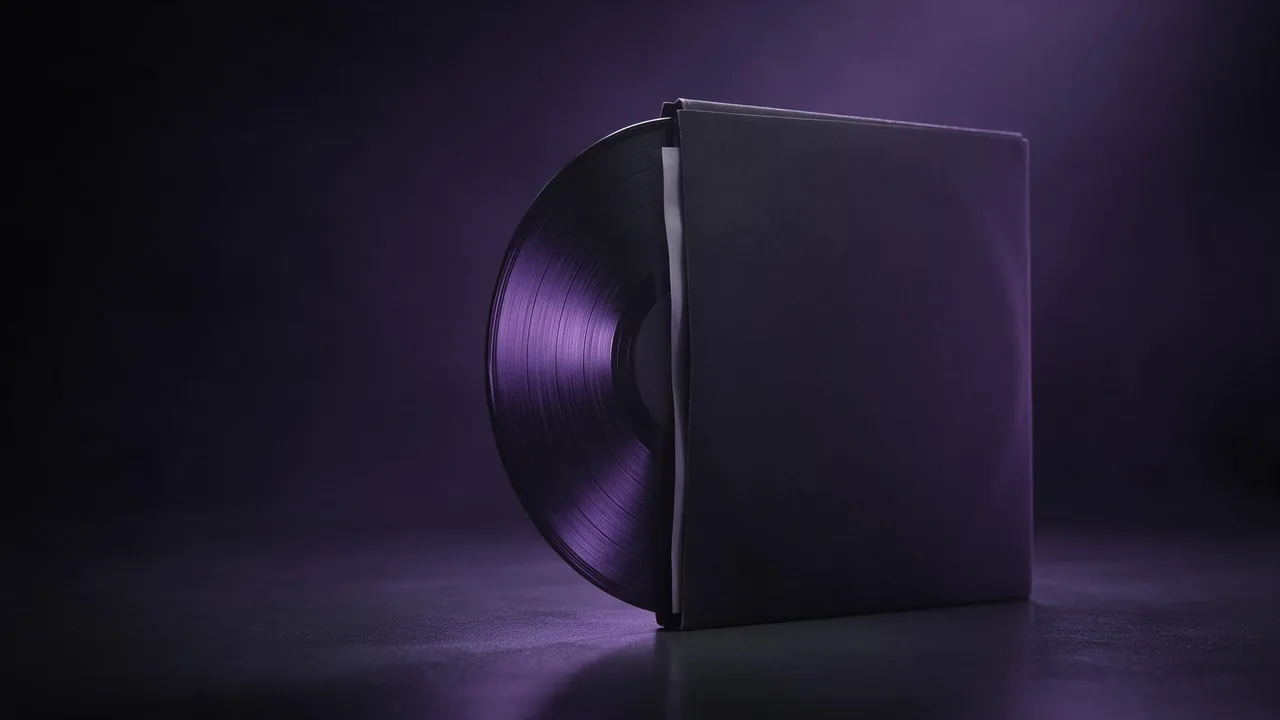
- Nach Mitternacht: tiefes Indigo, eine einzelne Lampe, weicher Filz oder Samt.
Farbwörter leisten in einem Prompt echte Arbeit, und der Ratgeber zu Farbpaletten zeigt, wie Sie sie benennen, damit das Modell gehorcht. Halten Sie alles andere im Prompt von Cover zu Cover identisch: dieselben Lichtwörter, derselbe Hintergrund, derselbe Abstand. Nur die Stimmungszeile ändert sich.
Quadratische Komposition im Albumstil, ein einzelner gebürsteter Kupfertopf von leicht oben gesehen, eine Dampfschwade steigt auf, warmes Bernsteinlicht von links, dunkler anthrazitfarbener Hintergrund, feine Körnung, der Topf füllt zwei Drittel des Bildes, mittig, ein leerer dunkler Rand ringsumSchritt 3: das erste Cover als Referenz nutzen
Sobald ein Cover stimmt, hängen Sie es für die nächsten elf mit + Referenz an und ändern im Prompt Motiv und Farbe. So bekommen Sie Körnung, Licht und Abstand gratis, wie im Ratgeber zu Referenzbildern beschrieben. Es ist ein Anstoß, keine Sperre: Rechnen Sie damit, dass einige Cover im Kontrast abdriften, und legen Sie diese beiseite, statt gegen sie anzukämpfen. Auch einen Seed festzupinnen rettet die Einheitlichkeit nicht, wie die Seed-Erklärung zeigt.
Schritt 4: in Fingernagelgröße beurteilen, im Kreis
Ein Playlist-Cover wird meist klein gesehen, in einer Liste, neben seinen Nachbarn. Der Test ist also nicht, ob das Bild in voller Größe schön ist. Verkleinern Sie jeden Kandidaten auf etwa die Größe eines Thumbnails auf Ihrem Handy und reihen Sie die zwölf nebeneinander auf. Erkennen Sie die Stimmung allein an der Farbe? Sieht irgendein Cover wie ein anderes aus? Wenn zwei ineinander verschwimmen, liegt die Lösung in einem stärkeren Farbunterschied, nicht in mehr Details.
Viele Apps und Player runden außerdem die Ecken ab oder schneiden das Cover zu einem Kreis aus. Halten Sie das Motiv von Rändern und Ecken fern, deshalb verlangt der Prompt oben einen leeren Rand. Ein Cover, das als Quadrat und als Kreis funktioniert, funktioniert überall.
Und der Name der Playlist?
Lassen Sie ihn aus dem Bild. Streaming-Apps zeigen den Namen in ihrer eigenen Schrift neben dem Cover, ein generierter Schriftzug würde ihn also nur wiederholen, und Modelle schreiben Wörter noch oft genug falsch, um einen Satz zu verderben. Wenn Sie doch einen Namen im Bild wollen, verlangen Sie sauberen freien Platz, wie im Ratgeber zu Platz für Text beschrieben, und setzen Sie die Buchstaben in einem Editor. Der Ratgeber zu Thumbnails behandelt dieselben Überlegungen für Kanäle und Podcasts.
Was das nicht kann
- Das Studio erzeugt nur das Bild. Es lädt nichts in eine Musik-App hoch; Sie speichern die Datei und fügen sie selbst hinzu.
- Es garantiert nicht, dass zwei Cover genau zusammenpassen. Die Referenz hilft, sie legt das Ergebnis aber nicht fest.
- Apps haben eigene Größen- und Dateiregeln für Cover und möglicherweise Regeln zu KI-Kunst. Prüfen Sie diese, bevor Sie eine ganze Bibliothek neu aufbauen.
- Generierte Bilder kommerziell zu nutzen, etwa auf einer Platte, die Sie verkaufen, hängt von den Bedingungen und dem Recht dort ab, wo Sie verkaufen. Der Ratgeber zu Eigentumsrechten geht das durch.
Stöbern Sie in den Modellen, um ein Bildmodell zu wählen, öffnen Sie dann das Studio, stellen Sie 1:1 ein und rendern Sie das erste Cover des Satzes. Hält es bei kleiner Größe stand, bestehen die anderen elf aus einer Tabelle und einer Kopie eines Prompts.
Fragen
Welche Form sollte ein Playlist-Cover haben?
Quadratisch, wählen Sie also vor dem ersten Rendering 1:1 im Composer. Halten Sie das Motiv von den Ecken fern, denn viele Apps runden sie ab oder schneiden zu einem Kreis zu.
Wie wirken KI-Playlist-Cover wie ein Satz?
Legen Sie Rahmen und Motivgröße fest, geben Sie jeder Stimmung eine Farbe und ein Material, halten Sie jede andere Prompt-Formulierung identisch und nutzen Sie Ihr erstes gutes Cover als Referenz für den Rest.
Sollte der Playlist-Name im Bild stehen?
Meist nicht. Apps zeigen den Namen neben dem Cover, und Modelle können Wörter falsch schreiben. Verlangen Sie freien Platz und setzen Sie jeden Schriftzug selbst in einem Editor.