अपनी दुकान के लिए AI से गिफ्ट गाइड कवर सेट कैसे बनाएं
छोटी दुकान के लिए मेल खाते गिफ्ट गाइड कवर का सेट बनाएं: एक लुक, हर प्राप्तकर्ता के लिए एक कवर, लेबल के लिए जगह, और हर टाइल अपनी जगह के हिसाब से सही साइज में।

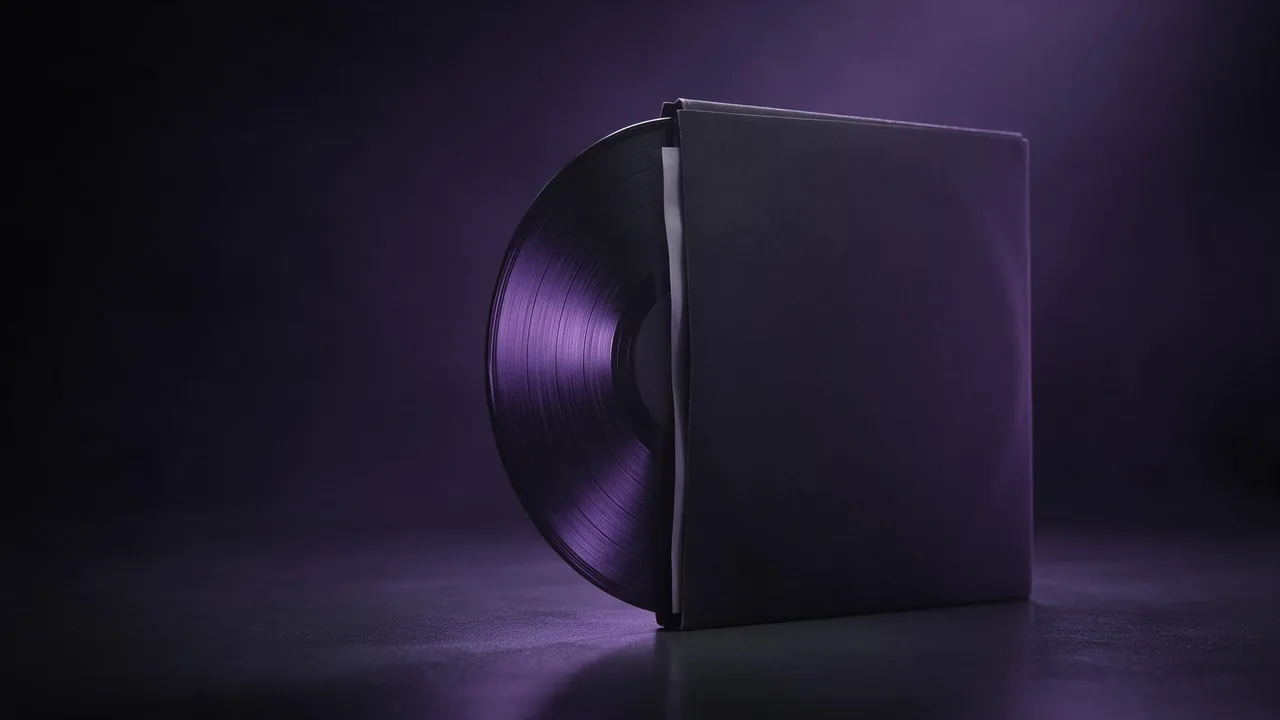
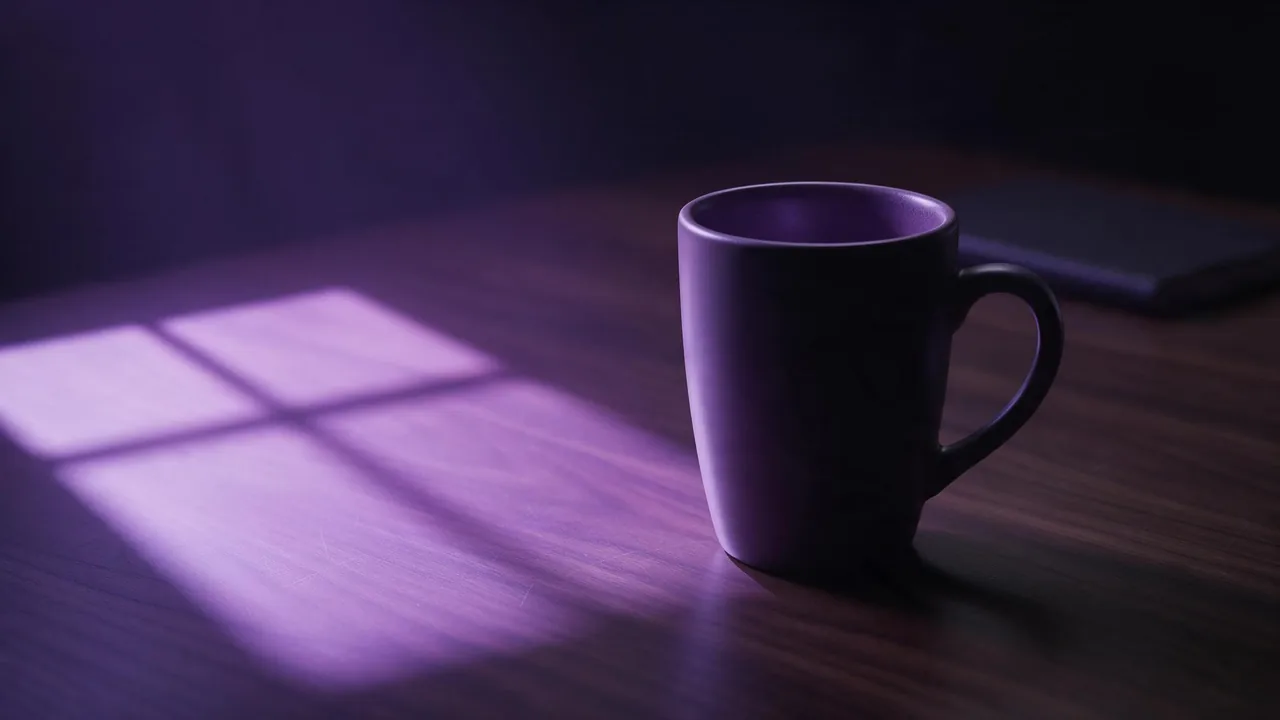
हर नवंबर में छोटी दुकान को एक ही काम करना पड़ता है: छह या आठ हिस्सों वाला गिफ्ट गाइड पेज (उसके लिए, उनके लिए, घर के लिए, बजट में, आखिरी वक्त के लिए) और हर हिस्से के लिए एक कवर टाइल। ग्राहक उस टाइल पर क्लिक करते हैं जो तोहफे जैसी दिखती है, उस पर नहीं जिसका लेबल सबसे लंबा है। अगर टाइलें छह अलग स्रोतों से आती हैं, तो पेज नोटिस बोर्ड जैसा दिखता है। अगर वे एक ही लुक से आती हैं, तो दुकान ऐसी दिखती है जिसने अपना सीज़न पहले से सोचा था।
यह पोस्ट सिर्फ इन्हीं कवरों के सेट के बारे में है। उनके पीछे के पेजों की प्रोडक्ट फोटो और सेल बैनर दूसरे काम हैं; बैनर के लिए ब्लैक फ्राइडे क्रिएटिव्स वाली पोस्ट देखें।
कवर टाइल प्रोडक्ट फोटो नहीं होती
कवर टाइल को वही दिखाना ज़रूरी नहीं जो आप बेचते हैं। उसे बताना है कि यह हिस्सा किसके लिए है और माहौल बनाना है। इससे आप AI प्रोडक्ट काम के सबसे कठिन हिस्से से बच जाते हैं, यानी वस्तु को असली स्टॉक से मिलाना। टाइल में लिपटा हुआ बॉक्स, रिबन, चीड़ की टहनी, या कुर्सी पर पड़ा स्कार्फ हो सकता है, और आपके असली प्रोडक्ट हिस्से के अंदर अपनी असली फोटो में दिखते हैं।
अपना सामान टाइल में तब तक न बनवाएं जब तक आप उसकी फोटो रेफरेंस के रूप में न जोड़ें और नतीजे की असली चीज़ से तुलना न करें। अगर आप यह नहीं कह सकते कि टाइल ठीक वही दिखाती है जो बिकता है, तो उसे सिर्फ माहौल बनाएं और प्रोडक्ट छोड़ दें।
एक लुक नोट लिखें, फिर हर टाइल में सिर्फ एक चीज़ बदलें
पहले रेंडर से पहले तीन पंक्तियां लिखें: पैलेट (दो या तीन रंग के शब्द), सतह और रोशनी (मैट गहरी लकड़ी, बाईं ओर से हल्की रोशनी), और कैमरा (नीचा थ्री-क्वार्टर एंगल, कम डेप्थ ऑफ फील्ड)। ये पंक्तियां हर प्रॉम्प्ट में बिना बदले चिपकाई जाती हैं। टाइल दर टाइल सिर्फ विषय बदलता है। रंग पैलेट गाइड में ऐसे शब्द हैं जो रंगों को भटकने से रोकते हैं।
गहरे हरे कागज़ में लिपटा और जंग के रंग के रिबन से बंधा एक छोटा गिफ्ट बॉक्स, उसके पास बुने हुए दस्ताने की जोड़ी और चीड़ की एक टहनी, गहरे हरे और जंग के रंग का पैलेट, मैट गहरी लकड़ी की सतह, बाईं ओर से हल्की रोशनी, नीचा थ्री-क्वार्टर एंगल, कम डेप्थ ऑफ फील्ड, फ्रेम का ऊपरी तिहाई हिस्सा बिना किसी वस्तु की सादी गहरी दीवारहर टाइल पर एक विषय, यही नियम सेट को जोड़कर रखता है। एक प्रॉम्प्ट में दो तोहफे और एक दृश्य डालने से ऐसी टाइल बनती है जो बाकी के साथ नहीं बैठती।
रेफरेंस से पूरे परिवार को बांधें
सिर्फ शब्दों से चीज़ें भटकती हैं: लकड़ी का रंग बदल जाता है, रोशनी खिसक जाती है। जब एक टाइल सही बन जाए, तो उसे बाकी के लिए रेफरेंस बनाएं। मॉडल पेज पर इमेज-टू-इमेज मॉडल चुनें, कंपोज़र में + Image से तैयार टाइल जोड़ें, और उसी सतह, रोशनी और पैलेट में नया विषय मांगें। रेफरेंस इमेज गाइड दिखाती है कि रेफरेंस कितनी दूर तक साथ देता है और कहां रुक जाता है।
जुड़ी हुई टाइल को स्टाइल रेफरेंस की तरह इस्तेमाल करें: वही गहरी लकड़ी की सतह, बाईं ओर से वही हल्की रोशनी, वही रंग पैलेट और कैमरा एंगल। नया विषय: सुतली से बंधी एक सिरेमिक मोमबत्ती का जार और एक पेपरबैक किताब, फ्रेम का ऊपरी तिहाई हिस्सा सादी गहरी दीवारउम्मीद रखें कि रेफरेंस ब्योरे से बेहतर माहौल को आगे ले जाता है। रिबन का रंग या लकड़ी के रेशे फिर भी बदल सकते हैं, इसलिए सेट को मंज़ूर करने से पहले सभी टाइलों को छोटे साइज में एक साथ रखकर देखें, जैसे ग्राहक देखता है। जो टाइल अलग उभरकर दिखे, वही दोबारा रेंडर करने लायक है।
लेबल के लिए जगह छोड़ें, और शब्द खुद लगाएं
हर टाइल को हिस्से का नाम चाहिए, और कई को बजट की पंक्ति भी। शब्दों को प्रॉम्प्ट और तस्वीर दोनों से बाहर रखें: इमेज मॉडल अब भी छोटे टेक्स्ट की गलत वर्तनी बनाते हैं, और कवर पर गलत शब्द सबको दिखता है। ऊपर के प्रॉम्प्ट की तरह खाली जगह मांगें, और लेबल अपने लेआउट टूल में अपनी दुकान के फॉन्ट में लगाएं। टेक्स्ट के लिए जगह वाली गाइड बताती है कि उस जगह को खाली कैसे रखें। बजट की पंक्ति भी रोज़ बदलती है, इसलिए वह आपकी लेआउट फाइल में रहती है, कभी रेंडर में नहीं।
हर टाइल को उसकी जगह के हिसाब से साइज दें
- पेज पर कैटेगरी ग्रिड। आमतौर पर 1:1 या 4:3, इसलिए उसी अनुपात में रेंडर करें; चौड़ी तस्वीर को क्रॉप न करें, क्योंकि खाली जगह और विषय खिसक जाते हैं।
- ईमेल और सोशल टीज़र। 4:5 या 9:16, उसी अनुपात में दोबारा रेंडर करें और खाली जगह को ऊपर या नीचे ले जाएं।
- गाइड का अपना हेडर। 16:9, एक टाइल जो पूरी गाइड का सार हो, या एक फ्रेम में बॉक्सों का परिवार।
आस्पेक्ट रेशियो गाइड बताती है कि कौन सा आकार कहां जाता है। हर अनुपात एक नया रेंडर है, वही लुक नोट और वही रेफरेंस के साथ, इसलिए उसका बजट रखें।
स्टूडियो यहां क्या नहीं करेगा
यह इमेज फाइलें लौटाता है। यह गिफ्ट गाइड पेज नहीं बनाता, लेबल नहीं लगाता, और यह नहीं बताता कि किन टाइलों पर क्लिक मिलते हैं। यह गारंटी नहीं दे सकता कि आठ अलग रेंडर पूरी तरह मेल खाएंगे; रेफरेंस आपको करीब ले जाता है और आखिरी जांच आपकी नज़र करती है। यह असली प्रोडक्ट को हूबहू नहीं रख सकता जब तक आप हर रेंडर को फोटो से न मिलाएं, और इसे तस्वीर पर कीमत, छूट या डिलीवरी की तारीख नहीं लगानी चाहिए। फाइलों का व्यावसायिक उपयोग कैसे करें, इसके लिए AI से बनी इमेज का मालिक कौन है पढ़ें। सेट शुरू करने के लिए स्टूडियो खोलें और पहली टाइल रेंडर करें।
अक्सर पूछे जाने वाले प्रश्न
AI गिफ्ट गाइड कवर को एक जैसा कैसे रखें?
पैलेट, सतह, रोशनी और कैमरा एंगल वाला एक लुक नोट लिखें, उसे हर प्रॉम्प्ट में चिपकाएं, और सिर्फ विषय बदलें। बाकी के लिए पहली अच्छी टाइल को रेफरेंस की तरह इस्तेमाल करें।
क्या गिफ्ट गाइड कवर में मेरे असली प्रोडक्ट दिखने चाहिए?
सिर्फ रेफरेंस फोटो और आमने-सामने की जांच के साथ। वरना लिपटा हुआ बॉक्स या रिबन जैसा माहौल दिखाएं, और असली फोटो हिस्से के अंदर दिखने दें।
क्या मैं हिस्सों के नाम AI इमेज में डाल सकता हूं?
न डालना ज़्यादा सुरक्षित है। तस्वीर में खाली जगह छोड़ें और हिस्सों के नाम व बजट की पंक्ति खुद लेआउट टूल में लगाएं, ताकि कोई वर्तनी की गलती या पुरानी जानकारी न रहे।