Ilustrasi AI untuk slide dan infografis: satu gaya, banyak slide
Buat set ilustrasi kecil yang serasi untuk presentasi atau infografis: lembar gaya, satu ide per gambar, latar tenang, dan ruang untuk label Anda sendiri.
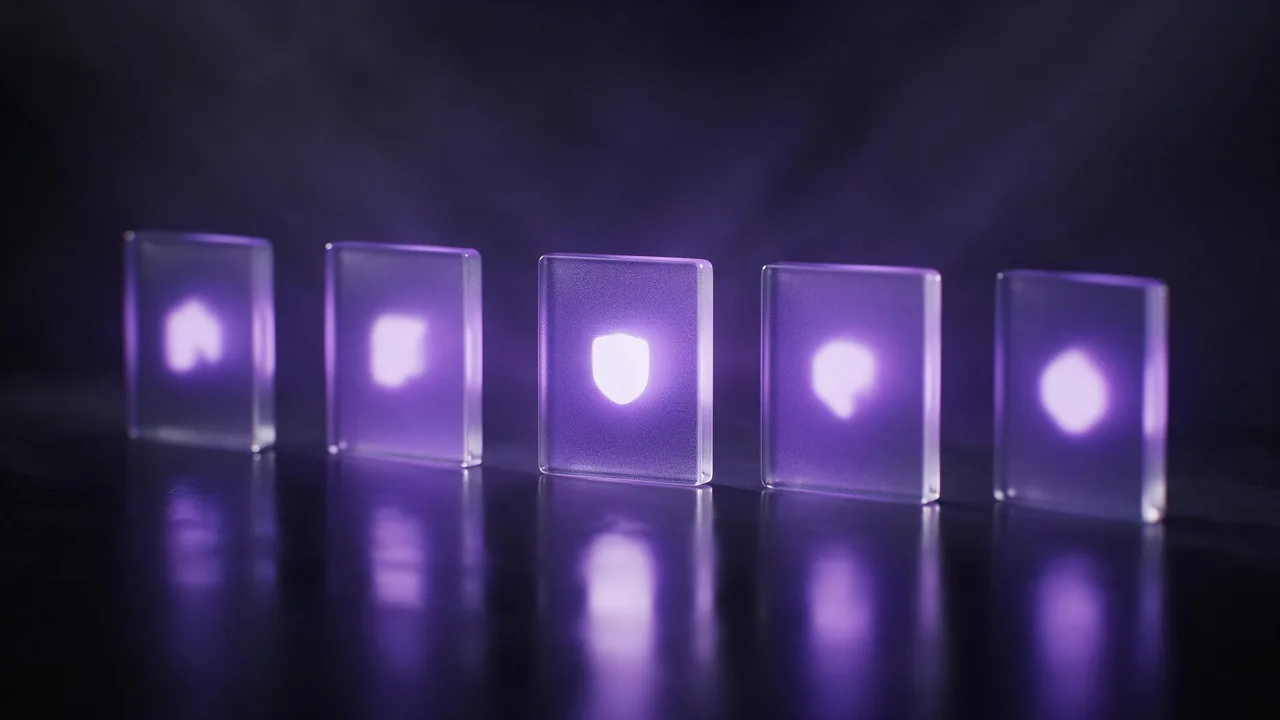
Tidak ada yang mau dua belas slide dengan dua belas gaya seni berbeda. Deck atau infografis terlihat profesional ketika gambar-gambar kecilnya tampak seperti satu keluarga: ketebalan garis yang sama, palet yang sama, tingkat detail yang sama. Model gambar tidak memberikannya begitu saja karena setiap proses dimulai dari nol. Berikut cara mendapatkan set yang serasi tetap, dan di mana batasnya.
Tulis lembar gaya sekali saja
Sebelum gambar pertama, tulis bagian prompt yang tidak pernah berubah. Anggap itu lembar gaya: medium, palet, tingkat detail, dan latar. Semua yang berbeda dari slide ke slide diletakkan sesudahnya.
Flat spot illustration, soft rounded shapes, thin dark outlines, a limited palette of deep violet, warm sand and one coral accent, no gradients, no shadows, centred on a plain pale background.Dua atau tiga warna yang disebut namanya bekerja lebih baik daripada satu kata suasana. Panduan palet warna menunjukkan cara menuliskannya agar model bisa membedakannya.
Satu ide per gambar
Ilustrasi slide adalah kata benda visual, bukan adegan. Pilih satu hal yang menjadi inti slide (gembok, tumpukan kotak, bibit dalam pot) dan sebut paling banyak satu atau dua detail. Prompt yang sesak menghasilkan gambar yang sesak, dan gambar yang sesak bertarung dengan judul di sebelahnya.
- Konkret mengalahkan abstrak. Minta kotak dengan panah keluar darinya, bukan gagasan migrasi.
- Satu subjek, di tengah. Mudah dipotong dan tetap terbaca di sudut.
- Jaga metafora tetap harfiah. Bola lampu boleh; bola lampu di dalam otak di dalam roda gigi adalah poster.
Tambatkan set pada satu gambar yang disetujui
Kata-kata saja akan melenceng. Begitu satu hasil tampak persis seperti yang Anda mau, lampirkan sebagai referensi pada gambar berikutnya dan sebutkan apa yang tetap (gaya garis dan palet) dan apa yang berubah (subjeknya). Panduan gambar referensi menjelaskan susunan kalimatnya. Selalu jadikan gambar pertama yang disetujui sebagai referensi, bukan hasil terbaru, kalau tidak penyimpangan kecil menumpuk dan gambar kesepuluh tidak lagi mirip yang pertama.
Pilih bentuk berdasarkan ruang, bukan model
Putuskan di mana setiap gambar akan diletakkan sebelum membuatnya. Persegi muat di samping daftar poin, lebar memenuhi satu slide penuh, tegak cocok untuk kolom infografis. Panduan rasio aspek menjelaskan mengapa bentuk yang salah membuat model mengarang pengisi. Jika slide butuh gambar dengan separuh kosong untuk judul, mintalah seperti yang dijelaskan artikel tentang ruang untuk teks di gambar.
Jaga latar tetap polos agar subjek mudah dipisahkan
Infografis biasanya membutuhkan subjek di atas panel berwarna milik Anda sendiri, bukan di latar gambar. Minta satu permukaan polos satu warna tanpa yang lain, lalu hapus di editor atau dengan langkah dalam artikel penghapusan latar. Latar satu warna yang sangat berbeda dari warna subjek terpotong bersih; gradasi lembut atau bayangan lantai meninggalkan tepi. Jangan berharap file transparan langsung dari generator: minta latar polos dan perlakukan pemisahan sebagai langkah tersendiri.
Kata-kata ditambahkan di perangkat lunak presentasi
Jangan minta model menulis label, angka, atau sumbu grafik di dalam ilustrasi. Model gambar menggambar sesuatu yang tampak seperti teks, dan cepat atau lambat angka atau legenda akan salah (panduan tangan dan teks menjelaskan alasannya). Buat gambar tanpa tulisan apa pun, lalu letakkan label, angka, dan keterangan di presentasi itu sendiri. Dengan begitu teks tetap bisa diedit, dicari, dan dibaca pembaca layar.
Alur kecil yang bisa diandalkan
- Tulis lembar gaya, dan daftarkan satu subjek tiap slide dalam satu halaman.
- Buat dua atau tiga subjek dengan lembar gaya dan pilih tampilan terbaik.
- Lampirkan gambar yang disetujui itu sebagai referensi dan buat sisa set.
- Letakkan gambar berdampingan dalam ukuran tampilnya; ulangi hanya yang menyimpang.
- Hapus latar bila perlu, masukkan gambar ke presentasi, dan tambahkan semua teks di sana.
Yang tidak bisa dilakukan studio di sini
Studio menghasilkan gambar raster hingga 2K, bukan file vektor. Jadi ilustrasi tidak bisa direntang ke ukuran poster tanpa upscale, dan ikon yang harus tetap tajam pada ukuran sangat kecil lebih baik digambar sendiri atau diambil dari pustaka ikon. Keserasian juga soal tingkat: bahkan dengan lembar gaya dan referensi, ketebalan garis dan proporsi sedikit bervariasi antarproses, jadi siapkan diri untuk membuat ulang satu gambar yang menyimpang. Dan studio tidak membuatkan slide atau grafik untuk Anda. Pilih model di halaman model atau buka studio dan mulai dengan lembar gaya di atas.
Pertanyaan
Bisakah AI membuat ikon yang serasi?
Bisa membuat set yang tampak sekeluarga, dengan lembar gaya tetap dan satu gambar referensi. Hasilnya berupa gambar, bukan ikon vektor, dan perbedaan kecil ketebalan garis antarproses itu wajar.
Haruskah ilustrasi AI memuat teks dan angka?
Tidak. Buat gambar tanpa tulisan dan tambahkan label serta angka di perangkat lunak slide atau desain Anda, tempat semuanya tetap benar dan bisa diedit.
Bagaimana cara mendapat latar transparan?
Minta latar polos satu warna yang berbeda dari subjek, lalu hapus di editor. Perlakukan pemisahan sebagai langkah tersendiri, jangan mengharapkan file transparan.
Bolehkah saya memakai gambarnya dalam presentasi klien?
Kepemilikan dan ketentuan lisensi dibahas dalam artikel tentang hak atas gambar AI, juga di halaman hukum studio. Periksa keduanya sebelum penggunaan komersial.