ИИ-иллюстрации для слайдов и инфографики: один стиль, много слайдов
Как сделать единый набор небольших иллюстраций для презентации или инфографики: таблица стиля, одна идея на картинку, спокойный фон и место для своих подписей.
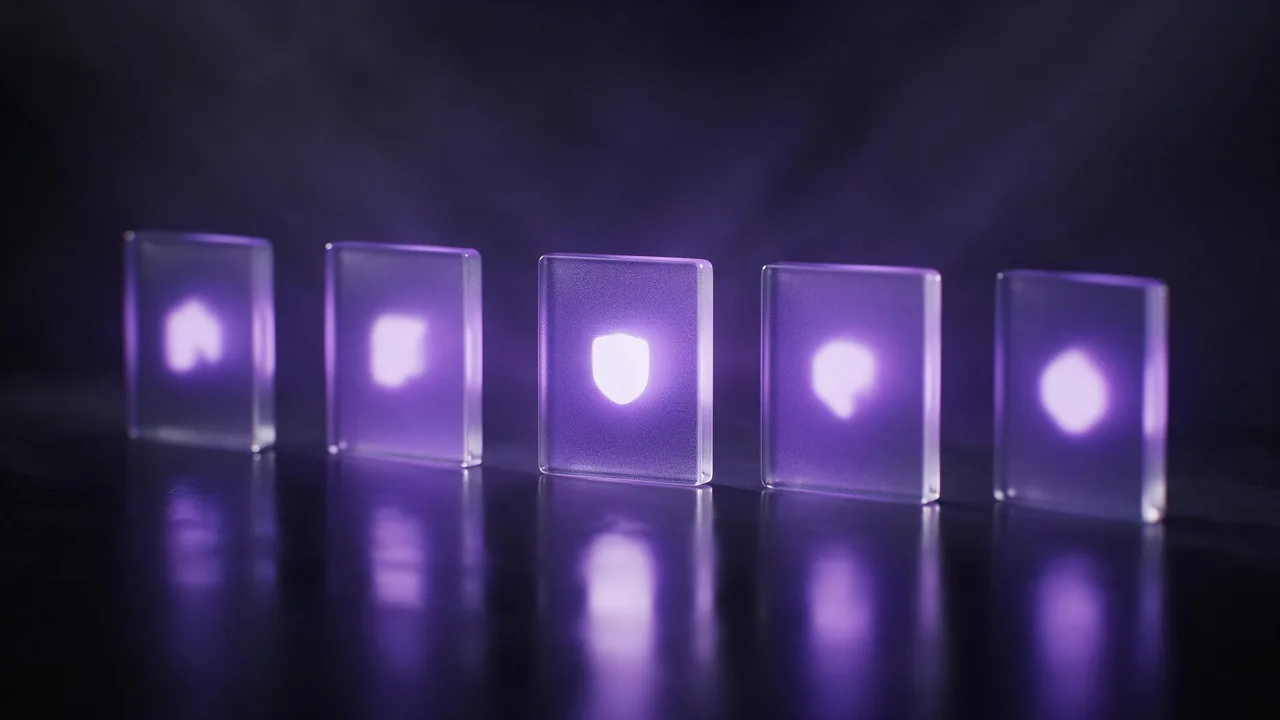
Никому не нужны двенадцать слайдов в двенадцати разных стилях. Презентация или инфографика выглядит профессионально, когда мелкие картинки похожи на одну семью: одинаковая толщина линий, одна палитра, одинаковая детализация. Модели изображений сами этого не дают, потому что каждый рендер начинается заново. Вот способ всё же получить единый набор и места, где он всё равно хромает.
Напишите таблицу стиля один раз
Перед первой картинкой напишите часть промпта, которая никогда не меняется. Считайте её таблицей стиля: техника, палитра, уровень детализации и фон. Всё, что отличается от слайда к слайду, идёт после неё.
Flat spot illustration, soft rounded shapes, thin dark outlines, a limited palette of deep violet, warm sand and one coral accent, no gradients, no shadows, centred on a plain pale background.Два-три названных цвета работают лучше, чем слово про настроение. В руководстве по цветовым палитрам разобрано, как их формулировать, чтобы модель не путала их.
Одна идея на картинку
Иллюстрация для слайда это визуальное существительное, а не сцена. Выберите единственный предмет, о котором слайд (замок, стопка коробок, росток в горшке) и добавьте к нему не больше одной-двух деталей. Перегруженные промпты дают перегруженные картинки, а такая картинка рядом с заголовком с ним конкурирует.
- Конкретное лучше абстрактного. Просите картонную коробку со стрелкой, а не идею миграции.
- Один предмет по центру. Он чисто обрезается и читается даже в уголке слайда.
- Метафоры буквально. Лампочка подойдёт; лампочка внутри мозга внутри шестерёнки это уже плакат.
Закрепите набор одной утверждённой картинкой
Одни слова плывут. Когда один рендер выглядит ровно так, как нужно, прикрепите его как референс к следующим и скажите, что сохранить (стиль линий и палитру), а что поменять (предмет). Формулировки разобраны в руководстве по референсам. Всегда берите в референс самую первую утверждённую картинку, а не последний результат, иначе мелкие отличия накапливаются и десятая картинка перестаёт напоминать первую.
Выбирайте формат под место, а не под модель
Решите, куда встанет каждая картинка, до рендера. Квадрат подходит для места рядом с маркированным списком, широкий кадр для фона на весь слайд, вертикальный для колонки инфографики. В руководстве по соотношению сторон объяснено, почему неверный кадр заставляет модель придумывать заполнитель. Если слайду нужна картинка с пустой половиной под заголовок, просите её так, как описано в статье про место для текста.
Держите фон простым, чтобы предмет легко вырезался
В инфографике предмет обычно стоит на вашей собственной цветной плашке, а не на фоне картинки. Просите один сплошной цвет фона без всего остального, а затем уберите его в редакторе или по шагам из статьи об удалении фона. Сплошной фон, сильно отличающийся от цветов предмета, вырезается чисто; мягкий градиент или тень на полу оставляют ореол. Не рассчитывайте на прозрачный файл прямо из генератора: просите простой фон и считайте вырезание отдельным шагом.
Слова добавляйте в программе для слайдов
Не просите модель писать подписи, числа или оси диаграмм внутри иллюстрации. Модели рисуют нечто похожее на текст, а цифра или легенда рано или поздно окажется неверной (почему, объясняет руководство про руки и текст). Создавайте картинку без надписей, а все подписи, числа и пояснения набирайте в самой презентации. Так текст остаётся редактируемым, доступным для поиска и для программ чтения с экрана.
Небольшой рабочий порядок
- Напишите таблицу стиля и перечислите на одной странице единственный предмет каждого слайда.
- Отрендерите два-три предмета с таблицей стиля и выберите лучший вид.
- Прикрепите эту утверждённую картинку как референс и отрендерите остальной набор.
- Разложите картинки рядом в том размере, в котором они будут стоять; переделайте только ту, что выбивается.
- При необходимости уберите фоны, поместите картинки в презентацию и добавьте весь текст уже там.
Чего студия здесь не умеет
Студия создаёт растровые картинки размером до 2K, а не векторные файлы, поэтому иллюстрацию без увеличения нельзя растянуть на билборд, а значки, которые должны оставаться идеально чёткими в крошечном размере, лучше нарисовать или взять из библиотеки иконок. Единообразие тоже вопрос степени: даже с таблицей стиля и референсом толщина линий и пропорции немного плавают от рендера к рендеру, так что заложите перегенерацию одной выбивающейся картинки. И студия не собирает за вас ни слайды, ни диаграмму. Выберите модель на странице моделей или откройте студию и начните с таблицы стиля выше.
Вопросы
Может ли ИИ сделать подходящие друг другу иконки?
Он может сделать набор, похожий на одну семью, если использовать постоянную таблицу стиля и референс. Результат это картинки, а не векторные значки, и небольшие различия в толщине линий между рендерами нормальны.
Должна ли ИИ-иллюстрация содержать текст и числа?
Нет. Создавайте картинку без надписей, а подписи и числа добавляйте в программе для слайдов или дизайна, где они остаются верными и редактируемыми.
Как получить прозрачный фон?
Попросите простой сплошной фон цвета, не похожего на предмет, и уберите его в редакторе. Считайте вырезание отдельным шагом, а не ждите прозрачного файла.
Можно ли использовать картинки в презентации для клиента?
Вопросы владения и лицензии разобраны в статье о том, кому принадлежат изображения, созданные ИИ, и на юридических страницах студии. Проверьте их перед коммерческим использованием.